
DKIM, e-postanızı DKIM imzasıyla doğrulayarak alan adınızın adres sahteciliğine karşı korunmasına yardımcı olur. Ortak bir DKIM anahtarı oluşturup alanınıza ekleyerek DKIM'yi ayarlayın. Alıcı sunucular, DKIM imzasını okumak ve alanınızdan aldıkları iletilerin kimliğini doğrulamak için ortak DKIM anahtarınızı kullanır.
Bu sayfada
- Başlamadan önce
- 1. adım: DKIM anahtar çifti oluşturun
- 2. adım: DKIM anahtarını alanınıza ekleyin
- 3. adım: DKIM'yi etkinleştirin ve doğrulayın
- Sonraki adımlar
- İlgili konular
Başlamadan önce
- Alanınızda DKIM varsayılan olarak ayarlanmışsa veya Google Workspace'e kaydolurken alanınızı bir Google iş ortağından satın aldıysanız DKIM oluşturmanız gerekmeyebilir. Alanınızda DKIM'nin daha önce ayarlanıp ayarlanmadığını kontrol etmek için internetteki birçok ücretsiz araçtan birini kullanabilirsiniz.
- Giden ağ geçitleri kullanıyorsanız ayarların DKIM'yi engellemediğinden emin olmanız gerekir. Giden ağ geçitleri, giden iletileri değiştirecek şekilde ayarlanabilir. (Örneğin, her iletinin altına altbilgi eklenerek bu ayar yapılabilir.) Giden postaları işlemek için giden ağ geçidi ayarlama başlıklı makaleyi inceleyin.
DKIM nasıl çalışır?
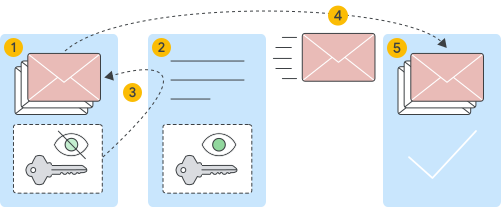
DKIM'yi ayarlamak üzere alanınız için bir çift DKIM anahtarı oluşturursunuz:
- Birincisi, DKIM için alanınızın DNS TXT kaydında depolanan herkese açık bir anahtardır. Bu anahtarı, alanınıza eklersiniz.
- İkincisi, e-posta sunucunuza yüklenen özel bir anahtardır. Bu anahtar, DKIM imzası oluşturur ve giden her iletiye bunu ekler.
 |
|
 |
Gönderenin, özel anahtarlı e-posta sunucusu. |
 |
Gönderenin, ortak anahtarlı DKIM TXT kaydı. |
 |
Gönderenin özel anahtarı, giden e-postanın üstbilgisine bir DKIM imzası ekler. |
 |
E-posta, alıcının alanına gönderilir. |
 |
Alıcının e-posta sunucusu, DKIM TXT kaydından ortak anahtarı alır ve DKIM imzasını okumak ve e-postanın kimliğini doğrulamak için bu anahtarı kullanır. |
1. adım: DKIM anahtar çifti oluşturun
- Google Workspace'i kullanıyorsanız bu bölümdeki talimatları uygulayın.
- Google Workspace'i kullanmıyorsanız internetteki bir araçtan yararlanarak aşağıdakileri yapın:
- DKIM öneki seçicinizi bulun. Gelen kutunuza test e-postası gönderebilir, ileti kaynağını görüntüleyebilir ve DKIM-İmza üstbilgisindeki s değerini bulabilirsiniz.
- DKIM anahtar çifti oluşturmak için alan adınızı, anahtar uzunluğunuzu ve DKIM önek seçicinizi belirtin.
- Özel anahtarı posta sunucusu yapılandırmanızda depolayın ve ortak anahtarı alanınıza ekleyin.
Önemli: Google Workspace'te, Gmail'i kuruluşunuzda etkinleştirdikten sonra Yönetici Konsolu'nda DKIM anahtarınızı alabilmek için 24 ila 72 saat beklemeniz gerekir. Bu süreden önce anahtar oluşturmaya çalışırsanız DKIM kaydının oluşturulmadığıyla ilgili bir hata alabilirsiniz.
Google Yönetici Konsolu'nda Menü


 Uygulamalar
Google Workspace
Gmail'e gidin.
Uygulamalar
Google Workspace
Gmail'e gidin.Gmail Ayarları yönetici ayrıcalığına sahip olmayı gerektirir.
- E-posta kimlik doğrulaması'nı tıklayın.
- Seçili alan menüsünde, DKIM ayarlarını yapmak istediğiniz alanı seçin.
- Yeni Kayıt Oluştur düğmesini tıklayın.
- Yeni kayıt oluştur kutusunda DKIM anahtarı ayarlarınızı seçin:
- 2048: Alan sağlayıcınız 2048 bit anahtarları destekliyorsa bu seçeneği belirleyin. Uzun anahtarlar, kısa anahtarlardan daha güvenlidir. Daha önce 1024 bit anahtar kullandıysanız alan sağlayıcınız desteklediği takdirde 2048 bit anahtara geçebilirsiniz.
- 1024: Alan barındırıcınız 2048 bit anahtarları desteklemiyorsa bu seçeneği belirleyin.
- Önek seçici seçenekleri:
Oluştur'u tıklayın. E-posta kimlik doğrulaması sayfasında, TXT kaydı değeri güncellenir ve DKIM kimlik doğrulama ayarları güncellendi mesajı gösterilir.
Önemli: Google Yönetici Konsolunuzdaki E-posta kimlik doğrulaması sayfasında, 48 saati bulabilen bir süreyle şu mesaj gösterilmeye devam edebilir: Bu alan için DNS kayıtlarını güncellemelisiniz. DKIM anahtarınızı alan sağlayıcınıza doğru şekilde eklediyseniz bu mesajı yoksayabilirsiniz.
E-posta kimlik doğrulaması penceresinde gösterilen DKIM değerlerini kopyalayın. Bu kaydı bir sonraki adımda alan sağlayıcınıza ekleyeceksiniz:
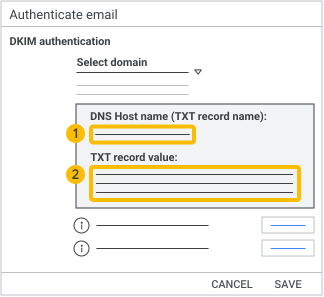

DNS ana makine adı (TXT kaydı adı): Bu metin, DKIM TXT kaydının adıdır. Bu adı, alan sağlayıcınızın TXT kaydının ana makine alanına eklersiniz. 
TXT kaydı değeri: Bu metin, DKIM anahtarıdır. Bu anahtarı, TXT değeri alanındaki alan sağlayıcınızın TXT kaydına eklersiniz.
Önemli: Henüz Kimlik Doğrulamasını Başlat'ı tıklamayın. Bunu daha sonra yapacaksınız.
2. adım: DKIM anahtarını alanınıza ekleyin
DKIM anahtar çiftinizi oluşturduktan sonra, DKIM TXT kaydı oluşturarak herkese açık DKIM anahtarını alanınıza ekleyin.
- Alan barındırıcınızda oturum açın. Bu, genellikle alan adınızı satın aldığınız barındırıcı olur. Alan barındırıcınızın kim olduğundan emin değilseniz alan kayıt operatörünüzü bulma başlıklı makaleyi inceleyin.
- Alanınızın DNS TXT kayıtlarını güncellediğiniz sayfaya gidin. Bu sayfayı bulma konusunda yardım almak için alanınızla ilgili belgelere göz atın.
TXT kaydını şu bilgilerle ekleyin veya güncelleyin (alanınızın belgelerine bakın):
Alan adı Girilecek değer Tür Kayıt türü TXT olmalıdır. Ana Makine (Ad, Ana Makine Adı, Takma Ad) TXT kaydı adını oluşturan dize. Örneğin: google._domainkey [Bu adıma](#dkim-values) (bu sayfanın önceki kısımlarında) bakın. Değer TXT kaydı değerini oluşturan dize. v=DKIM1 gibi bir ifadeyle başlamalıdır. [Bu adıma](#dkim-values) (bu sayfanın önceki kısımlarında) bakın. Not: Bazı alan sağlayıcıları TXT kaydı uzunluğunu sınırlandırır. Böyle bir durum söz konusuysa Alan sağlayıcınızın TXT kaydı karakter sınırlarını doğrulama başlıklı makaleyi inceleyin.
Değişikliklerinizi kaydedin.
Alt alan adları kullanıyorsanız alt alan adları için nasıl TXT kaydı ekleyeceğinizi öğrenmek için alan sağlayıcınızla iletişime geçin.
DKIM'yi birden fazla alan için ayarlıyorsanız her alanda bu adımları tamamlayın. Her alan için Yönetici Konsolu'ndan benzersiz bir DKIM anahtarı almanız gerekir.
DKIM anahtarı eklendikten sonra, DKIM kimlik doğrulamasının çalışmaya başlaması 48 saati bulabilir.
3. adım: DKIM'yi etkinleştirin ve doğrulayın
- Google Workspace'i kullanıyorsanız bu bölümdeki talimatları uygulayın.
- Google Workspace'i kullanmıyorsanız internetteki araçlardan birinden yararlanın.
-
Google Yönetici Konsolu'nda Menü
Uygulamalar
Google Workspace
Gmail'e gidin.Gmail Ayarları yönetici ayrıcalığına sahip olmayı gerektirir.
- E-posta kimlik doğrulaması'nı tıklayın.
- Seçili alan menüsünde DKIM'yi etkinleştirmek istediğiniz alanı seçin.
- Kimlik doğrulamasını başlat'ı tıklayın. DKIM ayarlama işlemi tamamlandığında ve DKIM düzgün çalışmaya başladığında sayfanın en üstündeki durum bölümünde DKIM ile e-postanın kimliği doğrulanıyor ifadesini görürsünüz.
- Gmail veya Google Workspace kullanan birine e-posta iletisi gönderin. (Kendinize bir test iletisi göndererek DKIM'nin etkin olup olmadığını doğrulayamazsınız.)
İletiyi alıcının gelen kutusunda açın ve ileti üstbilgisinin tamamını bulun.
Not: İleti üstbilgisini görüntüleme adımları, farklı e-posta uygulamaları için değişir. Gmail'de ileti üstbilgilerini göstermek için Yanıtla'nın yanındaki Diğer
 Orijinali göster'i tıklayın.
İleti üstbilgisinde Authentication-Results öğesini bulun. Alıcı hizmetler, ileti üstbilgileri için farklı biçimler kullanır ancak DKIM sonuçlarında DKIM=pass veya DKIM=OK gibi bir ifade bulunur. İleti üstbilgisinde DKIM ile ilgili bir satır bulunmuyorsa alanınızdan gönderilen iletiler DKIM ile imzalanmamıştır:
- Bu makaledeki tüm adımları tamamladığınızı doğrulayın.
- DKIM sorunlarını giderme başlıklı makaleyi inceleyin.
Sonraki adımlar
- Google, kuruluşunuz için SPF ve DMARC kimlik doğrulamasını da ayarlamanızı önerir. Toplu e-posta gönderenlerin DKIM, SPF ve DMARC'yi ayarlaması gerekir. Ayrıntılar için E-posta gönderen yönergeleri başlıklı makaleyi inceleyin.
- DKIM'nin çalışıp çalışmadığını veya alanınızdan gönderilen iletilerin spam klasörüne gönderilip gönderilmediğini öğrenemiyorsanız DKIM sorunlarını giderme başlıklı makaleye bakın.
- İsteğe bağlı olarak, kuruluşunuzun logosunu alanınızdan gönderilen iletilere eklemek için BIMI'yi ayarlayabilirsiniz.
İlgili konular
Google, Google Workspace ve ilgili markalar ile logolar Google LLC şirketinin ticari markalarıdır. Diğer tüm şirket ve ürün adları, ilişkili oldukları şirketlerin ticari markalarıdır.