

DKIM 可通过 DKIM 签名对电子邮件进行身份验证,帮助保护您的网域免遭仿冒。如需设置 DKIM,请生成一个 DKIM 公钥并将其添加到您的网域。接收服务器会使用您的 DKIM 公钥读取 DKIM 签名,并对来自您网域的邮件进行身份验证。
本页内容
准备工作
- 如果您的网域已默认设置 DKIM,或者您在注册 Google Workspace 时向 Google 合作伙伴购买了网域,则可能无需设置 DKIM。如需检查您的网域是否已设置 DKIM,您可以使用互联网上的各种免费工具之一。
- 如果您使用出站网关,则必须验证设置不会干扰 DKIM。出站网关可设置为修改外发邮件的内容,例如在每封邮件的底部添加页脚。请参阅设置出站网关以处理外发邮件。
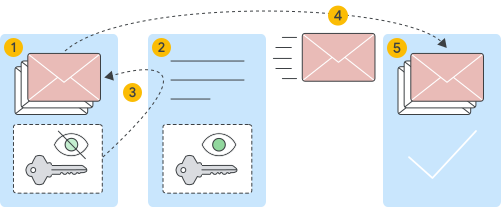
DKIM 的运作方式
如需设置 DKIM,您需要为网域生成一对 DKIM 密钥:
- 存储在网域的 DKIM DNS TXT 记录中的公钥。这是您添加到域名中的密钥。
- 上传到电子邮件服务器的私钥。此密钥会生成 DKIM 签名并将其添加到每封外发邮件中。
 |
|
 |
包含私钥的发件人电子邮件服务器。 |
 |
包含公钥的发件人 DKIM TXT 记录。 |
 |
发件人的私钥会将 DKIM 签名添加到外发电子邮件的标头中。 |
 |
电子邮件会发送到接收者的域名。 |
 |
接收者的电子邮件服务器从 DKIM TXT 记录中获取公钥,并使用该公钥读取 DKIM 签名并对电子邮件进行身份验证。 |
第 1 步:生成 DKIM 密钥对
- 如果您正在使用 Google Workspace,请按照本部分中的说明操作。
- 如果您未在使用 Google Workspace,请使用互联网上提供的工具执行以下操作:
- 找到您的 DKIM 前缀选择器。您可以向收件箱发送测试电子邮件,查看邮件源代码,然后在 DKIM-Signature 标头中找到 s 值。
- 指定您的域名、密钥长度和 DKIM 前缀选择器,以生成 DKIM 密钥对。
- 将私钥存储在邮件服务器配置中,并将公钥添加到您的网域。
重要提示:在 Google Workspace 中,为贵组织启用 Gmail 后,您必须等待 24 到 72 小时,才能在管理控制台中获取 DKIM 密钥。如果您在此时间之前尝试生成密钥,则可能会收到 DKIM 记录未创建的错误消息。
-
在 Google 管理控制台中,依次点击“菜单”图标


 应用 Google Workspace Gmail。
需要拥有“Gmail 设置”管理员权限。
- 点击对电子邮件进行身份验证。
- 在所选网域菜单中,选择您要设置 DKIM 的网域。
- 点击生成新记录按钮。
- 在生成新记录方框中,选择您的 DKIM 密钥设置:
- DKIM 密钥位长度选项:
- 2048 - 如果您的域名提供商支持 2048 位密钥,请选择此选项。长密钥比短密钥更安全。如果您之前使用的是 1024 位密钥,则只要域名提供商支持,就可以切换到 2048 位密钥。
- 1024 - 如果您的域名托管服务商不支持 2048 位密钥,请选择此选项。
- 前缀选择器选项:
- 默认前缀选择器是 google。如果您使用的是 Google Workspace,建议您选择此选项。
- 如果您的网域已在使用前缀为 google 的 DKIM 密钥,请在此字段输入其他前缀。详细了解 DKIM 选择器。
- DKIM 密钥位长度选项:
点击生成。在“对电子邮件进行身份验证”页面上,TXT 记录值会更新,并显示以下消息:已更新 DKIM 身份验证设置。
重要提示:Google 管理控制台中的“对电子邮件进行身份验证”页面可能会继续显示以下消息(最长不超过 48 小时):您必须更新此网域的 DNS 记录。如果您已在域名提供商处正确添加 DKIM 密钥,则可以忽略此消息。
复制对邮件进行身份验证窗口中显示的 DKIM 值。您需要在接下来的步骤中将其添加到域名提供商处:
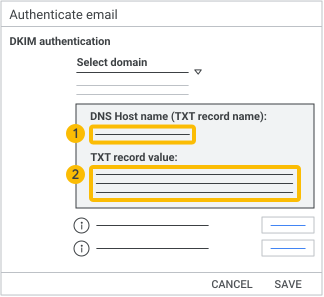

DNS 主机名(TXT 记录名称):此文本即为 DKIM TXT 记录的名称。您需要将此名称添加到域名提供商的 TXT 记录的“Host”(主机)字段中。 
TXT 记录值:此文本即 DKIM 密钥。您需要将此密钥添加到域名提供商的 TXT 记录的“TXT Value”(TXT 值)字段中。
重要提示:请勿点击启动身份验证。您稍后可以执行此操作。
第 2 步:为您的网域添加 DKIM 密钥
生成 DKIM 密钥对后,请通过创建 DKIM TXT 记录将公用 DKIM 密钥添加到您的网域。
如需获取有关域名登录信息、设置或 TXT 记录的帮助,请联系您的域名服务提供商。Google 不会针对第三方域名提供商提供技术支持服务。- 登录您的域名托管服务商(通常是您购买域名的公司)。如果您不确定自己的域名托管服务商是谁,请参阅确定您的域名注册商。
- 前往用于更新域名 DNS TXT 记录的页面。如需查找该页面的相关指引,请参阅您的域名文档。
-
使用以下信息添加或更新 TXT 记录(请参阅您域名的相关文档):
字段名称 输入的值 类型 记录类型为 TXT。 主机(名称、主机名、别名) 构成 TXT 记录名称的字符串。例如:google._domainkey
请参阅此步骤(本页面上文)。
值 构成 TXT 记录值的字符串。该值应以类似于 v=DKIM1 这样的内容开头。请参阅此步骤(本页面上文)。 注意:某些域名提供商会限制 TXT 记录长度。如果您属于此情况,请参阅验证域名提供商的 TXT 记录字符数限制。
保存更改。
如果您使用子网域,请联系您的域名提供商,了解如何为子网域添加 TXT 记录。
如果您要为多个网域设置 DKIM,请为每个网域完成以下步骤。您必须从管理控制台中获取每个网域唯一的 DKIM 密钥。
添加 DKIM 密钥后,DKIM 身份验证最多可能需要 48 小时才能开始生效。
第 3 步:启用并验证 DKIM
- 如果您正在使用 Google Workspace,请按照本部分中的说明操作。
- 如果您未在使用 Google Workspace,请使用互联网上提供的工具之一。
-
在 Google 管理控制台中,依次点击“菜单”图标
应用 Google Workspace Gmail。需要拥有“Gmail 设置”管理员权限。
- 点击对电子邮件进行身份验证。
- 在所选网域菜单中,选择要启用 DKIM 的网域。
- 点击启动身份验证。如果 DKIM 已设置完毕且运作正常,那么页面顶部的状态会更改为:通过 DKIM 对电子邮件进行身份验证。
- 向 Gmail 或 Google Workspace 用户发送电子邮件。 (您无法通过向自己发送测试邮件来验证是否已启用 DKIM。)
在收件人的收件箱中打开相应邮件,找到完整的邮件标头。
注意:查看邮件标头的步骤因电子邮件应用而异。如需在 Gmail 中显示邮件标头,请点击回复旁边的更多图标
 显示原始邮件。
在邮件标头中,查找 Authentication-Results。接收邮件的服务会对邮件标头采用不同的格式,但 DKIM 结果应如下所示:DKIM=pass 或 DKIM=OK。
如果邮件标头没有包含 DKIM 信息的行,则说明从您的网域发送的邮件未使用 DKIM 签名:
- 确认您已完成本文中的所有步骤。
- 请参阅排查 DKIM 问题。
后续步骤
- Google 建议您还为组织设置 SPF 和 DMARC 身份验证。群发邮件发件人必须设置 DKIM、SPF 和 DMARC。如需了解详情,请参阅电子邮件发件人指南。
- 如果您无法确定 DKIM 是否正常运作,或者来自您网域的邮件是否会被归类为垃圾邮件,请参阅排查 DKIM 问题。
- 您可以选择设置 BIMI,以将您组织的徽标添加到从您网域发送的邮件中。
相关主题
Google、Google Workspace 以及相关标志和徽标是 Google LLC 的商标。其他所有公司名和产品名是其各自相关公司的商标。