

از Google Cloud Search برای یافتن اطلاعات مورد نیاز خود از منابعی که هر روز در محل کار استفاده می کنید استفاده کنید. میتوانید در سرویسهای Google Workspace خود، مانند Gmail و Drive، و سایر منابع دادهای که سازمانتان برای شما روشن میکند، جستجو کنید. هنگامی که برای محل کار یا تحصیل به حساب Google خود وارد شده اید، نتایج جستجو از محتوای موجود در دامنه سازمان شما می آید.
Cloud Search به تنظیمات مجوز شما احترام می گذارد
برای Google Workspace، Cloud Search از همان مدل اشتراکگذاری استفاده شده در سرویسهای Google Workspace پیروی میکند. نتایجی که میبینید بر اساس تنظیمات اشتراکگذاری از قبل برای سایر سرویسهای Google Workspace مانند Gmail، Drive و Sites هستند. به عنوان مثال، فقط شما و افراد و گروههای موجود در فیلدهای رونوشت ، رونوشت ، و رونوشت مخفی نتایج را از Gmail خود میبینید.
برای محتوای غیر Google Workspace، نتایج جستجویی که میبینید بر اساس مدل اشتراکگذاری تنظیمشده توسط سازمان شما است.
چیزی را می بینید که درست به نظر نمی رسد؟ تنظیمات مجوز محتوا را بررسی کنید تا مطمئن شوید که به درستی به اشتراک گذاشته شده است یا با سرپرست خود تماس بگیرید.
با صفحه نتایج جستجوی ابری آشنا شوید
کامپیوتر
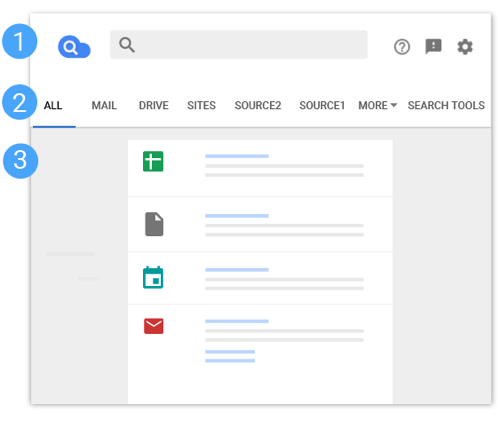
1. نوار ابزار
 برای بازگشت به صفحه اصلی Cloud Search کلیک کنید.
 برای دریافت کمک کلیک کنید.
 برای ارسال بازخورد کلیک کنید.
 برای تغییر تنظیمات خود کلیک کنید.
2. فیلترهای نوار منو
- فیلترهای منبع داده — برای محدود کردن نتایج جستجوی خود به یک منبع داده خاص، روی نام منبع داده کلیک کنید. برای مثال، اگر فقط میخواهید ایمیل را ببینید، روی Mail کلیک کنید. برای دیدن منابع دیگر، روی بیشتر کلیک کنید.
- فیلترها برای Google Workspace — برای مشاهده فیلترهای پیشرفته تر، مانند هر زمان یا هر نوع ، روی ابزارهای جستجو کلیک کنید. میتوانید مواردی مانند مالک، دوره زمانی یا نوع محتوا را فیلتر کنید.
- فیلترها برای منابع غیر Google Workspace — برای منابع داده غیر Google Workspace، در بالا سمت چپ، روی فیلتر کلیک کنید. از پانلی که در سمت راست ظاهر می شود، یک یا چند فیلتر را انتخاب کنید. اگر سازمان شما آنها را تنظیم کرده باشد، این فیلترها را می بینید.
نحوه فیلتر کردن نتایج جستجو را بیاموزید.
3. نتایج جستجو
هر نتیجه جستجو دارای 4 بخش است:
- عنوان - اولین خط هر نتیجه جستجو عنوان است. اگر عنوان آبی است، می توانید روی آن کلیک کنید تا محتوا باز شود. اگر عنوان آبی نیست، هیچ پیوندی به محتوا وجود ندارد.
- نوع محتوا — خط دوم نتیجه نوع محتوا یا نام منبع داده را نشان می دهد. در کنار عنوان، نمادی نیز مشاهده می کنید که نوع محتوا را نشان می دهد. به عنوان مثال،
 نشان می دهد که نتیجه بخشی از یک رشته ایمیل است.
 نشان می دهد که مورد از یک منبع شخص ثالث است.
 - توضیحات کوتاه — در زیر عنوان، توضیحاتی در مورد مورد (قطعه) آمده است که می تواند شامل کلمات واقعی از محتوا باشد. عبارات جستجوی شما به صورت پررنگ نمایش داده می شود تا به شما کمک کند تصمیم بگیرید کدام نتایج را می خواهید باز کنید.
- حریم خصوصی، تاریخ و مالک — در پایین نتیجه، یک یا چند مورد از جزئیات زیر را مشاهده می کنید:
- تنظیم حریم خصوصی محتوا (چه کسی می تواند محتوا را ببیند)
- تاریخ ایجاد یا تغییر محتوا (Drive)، دریافت (Gmail)، یا ارسال (گروه ها)
- نام مالک یا فرستنده
اندروید
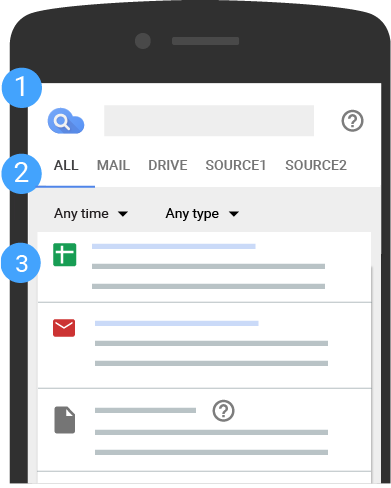
1. نوار ابزار
برای بازگشت به صفحه اصلی Cloud Search ضربه بزنید.
برای دریافت راهنمایی یا ارسال بازخورد ضربه بزنید.
2. فیلترهای نوار منو
- فیلترهای منبع داده — برای محدود کردن نتایج جستجوی خود به یک منبع داده خاص، روی نام منبع داده ضربه بزنید. برای مثال، اگر میخواهید فقط ایمیل را ببینید، روی Mail ضربه بزنید.
- فیلترها برای Google Workspace — برای منابع Google Workspace، فیلترهای پیشرفته مانند Any time یا Any type را مشاهده می کنید. میتوانید مواردی مانند مالک، دوره زمانی یا نوع محتوا را فیلتر کنید.
- فیلترها برای منابع غیر Google Workspace — برای منابع داده غیر Google Workspace، در بالا سمت چپ، روی فیلتر ضربه بزنید. از پانلی که در سمت راست ظاهر می شود، یک یا چند فیلتر را انتخاب کنید. اگر سازمان شما آنها را تنظیم کرده باشد، این فیلترها را می بینید.
نحوه فیلتر کردن نتایج جستجو را بیاموزید.
3. نتایج جستجو
- عنوان - اولین خط هر نتیجه جستجو عنوان است. اگر عنوان آبی است، می توانید روی آن کلیک کنید تا محتوا باز شود. اگر عنوان آبی نیست، هیچ پیوندی به محتوا وجود ندارد.
- نوع محتوا — خط دوم نتیجه نوع محتوا یا نام منبع داده را نشان می دهد. در کنار عنوان، نمادی نیز مشاهده می کنید که نوع محتوا را نشان می دهد. به عنوان مثال، نشان می دهد که نتیجه بخشی از یک رشته ایمیل است. نشان می دهد که مورد از منبع شخص ثالث است.
- توضیحات کوتاه — در زیر عنوان، توضیحاتی در مورد مورد (قطعه) آمده است که می تواند شامل کلمات واقعی از محتوا باشد. عبارات جستجوی شما به صورت پررنگ نمایش داده می شود تا به شما کمک کند تصمیم بگیرید کدام نتایج را می خواهید باز کنید.
- حریم خصوصی، تاریخ و مالک — در پایین نتیجه، یک یا چند مورد از جزئیات زیر را مشاهده می کنید:
- تنظیم حریم خصوصی محتوا (چه کسی می تواند محتوا را ببیند)
- تاریخ ایجاد یا تغییر محتوا (Drive)، دریافت (Gmail)، یا ارسال (گروه ها)
- نام مالک یا فرستنده
آیفون و آیپد
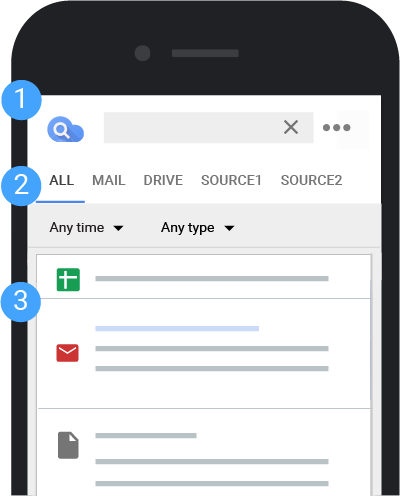
1. نوار ابزار
برای بازگشت به صفحه اصلی Cloud Search ضربه بزنید.
 برای دریافت راهنمایی یا ارسال بازخورد ضربه بزنید.
2. فیلترهای نوار منو
- فیلترهای منبع داده — برای محدود کردن نتایج جستجوی خود به یک منبع داده خاص، روی نام منبع داده ضربه بزنید. برای مثال، اگر میخواهید فقط ایمیل را ببینید، روی Mail ضربه بزنید.
- فیلترها برای Google Workspace — برای منابع Google Workspace، فیلترهای پیشرفته مانند Any time یا Any type را مشاهده می کنید. میتوانید مواردی مانند مالک، دوره زمانی یا نوع محتوا را فیلتر کنید.
- فیلترها برای منابع غیر Google Workspace — برای منابع داده غیر Google Workspace، در بالا سمت چپ، روی فیلتر ضربه بزنید. از پانلی که در سمت راست ظاهر می شود، یک یا چند فیلتر را انتخاب کنید. اگر سازمان شما آنها را تنظیم کرده باشد، این فیلترها را می بینید.
نحوه فیلتر کردن نتایج جستجو را بیاموزید.
3. نتایج جستجو
هر نتیجه جستجو دارای 4 بخش است:
- عنوان - اولین خط هر نتیجه جستجو عنوان است. اگر عنوان آبی است، می توانید روی آن کلیک کنید تا محتوا باز شود. اگر عنوان آبی نیست، هیچ پیوندی به محتوا وجود ندارد.
- نوع محتوا — خط دوم نتیجه نوع محتوا یا نام منبع داده را نشان می دهد. در کنار عنوان، نمادی نیز مشاهده می کنید که نوع محتوا را نشان می دهد. به عنوان مثال، نشان می دهد که نتیجه بخشی از یک رشته ایمیل است. نشان می دهد که مورد از یک منبع شخص ثالث است.
- توضیحات کوتاه — در زیر عنوان، توضیحاتی در مورد مورد (قطعه) آمده است که می تواند شامل کلمات واقعی از محتوا باشد. عبارات جستجوی شما به صورت پررنگ نمایش داده می شود تا به شما کمک کند تصمیم بگیرید کدام نتایج را می خواهید باز کنید.
- حریم خصوصی، تاریخ و مالک — در پایین نتیجه، یک یا چند مورد از جزئیات زیر را مشاهده می کنید:
- تنظیم حریم خصوصی محتوا (چه کسی می تواند محتوا را ببیند)
- تاریخ ایجاد یا تغییر محتوا (Drive)، دریافت (Gmail)، یا ارسال (گروه ها)
- نام مالک یا فرستنده
پیشنهادات املایی
Cloud Search به طور خودکار املای کلمات موجود در جستجوی شما را بررسی می کند. اگر املای رایج تری برای چیزی که میخواهید پیدا کنید وجود داشته باشد، پیشنهاد املای «آیا منظورت این بود که...» را در بالای نتایج جستجوی خود میبینید.
محدودیت های شناخته شده
- شما می توانید محتوا را فقط از دامنه سازمان خود جستجو کنید. هر محتوایی که خارج از سازمان شما ایجاد شده و با شما به اشتراک گذاشته شده است در نتایج جستجو ظاهر نمی شود.
- ایمیل های حذف شده و پیش نویس در نتایج جستجو ظاهر نمی شوند.
- اگر از فیلترهای All یا Drive استفاده می کنید، سایت های پیش نویس در نتایج جستجو ظاهر می شوند. اگر از فیلتر Sites استفاده می کنید، سایت های پیش نویس ظاهر نمی شوند.
- رویدادها فقط از تقویم اصلی شما در نتایج جستجو نشان داده می شوند. Cloud Search در حال حاضر از تقویم های ثانویه یا تقویم های به اشتراک گذاشته شده با شما پشتیبانی نمی کند.
- در اسناد بزرگ، فقط چند هزار کلمه اول قابل جستجو هستند.