

Google Cloud Search का इस्तेमाल ऐसी जानकारी ढूंढने में करें जो आपको उन स्रोतों से चाहिए जिनका इस्तेमाल आप रोज़ाना काम में करते हैं. Gmail और Drive जैसी Google Workspace की सेवाओं और आपके संगठन की ओर से चालू किए गए अन्य डेटा सोर्स में खोज की जा सकती है. खोज के नतीजे, आपके संगठन के डोमेन के कॉन्टेंट से आते हैं. ऐसा तब होता है, जब आपने दफ़्तर या स्कूल के लिए, Google खाते में साइन इन किया होता है.
Cloud Search आपकी अनुमति की सेटिंग का पालन करता है
Google Workspace के लिए Cloud Search, शेयर करने के उस मॉडल का पालन करता है जिसका इस्तेमाल आपकी Google Workspace सेवाओं में किया जाता है. आपको जो नतीजे दिखते हैं वे Gmail, Drive, और Sites जैसी आपकी अन्य Google Workspace सेवाओं के लिए, पहले से तय की गई शेयर करने की सेटिंग के आधार पर मिलते हैं. उदाहरण के लिए, सिर्फ़ आप और ईमेल पाने वाले, कॉपी, और गुप्त कॉपी फ़ील्ड के लोग और ग्रुप आपके Gmail के नतीजे देख सकते हैं.
Google Workspace के कॉन्टेंट से अलग, किसी अन्य कॉन्टेंट के लिए, जो खोज के नतीजे आपको दिखते हैं वे शेयर करने के मॉडल के आधार पर होते हैं. यह मॉडल आपका संगठन सेट अप करता है.
क्या आपको कुछ ऐसा दिखा जो सही नहीं लग रहा? कॉन्टेंट सही तरीके से शेयर किया गया है, यह पक्का करने के लिए इसकी अनुमति की सेटिंग देखें या अपने एडमिन से संपर्क करें.
Cloud Search के नतीजों वाले पेज के बारे में जानकारी
कंप्यूटर
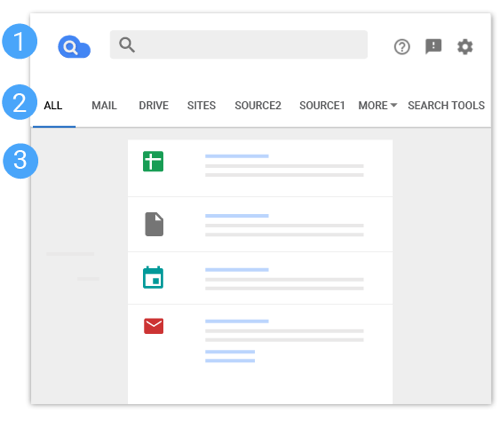
1. टूलबार
 Cloud Search के होम पेज पर वापस जाने के लिए क्लिक करें.
 सहायता पाने के लिए क्लिक करें.
 सुझाव, शिकायत या राय भेजने के लिए क्लिक करें.
 सेटिंग बदलने के लिए क्लिक करें.
2. मेन्यू बार फ़िल्टर
- डेटा सोर्स फ़िल्टर—अपने खोज नतीजों को किसी खास डेटा सोर्स के लिए सीमित करने के लिए, डेटा सोर्स के नाम पर क्लिक करें. उदाहरण के लिए, अगर आपको सिर्फ़ ईमेल देखने हैं, तो मेल पर क्लिक करें. अन्य सोर्स देखने के लिए, ज़्यादा पर क्लिक करें.
- Google Workspace के लिए फ़िल्टर—ज़्यादा बेहतर फ़िल्टर, जैसे कि किसी भी समय या किसी भी तरह का देखने के लिए, खोज टूल पर क्लिक करें. मालिक, समयावधि या कॉन्टेंट टाइप के मुताबिक आइटम को फ़िल्टर किया जा सकता है.
- Google Workspace से बाहर के स्रोतों के लिए फ़िल्टर—Google Workspace से बाहर के डेटा सोर्स के लिए, सबसे ऊपर दाईं ओर, फ़िल्टर पर क्लिक करें. दाईं ओर दिखने वाले पैनल से, एक या उससे ज़्यादा फ़िल्टर चुनें. अगर आपके संगठन ने फ़िल्टर सेट अप किए हैं, तो आपको ये फ़िल्टर दिखते हैं.
खोज के नतीजों को फ़िल्टर करने का तरीका जानें.
3. खोज के नतीजे
हर खोज नतीजे के चार भाग होते हैं:
- टाइटल—किसी भी खोज नतीजे की पहली लाइन में टाइटल दिखता है. अगर टाइटल नीले रंग का है, तो उस पर क्लिक करके कॉन्टेंट खोला जा सकता है. अगर टाइटल का रंग नीला नहीं है, तो कॉन्टेंट का कोई लिंक नहीं है.
- कॉन्टेंट का टाइप—किसी नतीजे की दूसरी लाइन में, कॉन्टेंट का टाइप या डेटा सोर्स का नाम दिखता है. टाइटल के बगल में, आपको एक आइकॉन भी दिखता है. इससे पता चलता है कि कॉन्टेंट किस तरह का है. उदाहरण के लिए,
 से पता चलता है कि यह नतीजा किसी ईमेल थ्रेड का हिस्सा है.
 से पता चलता है कि यह आइटम तीसरे पक्ष का है.
 - कम शब्दों में जानकारी—टाइटल के नीचे आइटम (स्निपेट) की जानकारी दी गई है. इसमें कॉन्टेंट के असल शब्द शामिल हो सकते हैं. खोज के लिए इस्तेमाल किए गए शब्द बोल्ड में दिखते हैं. इनकी मदद से, यह तय किया जा सकता है कि किन नतीजों को खोलना है.
- निजता, तारीख, और मालिक—खोज के नतीजे के सबसे नीचे, आपको इनमें से कोई भी जानकारी दिख सकती है:
- कॉन्टेंट की निजता सेटिंग (यह कॉन्टेंट कौन देख सकता है)
- वह तारीख जिस दिन कॉन्टेंट बनाया या बदला गया था (Drive), मिला था (Gmail) या पोस्ट किया गया था (Groups)
- मालिक या भेजने वाले का नाम
Android
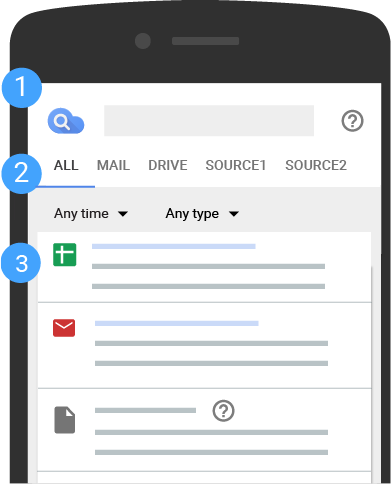
1. टूलबार
Cloud Search होम पेज पर वापस जाने के लिए टैप करें.
मदद पाने या सुझाव/राय देने या शिकायत करने के लिए टैप करें.
2. मेन्यू बार फ़िल्टर
- डेटा सोर्स फ़िल्टर—अपने खोज नतीजों को किसी खास डेटा सोर्स के लिए सीमित करने के लिए, डेटा सोर्स के नाम पर टैप करें. उदाहरण के लिए, अगर आपको सिर्फ़ ईमेल देखने हैं, तो मेल पर टैप करें.
- Google Workspace के लिए फ़िल्टर—Google Workspace के सोर्स के लिए, आपको बेहतर फ़िल्टर दिखते हैं, जैसे कि किसी भी समय या कोई भी टाइप. मालिक, समयावधि या कॉन्टेंट टाइप के मुताबिक आइटम को फ़िल्टर किया जा सकता है.
- Google Workspace से बाहर के स्रोतों के लिए फ़िल्टर—Google Workspace से बाहर के डेटा स्रोतों के लिए, सबसे ऊपर दाईं ओर, फ़िल्टर पर टैप करें. दाईं ओर दिखने वाले पैनल से, एक या उससे ज़्यादा फ़िल्टर चुनें. अगर आपके संगठन ने फ़िल्टर सेट अप किए हैं, तो आपको ये फ़िल्टर दिखते हैं.
खोज के नतीजों को फ़िल्टर करने का तरीका जानें.
3. खोज के नतीजे
- टाइटल—किसी भी खोज नतीजे की पहली लाइन में टाइटल दिखता है. अगर टाइटल नीले रंग का है, तो उस पर क्लिक करके कॉन्टेंट खोला जा सकता है. अगर टाइटल का रंग नीला नहीं है, तो कॉन्टेंट का कोई लिंक नहीं है.
- कॉन्टेंट का टाइप—किसी नतीजे की दूसरी लाइन में, कॉन्टेंट का टाइप या डेटा सोर्स का नाम दिखता है. टाइटल के बगल में, आपको एक आइकॉन भी दिखता है. इससे पता चलता है कि कॉन्टेंट किस तरह का है. उदाहरण के लिए,
से पता चलता है कि यह नतीजा किसी ईमेल थ्रेड का हिस्सा है.
से पता चलता है कि यह आइटम तीसरे पक्ष का है.
- कम शब्दों में जानकारी—टाइटल के नीचे आइटम (स्निपेट) की जानकारी दी गई है. इसमें कॉन्टेंट के असल शब्द शामिल हो सकते हैं. खोज के लिए इस्तेमाल किए गए शब्द बोल्ड में दिखते हैं. इनकी मदद से, यह तय किया जा सकता है कि किन नतीजों को खोलना है.
- निजता, तारीख, और मालिक—खोज के नतीजे के सबसे नीचे, आपको इनमें से कोई भी जानकारी दिख सकती है:
- कॉन्टेंट की निजता सेटिंग (यह कॉन्टेंट कौन देख सकता है)
- वह तारीख जिस दिन कॉन्टेंट बनाया या बदला गया था (Drive), मिला था (Gmail) या पोस्ट किया गया था (Groups)
- मालिक या भेजने वाले का नाम
iPhone और iPad
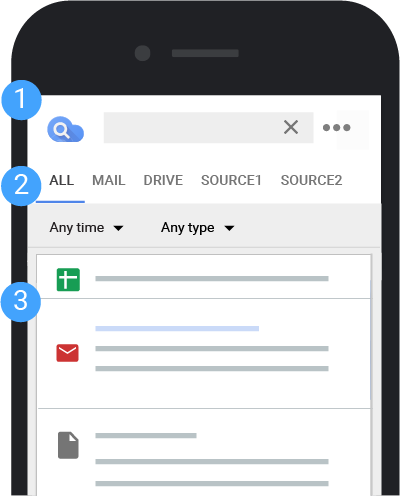
1. टूलबार
Cloud Search होम पेज पर वापस जाने के लिए टैप करें.
 मदद पाने या सुझाव/राय देने या शिकायत करने के लिए टैप करें.
2. मेन्यू बार फ़िल्टर
- डेटा सोर्स फ़िल्टर—अपने खोज नतीजों को किसी खास डेटा सोर्स के लिए सीमित करने के लिए, डेटा सोर्स के नाम पर टैप करें. उदाहरण के लिए, अगर आपको सिर्फ़ ईमेल देखने हैं, तो मेल पर टैप करें.
- Google Workspace के लिए फ़िल्टर—Google Workspace के सोर्स के लिए, आपको बेहतर फ़िल्टर दिखते हैं, जैसे कि किसी भी समय या कोई भी टाइप. मालिक, समयावधि या कॉन्टेंट टाइप के मुताबिक आइटम को फ़िल्टर किया जा सकता है.
- Google Workspace से बाहर के स्रोतों के लिए फ़िल्टर—Google Workspace से बाहर के डेटा स्रोतों के लिए, सबसे ऊपर दाईं ओर, फ़िल्टर पर टैप करें. दाईं ओर दिखने वाले पैनल से, एक या उससे ज़्यादा फ़िल्टर चुनें. अगर आपके संगठन ने फ़िल्टर सेट अप किए हैं, तो आपको ये फ़िल्टर दिखते हैं.
खोज के नतीजों को फ़िल्टर करने का तरीका जानें.
3. खोज के नतीजे
हर खोज नतीजे के चार हिस्से होते हैं:
- टाइटल—किसी भी खोज नतीजे की पहली लाइन में टाइटल दिखता है. अगर टाइटल नीले रंग का है, तो उस पर क्लिक करके कॉन्टेंट खोला जा सकता है. अगर टाइटल का रंग नीला नहीं है, तो कॉन्टेंट का कोई लिंक नहीं है.
- कॉन्टेंट का टाइप—किसी नतीजे की दूसरी लाइन में, कॉन्टेंट का टाइप या डेटा सोर्स का नाम दिखता है. टाइटल के बगल में, आपको एक आइकॉन भी दिखता है. इससे पता चलता है कि कॉन्टेंट किस तरह का है. उदाहरण के लिए,
से पता चलता है कि यह नतीजा किसी ईमेल थ्रेड का हिस्सा है.
से पता चलता है कि यह आइटम तीसरे पक्ष का है.
- कम शब्दों में जानकारी—टाइटल के नीचे आइटम (स्निपेट) की जानकारी दी गई है. इसमें कॉन्टेंट के असल शब्द शामिल हो सकते हैं. खोज के लिए इस्तेमाल किए गए शब्द बोल्ड में दिखते हैं. इनकी मदद से, यह तय किया जा सकता है कि किन नतीजों को खोलना है.
- निजता, तारीख, और मालिक—खोज के नतीजे के सबसे नीचे, आपको इनमें से कोई भी जानकारी दिख सकती है:
- कॉन्टेंट की निजता सेटिंग (यह कॉन्टेंट कौन देख सकता है)
- वह तारीख जिस दिन कॉन्टेंट बनाया या बदला गया था (Drive), मिला था (Gmail) या पोस्ट किया गया था (Groups)
- मालिक या भेजने वाले का नाम
वर्तनी (स्पेलिंग) के सुझाव
Cloud Search आपकी क्वेरी के शब्दों की वर्तनी की अपने-आप जांच करता है. अगर आपको किसी शब्द की सही स्पेलिंग नहीं पता है, तो आपको खोज नतीजों के सबसे ऊपर "क्या आपका मतलब इससे है..." स्पेलिंग का सुझाव दिखेगा.
सीमाएं
- सिर्फ़ अपने संगठन के डोमेन से कॉन्टेंट खोजा जा सकता है. आपके संगठन के बाहर बनाया गया और आपके साथ शेयर किया गया किसी भी तरह का कॉन्टेंट, खोज के नतीजों में नहीं दिखेगा.
- मिटाए गए और ड्राफ़्ट के तौर पर सेव किए गए ईमेल, खोज के नतीजों में नहीं दिखते.
- अगर आपने 'सभी' या Drive के फ़िल्टर का इस्तेमाल किया है, तो ड्राफ़्ट साइटें खोज के नतीजों में दिखती हैं. अगर Sites फ़िल्टर का इस्तेमाल किया जाता है, तो ड्राफ़्ट साइटें नहीं दिखती हैं.
- आपके मुख्य कैलेंडर के इवेंट ही खोज के नतीजों में दिखते हैं. फ़िलहाल, Cloud Search में दूसरे कैलेंडर या आपके साथ शेयर किए गए कैलेंडर काम नहीं करते.
- बड़े दस्तावेज़ों में, शुरू के कुछ हज़ार शब्दों में ही खोज की जा सकती है.