

Google Cloud Search में, नतीजों वाले पेज के सबसे ऊपर मौजूद फ़िल्टर का इस्तेमाल करके, अपने नतीजों को बेहतर बनाया जा सकता है. खोज फ़िल्टर लगाने से आपके नतीजे, कॉन्टेंट के टाइप या समयसीमा जैसे खास मानदंडों के हिसाब से सीमित हो जाते हैं. उदाहरण के लिए, फ़िल्टर लगाने से आपको सिर्फ़ वे Google दस्तावेज़ दिखेंगे जिनमें पिछले हफ़्ते बदलाव किए गए थे या फिर सिर्फ़ आपके भेजे गए ईमेल दिखेंगे.
खोज के नतीजों में फ़िल्टर लागू करना
आपके पास सिर्फ़ उन डेटा सोर्स के लिए फ़िल्टर इस्तेमाल करने का विकल्प होता है जिन्हें आपके संगठन ने आपके लिए चालू किया है.
कंप्यूटर
-
cloudsearch.google.com पर जाकर, Cloud Search में साइन इन करें.
अगर साइन इन नहीं किया जा सकता, तो इसका मतलब है कि आपके खाते में Cloud Search की सुविधा नहीं है. ज़्यादा जानें
- खोज बॉक्स में, खोज क्वेरी डालें.
- नतीजों वाले पेज में सबसे ऊपर, मेल, Drive या लोग जैसे किसी स्रोत पर क्लिक करें. अन्य स्रोतों का इस्तेमाल करने के लिए, ज़्यादा पर क्लिक करें.
पेज पर सिर्फ़ फ़िल्टर से मेल खाते नतीजे दिखते हैं. - (ज़रूरी नहीं है) आपने जिस डेटा सोर्स को चुना है उसके मुताबिक अपने नतीजों को और बेहतर बनाएं:
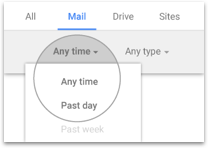
- Google Workspace सोर्स (Mail, Drive, Sites, Groups, Calendar)—खोज टूल पर क्लिक करें.
- किसी भी समय या किसी दूसरे फ़िल्टर पर क्लिक करें. इसके बाद, सूची में मौजूद कोई विकल्प चुनें.
- खोज टूल के सभी फ़िल्टर हटाने के लिए, साफ़ करें पर क्लिक करें.
- खोज टूल के सभी फ़िल्टर हटाने और छिपाने के लिए, रद्द करें
 पर क्लिक करें.
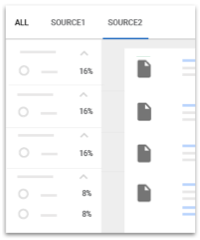
- अन्य स्रोत (Google Workspace के अलावा)—दिखने वाले बाएं पैनल में, एक या एक से ज़्यादा दूसरे फ़िल्टर चुनें.
- सभी फ़िल्टर हटाने के लिए सबसे ऊपर, सभी हटाएं पर क्लिक करें.
- फ़िल्टर पैनल बंद करने के लिए, सबसे ऊपर मौजूद हो गया पर क्लिक करें.
- Google Workspace सोर्स (Mail, Drive, Sites, Groups, Calendar)—खोज टूल पर क्लिक करें.
- (ज़रूरी नहीं है) फ़िल्टर नहीं किए गए नतीजों पर वापस जाने के लिए, सभी पर क्लिक करें.
Android
- Cloud Search ऐप्लिकेशन
 खोलें.
 - खोज बॉक्स में, खोज क्वेरी डालें.
- नतीजों वाले पेज में सबसे ऊपर, मेल, Drive या लोग जैसे किसी सोर्स पर टैप करें. अन्य स्रोतों का इस्तेमाल करने के लिए, बाईं ओर स्वाइप करें.
पेज पर सिर्फ़ फ़िल्टर से मेल खाते नतीजे दिखते हैं. - (ज़रूरी नहीं है) आपने जिस डेटा सोर्स को चुना है उसके मुताबिक अपने नतीजों को और बेहतर बनाएं:
- Google Workspace स्रोत (Mail, Drive, Sites, Groups, Calendar)—किसी भी समय पर या किसी दूसरे फ़िल्टर में किसी एक पर टैप करें. इसके बाद, सूची में किसी विकल्प पर टैप करें.
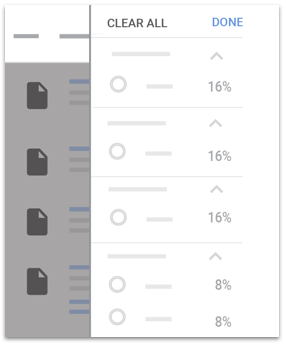
- अन्य स्रोत (Google Workspace के अलावा)—सबसे ऊपर दाईं ओर, फ़िल्टर पर टैप करें.
- स्क्रीन पर दिखने वाले दाएं पैनल में, एक या एक से ज़्यादा दूसरे फ़िल्टर चुनें.
- फ़िल्टर हटाने के लिए:
- किसी खास फ़िल्टर के नाम के बगल में, साफ़ करें पर टैप करें.
- सभी फ़िल्टर के लिए, सबसे ऊपर मौजूद सभी हटाएं पर टैप करें.
- फ़िल्टर पैनल बंद करने के लिए, सबसे ऊपर मौजूद हो गया पर टैप करें.
- Google Workspace स्रोत (Mail, Drive, Sites, Groups, Calendar)—किसी भी समय पर या किसी दूसरे फ़िल्टर में किसी एक पर टैप करें. इसके बाद, सूची में किसी विकल्प पर टैप करें.
- (ज़रूरी नहीं है) फ़िल्टर नहीं किए गए नतीजों पर वापस जाने के लिए, सभी पर टैप करें.
iPhone और iPad
- Cloud Search ऐप्लिकेशन खोलें.
- खोज बॉक्स में, खोज क्वेरी डालें.
- नतीजों वाले पेज में सबसे ऊपर, मेल, Drive या लोग जैसे किसी सोर्स पर टैप करें. अन्य स्रोतों का इस्तेमाल करने के लिए, बाईं ओर स्वाइप करें.
पेज पर सिर्फ़ फ़िल्टर से मेल खाते नतीजे दिखते हैं. - (ज़रूरी नहीं है) आपने जिस डेटा सोर्स को चुना है उसके मुताबिक अपने नतीजों को और बेहतर बनाएं:
- Google स्रोत (Mail, Drive, Sites, Groups, Calendar)—किसी भी समय पर या दूसरे फ़िल्टर में से किसी एक पर टैप करें. इसके बाद, सूची में किसी विकल्प पर टैप करें.
- अन्य स्रोत (Google Workspace के अलावा)—सबसे ऊपर दाईं ओर, फ़िल्टर पर टैप करें.
- स्क्रीन पर दिखने वाले दाएं पैनल में, एक या एक से ज़्यादा दूसरे फ़िल्टर चुनें.
- फ़िल्टर हटाने के लिए:
- किसी खास फ़िल्टर के नाम के बगल में, साफ़ करें पर टैप करें.
- सभी फ़िल्टर के लिए, सबसे ऊपर मौजूद सभी हटाएं पर टैप करें.
- फ़िल्टर पैनल बंद करने के लिए, सबसे ऊपर मौजूद हो गया पर टैप करें.
- Google स्रोत (Mail, Drive, Sites, Groups, Calendar)—किसी भी समय पर या दूसरे फ़िल्टर में से किसी एक पर टैप करें. इसके बाद, सूची में किसी विकल्प पर टैप करें.
- (ज़रूरी नहीं है) फ़िल्टर नहीं किए गए नतीजों पर वापस जाने के लिए, सभी पर टैप करें.
कोई नई खोज करने पर भी पिछले फ़िल्टर लागू होते हैं
अगर कोई नई खोज की जाती है, तो आपने पहले जो भी फ़िल्टर लगाए थे वे वैसे ही रहेंगे. उदाहरण के लिए, अगर आपने मेल के हिसाब से फ़िल्टर करके कोई नई खोज की है, तो आपको तब तक मेल के नतीजे दिखते रहेंगे, जब तक कि आपने सभी या कोई दूसरा सोर्स नहीं चुना हो.
जब आप स्रोतों को बदलते हैं, तो टूल फ़िल्टर तब तक वैसे ही बने रहते हैं, जब तक उनके साथ कोई नया स्रोत न हो. उदाहरण के लिए, अगर आपने ** Drive** और मेरे मालिकाना हक वाली के हिसाब से फ़िल्टर किया है, तो Mail को चुनने पर, नतीजे Mail के हिसाब से फ़िल्टर हो जाएंगे. हालांकि, खोज टूल अपने-आप हट जाएंगे, क्योंकि मेरे मालिकाना हक वाली सेटिंग, Mail पर लागू नहीं होती.
सलाह: अपनी खोज क्वेरी में खोज ऑपरेटर का इस्तेमाल करके भी, अपने नतीजों को बेहतर बनाया जा सकता है.