

Google Cloud Search पर, अपनी ज़रूरत के मुताबिक कॉन्टेंट खोजने के लिए, चिह्नों और कुछ खास शब्दों का इस्तेमाल किया जा सकता है. इन चिह्नों और खास शब्दों को खोज ऑपरेटर कहा जाता है. खोज ऑपरेटर, ज़्यादा काम के नतीजे दिखाते हैं. इसके लिए, वे सभी नतीजों में से उन नतीजों को प्राथमिकता देते हैं जो आपकी क्वेरी में दिए गए एट्रिब्यूट से मेल खाते हों. उदाहरण के लिए, कॉन्टेंट के मालिक या आखिरी बार बदलाव करने की तारीख के हिसाब से कॉन्टेंट खोजा जा सकता है.
Google Workspace से बाहर के डेटा सोर्स के लिए, आपका संगठन अपने हिसाब से खोज ऑपरेटर सेट अप कर सकता है. ज़्यादा जानने के लिए, अपने एडमिन से संपर्क करें.
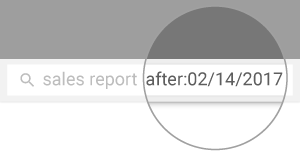
खोज के लिए ऑपरेटर का इस्तेमाल करना
उदाहरण के लिए, अगर आपको ऐसा कॉन्टेंट खोजना है जिसे टीम के किसी खास सदस्य ने किसी खास तारीख के बाद बनाया हो, तो अपनी खोज क्वेरी में owner: और after: ऑपरेटर का इस्तेमाल करें. ज़्यादा जानकारी और अन्य उदाहरणों के लिए, ऑपरेटर की ये सूचियां देखें.
कंप्यूटर
-
cloudsearch.google.com पर जाकर, Cloud Search में साइन इन करें.
अगर साइन इन नहीं किया जा सकता, तो इसका मतलब है कि आपके खाते में Cloud Search की सुविधा नहीं है. ज़्यादा जानें
- खोज बॉक्स में, खोज के लिए शब्द डालें. आखिर में एक स्पेस छोड़ें.
- खोज के लिए इस्तेमाल किए गए शब्दों के बाद, ऑपरेटर और उसकी वैल्यू जोड़ें. ऑपरेटर और उसकी वैल्यू के बीच कोई स्पेस न डालें.
Android
- Cloud Search ऐप्लिकेशन
 खोलें.
 - खोज बॉक्स में, खोज के लिए शब्द डालें. आखिर में एक स्पेस छोड़ें.
- खोज के लिए इस्तेमाल किए गए शब्दों के बाद, ऑपरेटर और उसकी वैल्यू जोड़ें. ऑपरेटर और उसकी वैल्यू के बीच कोई स्पेस न डालें.
iPhone और iPad
- Cloud Search ऐप्लिकेशन खोलें.
- खोज बॉक्स में, खोज के लिए शब्द डालें. आखिर में एक स्पेस छोड़ें.
- खोज के लिए इस्तेमाल किए गए शब्दों के बाद, ऑपरेटर और उसकी वैल्यू जोड़ें. ऑपरेटर और उसकी वैल्यू के बीच कोई स्पेस न डालें.
खोज ऑपरेटर की सूची
सिंबल और स्टैंडर्ड ऑपरेटर
स्टैंडर्ड ऑपरेटर के लिए, इंग्लिश के बड़े अक्षरों का इस्तेमाल करें. ऐसा नहीं करने पर, उन्हें ऑपरेटर के बजाय 'खोज के लिए शब्द' माना जाएगा.
| ऑपरेटर | ब्यौरा |
|---|---|
| " " (कोटेशन मार्क) | वह कॉन्टेंट खोजें जिसमें वही शब्द उसी क्रम में शामिल हों जैसे कोटेशन में दिए गए हैं. अक्षर छोटे या बड़े होने से, खोज पर कोई असर नहीं पड़ता.
क्वेरी का उदाहरण: |
| - (घटाव) | वह कॉन्टेंट खोजें जिसमें खास शब्द या ऑपरेटर शब्द मौजूद न हो.
ध्यान दें: इस ऑपरेटर का इस्तेमाल खोज के किसी शब्द या दूसरे ऑपरेटर के साथ करें. यह अकेले काम नहीं करता. क्वेरी के उदाहरण: |
| AND | डिफ़ॉल्ट रूप से, सिर्फ़ वे पेज दिखाए जाते हैं जिनमें वे सभी 'खोज के लिए शब्द' मौजूद होते हैं जिन्हें आपने खोज के लिए इस्तेमाल किया था. आपको शब्दों के बीच AND लिखने की ज़रूरत नहीं है.
क्वेरी का उदाहरण: |
| OR | वह कॉन्टेंट खोजें जिसमें खोज के लिए, कॉन्टेंट से जुड़ा कम से कम एक शब्द या कोई ऑपरेटर शब्द शामिल हो.
क्वेरी के उदाहरण: |
Cloud Search ऑपरेटर
- ऑपरेटर के नाम इंग्लिश के छोटे अक्षरों में लिखें.
- जब एक ही ऑपरेटर के लिए एक से ज़्यादा वैल्यू डालनी हो, तो उन्हें साथ में लिखकर ब्रैकेट में रखें. उदाहरण के लिए, from:(username1 OR username2).
- Google Workspace से बाहर के डेटा सोर्स के लिए, आपका संगठन अपने हिसाब से खोज ऑपरेटर सेट अप कर सकता है. ज़्यादा जानने के लिए, अपने एडमिन से संपर्क करें.
| ऑपरेटर | ब्यौरा |
|---|---|
| source: | किसी खास स्रोत से कॉन्टेंट खोजें. Google Workspace के डेटा सोर्स के लिए वैल्यू, Mail, Drive, Sites, Groups या Calendar होती हैं. Google Workspace से बाहर के डेटा सोर्स के लिए, आपके संगठन ने जिन वैल्यू को अपने हिसाब से सेट अप किया है उनका इस्तेमाल करें. इसके लिए अपने एडमिन से संपर्क करें.
क्वेरी का उदाहरण: |
| contenttype: | Google Drive या Groups का कॉन्टेंट या अटैचमेंट खोजें. उदाहरण के लिए, स्प्रेडशीट, प्रज़ेंटेशन, PDF, इमेज, वीडियो, ड्रॉइंग या फ़ोल्डर. Google Workspace के कॉन्टेंट के लिए उपलब्ध है.
क्वेरी का उदाहरण: |
| site: | Google Sites पर कॉन्टेंट खोजें. Google Workspace के कॉन्टेंट के लिए उपलब्ध है.
क्वेरी का उदाहरण: |
| owner: | खुद का कॉन्टेंट खोजें या ऐसा कॉन्टेंट खोजें जिसका मालिकाना हक किसी और के पास हो और उन्होंने वह कॉन्टेंट आपके साथ शेयर किया हो.
क्वेरी के उदाहरण: |
| from: | ईमेल या कैलेंडर इवेंट खोजें:
क्वेरी के उदाहरण: |
| to: | ईमेल या कैलेंडर इवेंट खोजें:
क्वेरी के उदाहरण: |
| before: | किसी खास तारीख से पहले बदले गए कॉन्टेंट को ढूंढें. इसके लिए, तारीख का फ़ॉर्मैट YYYY/MM/DD इस्तेमाल करें.
क्वेरी का उदाहरण: |
| after: | वह कॉन्टेंट खोजें जिसमें किसी खास तारीख को या उसके बाद बदलाव किया गया हो. इसके लिए, तारीख का फ़ॉर्मैट YYYY/MM/DD इस्तेमाल करें.
क्वेरी के उदाहरण: |
| createddatetimestampbefore: | किसी खास तारीख से पहले बनाया गया कॉन्टेंट ढूंढें. इसके लिए, तारीख का फ़ॉर्मैट YYYY/MM/DD इस्तेमाल करें. |
| createddatetimestampafter: | किसी खास तारीख को या उसके बाद बनाया गया कॉन्टेंट ढूंढें. इसके लिए, तारीख का फ़ॉर्मैट YYYY/MM/DD इस्तेमाल करें. |
| itemsize: | बाइट में तय किए गए किसी खास साइज़ का कॉन्टेंट ढूंढें. |
| itemsizelessthan: | बाइट में तय किए गए किसी खास साइज़ से कम का कॉन्टेंट ढूंढें. |
| itemsizegreaterthan: | बाइट में तय किए गए किसी खास साइज़ से बड़ा कॉन्टेंट ढूंढें. |
| inurl: | किसी खास यूआरएल का कॉन्टेंट खोजें. यह सुविधा, Google Workspace कॉन्टेंट के लिए उपलब्ध नहीं है.
क्वेरी का उदाहरण: |
| mimetype: | मूल MIME टाइप के मुताबिक कॉन्टेंट खोजें. Google Workspace कॉन्टेंट के लिए उपलब्ध नहीं है.
क्वेरी का उदाहरण: |
| size: | बाइट में दिए गए साइज़ से बड़े आइटम ढूंढें.
क्वेरी का उदाहरण: |
| larger: | बाइट, केबी, और एमबी में दिए गए साइज़ से बड़े आइटम ढूंढें.
यह साइज़ के जैसा ही होता है. क्वेरी के उदाहरण: larger:10 larger:10K larger:10M |
| smaller: | बाइट, केबी, और एमबी में दिए गए साइज़ से कम साइज़ वाले आइटम ढूंढें.
क्वेरी के उदाहरण: smaller:10 smaller:10K smaller:10M |