

Use o Google Cloud Search para encontrar informações nas fontes que você usa diariamente no trabalho. Você pode pesquisar nos seus serviços do Google Workspace, como o Gmail e o Drive, e em outras fontes de dados disponibilizadas pela organização. Os resultados da pesquisa mostram o conteúdo do domínio da organização quando você faz login com sua Conta do Google de trabalho ou escolar.
O Cloud Search respeita suas configurações de permissão
Para o Google Workspace, o Cloud Search segue o mesmo modelo de compartilhamento usado nos serviços do Google Workspace. Os resultados dependem das configurações de compartilhamento já usadas nos outros serviços do Google Workspace, como Gmail, Drive e Sites. Por exemplo, somente você, as pessoas e os grupos nos campos Para, Cc e Cco veem os resultados do seu Gmail.
Para conteúdo que não é do Google Workspace, os resultados da pesquisa são baseados no modelo de compartilhamento configurado pela organização.
Viu algo que parece errado? Verifique as configurações de permissão do conteúdo para garantir que ele seja compartilhado adequadamente ou entre em contato com seu administrador.
Conheça a página de resultados do Cloud Search
Computador
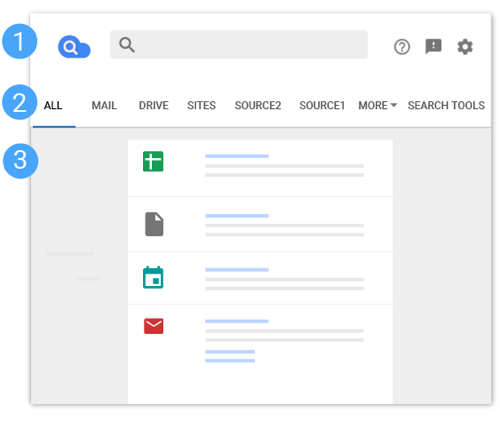
1. Barra de ferramentas
 Clique para retornar à página inicial do Cloud Search.
 Clique para receber ajuda.
 Clique para enviar feedback.
 Clique para mudar as configurações.
2. Filtros da barra de menus
- Filtros da origem de dados: para limitar os resultados da pesquisa a uma origem de dados específica, clique no nome dela. Por exemplo, se você quiser ver só e-mails, clique em E-mail. Para ver outras fontes, clique em Mais.
- Filtros para o Google Workspace: clique em Ferramentas de pesquisa para ver mais filtros avançados, como Em qualquer data ou Qualquer tipo. Você pode filtrar por proprietário, período ou tipo de conteúdo, por exemplo.
- Filtros de origens que não são do Google Workspace: para origens de dados que não são do Google Workspace, clique em Filtro no canto superior direito. No painel à direita, selecione um ou mais filtros. Esses filtros vão aparecer se tiverem sido configurados pela sua organização.
Saiba como filtrar os resultados da pesquisa.
3. Resultados da pesquisa
Cada resultado da pesquisa tem quatro partes:
- Título: a primeira linha de qualquer resultado da pesquisa é o título. Se o título estiver em azul, clique nele para abrir o conteúdo. Se não estiver, não haverá um link para o conteúdo.
- Tipo de conteúdo: a segunda linha de um resultado mostra o tipo de conteúdo ou o nome da origem de dados. Ao lado do título, você também vê um ícone que indica o tipo de conteúdo. Por exemplo,
 indica que o resultado faz parte de uma conversa por e-mail.
 indica que o item é de uma origem de terceiros.
 - Descrição curta: abaixo do título, há uma descrição do item (snippet) que pode incluir palavras do conteúdo. Os termos da pesquisa aparecem em negrito para ajudar você a decidir quais quer abrir.
- Privacidade, data e proprietário: na parte de baixo do resultado, você encontra um ou mais dos seguintes detalhes:
- Configuração de privacidade do conteúdo (quem pode ver o conteúdo)
- Data em que o conteúdo foi criado ou modificado (Drive), recebido (Gmail) ou postado (Grupos)
- Nome do proprietário ou do remetente
Android
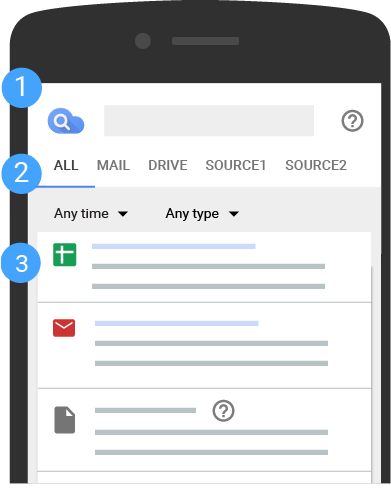
1. Barra de ferramentas
Toque para voltar à página inicial do Cloud Search.
Toque para receber ajuda ou enviar feedback.
2. Filtros da barra de menus
- Filtros da origem de dados: para limitar os resultados da pesquisa a uma origem de dados específica, toque no nome dela. Por exemplo, se você quiser ver só e-mails, toque em E-mail.
- Filtros do Google Workspace: para origens do Google Workspace, você vê filtros avançados, como Em qualquer data ou Qualquer tipo. Você pode filtrar por proprietário, período ou tipo de conteúdo, por exemplo.
- Filtros de origens que não são do Google Workspace: para origens de dados que não são do Google Workspace, toque em Filtro no canto superior direito. No painel à direita, selecione um ou mais filtros. Esses filtros vão aparecer se tiverem sido configurados pela sua organização.
Saiba como filtrar os resultados da pesquisa.
3. Resultados da pesquisa
- Título: a primeira linha de qualquer resultado da pesquisa é o título. Se o título estiver em azul, clique nele para abrir o conteúdo. Se não estiver, não haverá um link para o conteúdo.
- Tipo de conteúdo: a segunda linha de um resultado mostra o tipo de conteúdo ou o nome da origem de dados. Ao lado do título, você também vê um ícone que indica o tipo de conteúdo. Por exemplo,
indica que o resultado faz parte de uma conversa por e-mail.
indica que o item é de uma origem de terceiros.
- Descrição curta: abaixo do título, há uma descrição do item (snippet) que pode incluir palavras do conteúdo. Os termos da pesquisa aparecem em negrito para ajudar você a decidir quais quer abrir.
- Privacidade, data e proprietário: na parte de baixo do resultado, você encontra um ou mais dos seguintes detalhes:
- Configuração de privacidade do conteúdo (quem pode ver o conteúdo)
- Data em que o conteúdo foi criado ou modificado (Drive), recebido (Gmail) ou postado (Grupos)
- Nome do proprietário ou do remetente
No iPhone e iPad
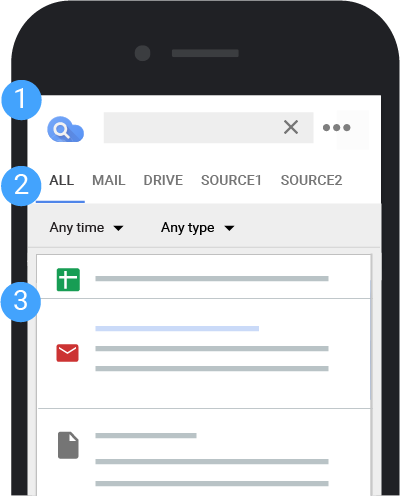
1. Barra de ferramentas
Toque para voltar à página inicial do Cloud Search.
 Toque para receber ajuda ou enviar feedback.
2. Filtros da barra de menus
- Filtros da origem de dados: para limitar os resultados da pesquisa a uma origem de dados específica, toque no nome dela. Por exemplo, se você quiser ver só e-mails, toque em E-mail.
- Filtros do Google Workspace: para origens do Google Workspace, você vê filtros avançados, como Em qualquer data ou Qualquer tipo. Você pode filtrar por proprietário, período ou tipo de conteúdo, por exemplo.
- Filtros de origens que não são do Google Workspace: para origens de dados que não são do Google Workspace, toque em Filtro no canto superior direito. No painel à direita, selecione um ou mais filtros. Esses filtros vão aparecer se tiverem sido configurados pela sua organização.
Saiba como filtrar os resultados da pesquisa.
3. Resultados da pesquisa
Cada resultado da pesquisa tem quatro partes:
- Título: a primeira linha de qualquer resultado da pesquisa é o título. Se o título estiver em azul, clique nele para abrir o conteúdo. Se não estiver, não haverá um link para o conteúdo.
- Tipo de conteúdo: a segunda linha de um resultado mostra o tipo de conteúdo ou o nome da origem de dados. Ao lado do título, você também vê um ícone que indica o tipo de conteúdo. Por exemplo,
indica que o resultado faz parte de uma conversa por e-mail.
indica que o item é de uma origem de terceiros.
- Descrição curta: abaixo do título, há uma descrição do item (snippet) que pode incluir palavras do conteúdo. Os termos da pesquisa aparecem em negrito para ajudar você a decidir quais quer abrir.
- Privacidade, data e proprietário: na parte de baixo do resultado, você encontra um ou mais dos seguintes detalhes:
- Configuração de privacidade do conteúdo (quem pode ver o conteúdo)
- Data em que o conteúdo foi criado ou modificado (Drive), recebido (Gmail) ou postado (Grupos)
- Nome do proprietário ou do remetente
Sugestões de ortografia
O Cloud Search verifica automaticamente a ortografia das palavras na pesquisa. Se houver uma grafia mais comum para o que você está procurando, a sugestão "Você quis dizer:" vai aparecer na parte de cima dos resultados da pesquisa.
Limitações conhecidas
- É possível pesquisar apenas o conteúdo no domínio da organização. Todo conteúdo criado fora da organização e compartilhado com você não aparece nos resultados da pesquisa.
- E-mails excluídos e de rascunho não aparecem nos resultados da pesquisa.
- Os sites de rascunho aparecem nos resultados da pesquisa quando você usa os filtros "Todos" ou "Drive". mas não quando você usa o filtro "Sites".
- Apenas os eventos da sua agenda principal aparecem nos resultados da pesquisa. No momento, o Cloud Search não é compatível com agendas secundárias ou compartilhadas com você.
- Em arquivos grandes, apenas os primeiros milhares de palavras são pesquisáveis.