

Os filtros na parte de cima da página de resultados podem ser usados para refinar os resultados no Google Cloud Search. Os filtros de pesquisa restringem os resultados com base em critérios específicos, como o tipo de conteúdo ou o período. Por exemplo, é possível selecionar filtros para ver apenas os arquivos do Google Docs editados na última semana ou apenas os e-mails enviados por você.
Aplicar filtros aos resultados da pesquisa:
Só é possível usar filtros para as fontes de dados ativadas para você pela sua organização.
Importante: quando sua organização adiciona novos filtros de pesquisa personalizados ou atributos de dados para fontes de terceiros, o sistema leva um tempo para processar e atualizar essas mudanças. Aguarde alguns minutos ou até 24 horas antes de usá-los para filtrar os resultados da pesquisa. Se você tentar filtrar uma pesquisa antes da conclusão da atualização, ela vai retornar um erro de filtro, como Propriedade desconhecida no filtro de pesquisa.
Computador
-
Faça login no Cloud Search em cloudsearch.google.com.
Se não for possível fazer login, então sua conta não tem o Cloud Search. Saiba mais.
- Na caixa de pesquisa, digite sua consulta de pesquisa.
- Na parte de cima da página de resultados, clique em uma fonte, como E-mail, Drive ou Pessoas. Para usar outras fontes, clique em Mais.
A página mostra apenas os resultados correspondentes ao filtro. - (Opcional) Selecione outras fontes de dados para refinar ainda mais os resultados:
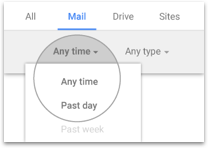
- Fonte do Google Workspace (E-mail, Drive, Sites, Grupos, Agenda): clique em Ferramentas de pesquisa.
- Clique em A qualquer momento ou outro filtro secundário e selecione uma opção na lista.
- Para remover todos os filtros da ferramenta de pesquisa, clique em Limpar.
- Para remover e ocultar todos os filtros da ferramenta de pesquisa, clique em Cancelar
 .
.
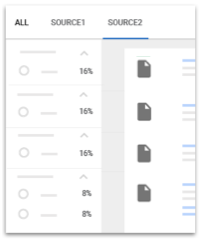
- Outras fontes (que não são do Google Workspace): no painel à esquerda, selecione um ou mais filtros secundários.
- Para limpar todos os filtros, clique em Limpar tudo na parte de cima.
- Para fechar o painel do filtro, clique em Concluído na parte de cima.
- Fonte do Google Workspace (E-mail, Drive, Sites, Grupos, Agenda): clique em Ferramentas de pesquisa.
- (Opcional) Para voltar aos resultados não filtrados, clique em Tudo.
Android
- Abra o app Cloud Search
 .
. - Na caixa de pesquisa, digite sua consulta de pesquisa.
- Na parte de cima da página de resultados, toque em uma fonte, como E-mail, Drive ou Pessoas. Para usar outras fontes, deslize para a esquerda.
A página mostra apenas os resultados correspondentes ao filtro. - (Opcional) Selecione outras fontes de dados para refinar ainda mais os resultados:
- Fonte do Google Workspace (E-mail, Drive, Sites, Grupos, Agenda): toque em A qualquer momento ou em um dos filtros secundários e selecione uma opção na lista.
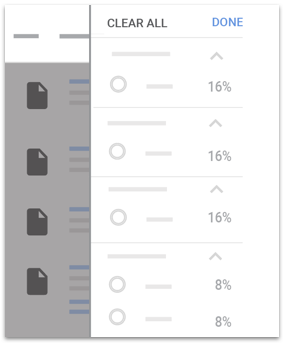
- Outras fontes (que não são do Google Workspace): no canto superior direito, toque em Filtro.
- No painel que aparece à direita, selecione um ou mais filtros secundários.
- Para limpar os filtros:
- Toque em Limpar ao lado do nome de um filtro específico.
- Para remover todos os filtros, na parte de cima, toque em Limpar tudo.
- Para fechar o painel de filtros, toque em Concluído na parte de cima.
- Fonte do Google Workspace (E-mail, Drive, Sites, Grupos, Agenda): toque em A qualquer momento ou em um dos filtros secundários e selecione uma opção na lista.
- (Opcional) Para voltar aos resultados não filtrados, toque em Tudo.
iPhone e iPad
- Abra o app Cloud Search .
- Na caixa de pesquisa, digite sua consulta de pesquisa.
- Na parte de cima da página de resultados, toque em uma fonte, como E-mail, Drive ou Pessoas. Para usar outras fontes, deslize para a esquerda.
A página mostra apenas os resultados correspondentes ao filtro. - (Opcional) Selecione outras fontes de dados para refinar ainda mais os resultados:
- Fonte do Google (E-mail, Drive, Sites, Grupos, Agenda): toque em A qualquer momento ou em um dos filtros secundários e selecione uma opção na lista.
- Outras fontes (que não são do Google Workspace): no canto superior direito, toque em Filtro.
- No painel que aparece à direita, selecione um ou mais filtros secundários.
- Para limpar os filtros:
- Toque em Limpar ao lado do nome de um filtro específico.
- Para remover todos os filtros, na parte de cima, toque em Limpar tudo.
- Para fechar o painel de filtros, toque em Concluído na parte de cima.
- Fonte do Google (E-mail, Drive, Sites, Grupos, Agenda): toque em A qualquer momento ou em um dos filtros secundários e selecione uma opção na lista.
- (Opcional) Para voltar aos resultados não filtrados, toque em Tudo.
Quando faço uma nova pesquisa, os filtros antigos continuam aplicados
Quando você faz pesquisas novas, os últimos filtros aplicados permanecem ativos. Por exemplo, se você filtrar por E-mail e pesquisar de novo, só os resultados para "E-mail" vão aparecer. Para ver os outros, selecione Todos ou outra fonte.
Ao mudar a fonte dos resultados, os filtros da ferramenta também permanecerão ativos, a menos que eles não sejam compatíveis com a nova fonte. Por exemplo, se você filtrar por **Drive** e De minha propriedade e depois selecionar E-mail, os resultados serão filtrados por "E-mail", mas as ferramentas de pesquisa serão limpas, porque De minha propriedade não se aplica à opção "E-mail".
Dica:outro jeito de refinar os resultados é usar operadores de pesquisa na consulta.