

Encontre exatamente o que você procura com o Google Cloud Search usando símbolos e palavras especiais chamados de operadores de pesquisa. Os operadores de pesquisa geram resultados mais relevantes porque fazem a correspondência de determinados atributos na sua consulta. Por exemplo, você pode pesquisar pelo proprietário do conteúdo ou pela data da última modificação.
No caso de fontes de dados que não são do Google Workspace, sua organização pode configurar operadores de pesquisa personalizados. Para saber mais, entre em contato com seu administrador.
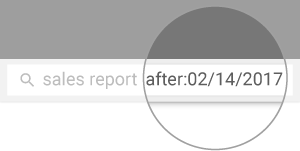
Usar operadores na pesquisa
Por exemplo, para encontrar o conteúdo criado após uma data específica por um membro da equipe, use os operadores owner: e after: na consulta de pesquisa. Veja mais detalhes e exemplos nas listas de operadores abaixo.
Computador
-
Faça login no Cloud Search em cloudsearch.google.com.
Se não for possível fazer login, então sua conta não tem o Cloud Search. Saiba mais.
- Na caixa de pesquisa, digite seus termos de pesquisa e deixe um espaço no final.
- Adicione o operador e um valor para ele depois dos termos de pesquisa. Não insira espaços entre o operador e o valor.
Android
- Abra o app Cloud Search
 .
. - Na caixa de pesquisa, digite seus termos de pesquisa e deixe um espaço no final.
- Adicione o operador e um valor para ele depois dos termos de pesquisa. Não insira espaços entre o operador e o valor.
iPhone e iPad
- Abra o app Cloud Search .
- Na caixa de pesquisa, digite seus termos de pesquisa e deixe um espaço no final.
- Adicione o operador e um valor para ele depois dos termos de pesquisa. Não insira espaços entre o operador e o valor.
Lista de operadores de pesquisa
Símbolos e operadores padrão
Use apenas letras maiúsculas nos operadores padrão para que eles não sejam tratados como termos de pesquisa.
| Operador | Descrição |
|---|---|
| " " (aspas) | Encontre conteúdo com as palavras exatas e na mesma ordem que estão entre as aspas. Essa consulta não faz distinção entre letras maiúsculas e minúsculas.
Exemplo de consulta: |
| - (menos) | Encontre conteúdo que não inclua uma palavra ou um dos termos do operador.
Observação:use o operador com um termo de pesquisa ou com outro operador. Ele não funciona sozinho. Exemplos de consulta: |
| AND | Por padrão, apenas páginas que incluam todos seus termos de pesquisa são
exibidas. Não é preciso incluir AND entre os termos.
Exemplo de consulta: |
| OR | Encontre conteúdo que inclua pelo menos uma das palavras ou dos termos do operador.
Exemplo de consulta: |
Operadores do Cloud Search
- Use letras minúsculas para nomes de operadores.
- Ao digitar mais de um valor para o mesmo operador, agrupe-os entre parênteses, por exemplo, from:(nomedeusuário1 OR nomedeusuário2).
- No caso de fontes de dados que não são do Google Workspace, sua organização pode configurar operadores de pesquisa personalizados. Para saber mais, entre em contato com seu administrador.
| Operador | Descrição |
|---|---|
| source: | Encontre conteúdo de uma origem específica. Para origens do Google Workspace, os valores são Mail, Drive, Sites, Groups ou Calendar. Para
origens que não são do Google Workspace, entre em contato com seu administrador para
saber os valores personalizados configurados pela organização.
Exemplo de consulta: |
| contenttype: | Encontre conteúdo ou anexos do Google Drive ou dos Grupos, como
planilhas, apresentações, PDFs, imagens, vídeos, desenhos e
pastas. Disponível para conteúdo do Google Workspace.
Exemplo de consulta: |
| site: | Encontre conteúdo do Google Sites. Disponível para
conteúdo do Google Workspace.
Exemplo de consulta: |
| owner: | Encontre conteúdo que pertença a você ou a outra pessoa e tenha sido compartilhado com você.
Exemplo de consulta: |
| from: | Encontre e-mails ou eventos da agenda:
Exemplo de consulta: |
| to: | Encontre e-mails ou eventos da agenda:
Exemplos de consultas: |
| before: | Use o formato AAAA/MM/DD para encontrar conteúdo modificado antes de uma data específica.
Exemplo de consulta: |
| after: | Use o formato AAAA/MM/DD para encontrar conteúdo que foi modificado a partir de uma data específica.
Exemplos de consultas: |
| createddatetimestampbefore: | Encontre conteúdo criado antes de uma determinada data, usando o formato de data AAAA/MM/DD. |
| createddatetimestampafter: | Use o formato AAAA/MM/DD para encontrar conteúdo que foi criado a partir de uma data específica. |
| itemsize: | Encontre conteúdo com um tamanho determinado especificado em bytes. |
| itemsizelessthan: | Encontre conteúdo menor que um tamanho determinado especificado em bytes. |
| itemsizegreaterthan: | Encontre conteúdo maior que um tamanho determinado especificado em bytes. |
| inurl: | Encontre conteúdo de um URL específico. Indisponível para conteúdo do Google Workspace.
Exemplo de consulta: |
| mimetype: | Encontre conteúdo com base no tipo de MIME original. Indisponível para conteúdo do Google Workspace.
Exemplo de consulta: |
| size: | Encontre itens maiores que o tamanho indicado em bytes.
Exemplo de consulta: |
| larger: | Encontre itens maiores que o tamanho indicado em bytes, kB e MB.
Sinônimo de tamanho. Exemplos de consulta: larger:10 larger:10K larger:10M |
| smaller: | Encontre itens menores que o tamanho indicado em bytes, kB e MB.
Exemplos de consultas: smaller:10 smaller:10K smaller:10M |