

İşinizde her gün kullandığınız kaynaklardaki bilgileri bulmak için Google Cloud Search'ten yararlanabilirsiniz. Gmail ve Drive gibi Google Workspace hizmetlerinizde ve kuruluşunuzun sizin için etkinleştirdiği diğer veri kaynaklarında arama yapabilirsiniz. İş veya okulda kullandığınız Google Hesabınızda oturum açtığınızda, arama sonuçları kuruluşunuzun alanındaki içerikten alınır.
Cloud Search izin ayarlarınızı dikkate alır
Cloud Search, Google Workspace için Google Workspace hizmetlerinizde kullanılan paylaşım modelini uygular. Gösterilen sonuçlar Gmail, Drive ve Google Sites gibi diğer Google Workspace hizmetlerinizde zaten geçerli olan paylaşım ayarlarını temel alır. Örneğin, Gmail'den gelen sonuçlar yalnızca size ve Alıcı, Cc ve Bcc alanlarındaki kişi ve gruplara gösterilir.
Google Workspace'e dahil olmayan içerikler için gösterilen arama sonuçları, kuruluşunuzun oluşturduğu paylaşım modelini temel alır.
Size yanlış gelen bir şey mi fark ettiniz? İçeriğin izin ayarlarını kontrol ederek düzgün şekilde paylaşıldığından emin olun veya yöneticinizle iletişime geçin.
Cloud Search sonuçlar sayfası hakkında daha fazla bilgi
Bilgisayar
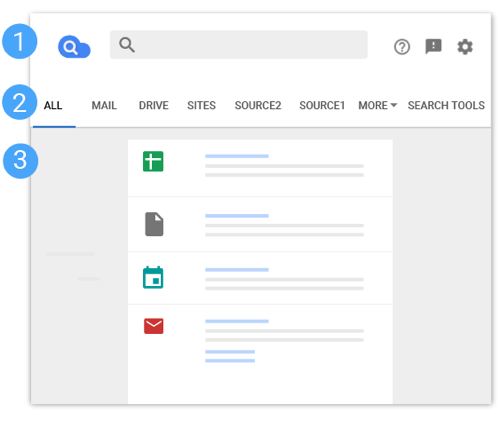
1. Araç Çubuğu
 Cloud Search ana sayfasına geri dönmek için tıklayın.
 Yardım almak için tıklayın.
 Geri bildirim göndermek için tıklayın.
 Ayarlarınızı değiştirmek için tıklayın.
2. Menü çubuğu filtreleri
- Veri kaynağı filtreleri: Arama sonuçlarınızı belirli bir veri kaynağıyla sınırlamak için veri kaynağının adını tıklayın. Örneğin, yalnızca e-postaların gösterilmesini istiyorsanız Posta'yı tıklayın. Diğer kaynakları görmek için Diğer'i tıklayın.
- Google Workspace filtreleri: Herhangi bir zaman veya Herhangi bir tür gibi diğer gelişmiş filtreleri görmek için Arama araçları'nı tıklayın. Sahip, zaman aralığı veya içerik türü gibi ölçütleri temel alan filtreler uygulayabilirsiniz.
- Google Workspace harici kaynaklara yönelik filtreler: Google Workspace harici veri kaynakları için sağ üstteki Filtrele'yi tıklayın. Sağ tarafta görünen panelden bir veya daha fazla filtre seçin. Bu filtreleri ancak kuruluşunuz ayarladıysa görürsünüz.
3. Arama sonuçları
Her arama sonucunda dört bölüm bulunur:
- Başlık: Herhangi bir arama sonucunun ilk satırı başlıktır. Başlık maviyse içeriği açmak için tıklayabilirsiniz. Başlık mavi değilse içerik bağlantısı yoktur.
- İçerik türü: Bir sonucun ikinci satırında içerik türü veya veri kaynağı adı gösterilir. Ayrıca, başlığın yanında içeriğin türünü gösteren bir simge görürsünüz. Örneğin,
 simgesi sonucun bir e-posta ileti dizisinin parçası olduğunu gösterir.
 simgesi, öğenin üçüncü taraf bir kaynaktan geldiğini belirtir.
 - Kısa açıklama: Başlığın altında, öğenin bir açıklaması (snippet) bulunur. Burada, içerikteki kelimeler yer alabilir. Hangi arama sonuçlarını açacağınıza daha kolay karar verebilmeniz için arama terimleriniz kalın harflerle gösterilir.
- Gizlilik, tarih ve sahip: Sonucun altında aşağıdaki ayrıntılardan bir veya birkaçını görürsünüz:
- İçeriğin gizlilik ayarı (içeriği kimlerin görebileceği)
- İçeriğin oluşturulduğu veya değiştirildiği (Drive), alındığı (Gmail) ya da yayınlandığı (Gruplar) tarih
- Sahibin veya gönderenin adı
Android
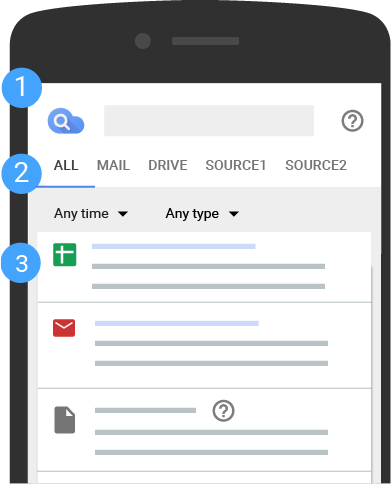
1. Araç Çubuğu
Cloud Search ana sayfasına geri dönmek için dokunun.
Yardım almak veya geri bildirim göndermek için dokunun.
2. Menü çubuğu filtreleri
- Veri kaynağı filtreleri: Arama sonuçlarınızı belirli bir veri kaynağıyla sınırlamak için veri kaynağının adına dokunun. Örneğin, yalnızca e-postaların gösterilmesini istiyorsanız Posta'ya dokunun.
- Google Workspace filtreleri: Google Workspace kaynakları için Herhangi bir zaman veya Herhangi bir tür gibi gelişmiş filtreler görürsünüz. Sahip, zaman aralığı veya içerik türü gibi ölçütleri temel alan filtreler uygulayabilirsiniz.
- Google Workspace harici kaynaklara yönelik filtreler: Google Workspace harici veri kaynakları için sağ üstteki Filtrele'ye dokunun. Sağ tarafta görünen panelden bir veya daha fazla filtre seçin. Bu filtreleri ancak kuruluşunuz ayarladıysa görürsünüz.
3. Arama sonuçları
- Başlık: Herhangi bir arama sonucunun ilk satırı başlıktır. Başlık maviyse içeriği açmak için tıklayabilirsiniz. Başlık mavi değilse içerik bağlantısı yoktur.
- İçerik türü: Bir sonucun ikinci satırında içerik türü veya veri kaynağı adı gösterilir. Ayrıca, başlığın yanında içeriğin türünü gösteren bir simge görürsünüz. Örneğin,
simgesi sonucun bir e-posta ileti dizisinin parçası olduğunu gösterir.
simgesi, öğenin üçüncü taraf bir kaynaktan geldiğini belirtir.
- Kısa açıklama: Başlığın altında, öğenin bir açıklaması (snippet) bulunur. Burada, içerikteki kelimeler yer alabilir. Hangi arama sonuçlarını açacağınıza daha kolay karar verebilmeniz için arama terimleriniz kalın harflerle gösterilir.
- Gizlilik, tarih ve sahip: Sonucun altında aşağıdaki ayrıntılardan bir veya birkaçını görürsünüz:
- İçeriğin gizlilik ayarı (içeriği kimlerin görebileceği)
- İçeriğin oluşturulduğu veya değiştirildiği (Drive), alındığı (Gmail) ya da yayınlandığı (Gruplar) tarih
- Sahibin veya gönderenin adı
iPhone ve iPad
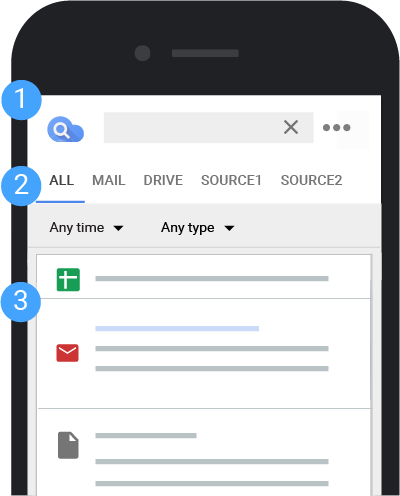
1. Araç Çubuğu
Cloud Search ana sayfasına geri dönmek için dokunun.
 Yardım almak veya geri bildirim göndermek için dokunun.
2. Menü çubuğu filtreleri
- Veri kaynağı filtreleri: Arama sonuçlarınızı belirli bir veri kaynağıyla sınırlamak için veri kaynağının adına dokunun. Örneğin, yalnızca e-postaların gösterilmesini istiyorsanız Posta'ya dokunun.
- Google Workspace filtreleri: Google Workspace kaynakları için Herhangi bir zaman veya Herhangi bir tür gibi gelişmiş filtreler görürsünüz. Sahip, zaman aralığı veya içerik türü gibi ölçütleri temel alan filtreler uygulayabilirsiniz.
- Google Workspace harici kaynaklara yönelik filtreler: Google Workspace harici veri kaynakları için sağ üstteki Filtrele'ye dokunun. Sağ tarafta görünen panelden bir veya daha fazla filtre seçin. Bu filtreleri ancak kuruluşunuz ayarladıysa görürsünüz.
3. Arama sonuçları
Her arama sonucu 4 bölümden oluşur:
- Başlık: Herhangi bir arama sonucunun ilk satırı başlıktır. Başlık maviyse içeriği açmak için tıklayabilirsiniz. Başlık mavi değilse içerik bağlantısı yoktur.
- İçerik türü: Bir sonucun ikinci satırında içerik türü veya veri kaynağı adı gösterilir. Ayrıca, başlığın yanında içeriğin türünü gösteren bir simge görürsünüz. Örneğin,
simgesi sonucun bir e-posta ileti dizisinin parçası olduğunu gösterir.
simgesi, öğenin üçüncü taraf bir kaynaktan geldiğini belirtir.
- Kısa açıklama: Başlığın altında, öğenin bir açıklaması (snippet) bulunur. Burada, içerikteki kelimeler yer alabilir. Hangi arama sonuçlarını açacağınıza daha kolay karar verebilmeniz için arama terimleriniz kalın harflerle gösterilir.
- Gizlilik, tarih ve sahip: Sonucun altında aşağıdaki ayrıntılardan bir veya birkaçını görürsünüz:
- İçeriğin gizlilik ayarı (içeriği kimlerin görebileceği)
- İçeriğin oluşturulduğu veya değiştirildiği (Drive), alındığı (Gmail) ya da yayınlandığı (Gruplar) tarih
- Sahibin veya gönderenin adı
Yazım önerileri
Cloud Search, aramanızdaki kelimelerin yazımını otomatik olarak kontrol eder. Bulmaya çalıştığınız ifadenin daha yaygın olarak kullanılan bir yazımı varsa arama sonuçlarının üstünde "Bunu mu demek istediniz:..." şeklinde bir yazım önerisi gösterilir.
Bilinen sınırlamalar
- Yalnızca kuruluşunuzun alanında içerik araması yapabilirsiniz. Kuruluşunuz dışında oluşturulan ve sizinle paylaşılan içerikler arama sonuçlarında gösterilmez.
- Silinmiş ve taslak e-postalar arama sonuçlarında görünmez.
- Tümü veya Drive filtresini kullanırsanız taslak siteler arama sonuçlarında görünür. Siteler filtresini kullanırsanız taslak siteler görünmez.
- Arama sonuçlarında yalnızca birincil takviminizdeki etkinlikler görünür. Cloud Search şu anda ikincil takvimleri veya sizinle paylaşılan takvimleri desteklememektedir.
- Büyük boyutlu dokümanların yalnızca ilk birkaç bin kelimesinde arama yapılabilir.