

Sie können Ihre Google Cloud Search-Ergebnisse über die Filter oben auf der Ergebnisseite verfeinern. Durch die Suchfilter werden Ihre Ergebnisse anhand von bestimmten Kriterien eingegrenzt, u. a. nach Inhaltstyp oder Zeitraum. Sie können Filter beispielsweise so auswählen, dass Sie nur Google-Dokumente angezeigt bekommen, die innerhalb der vergangenen Woche bearbeitet wurden, oder nur E-Mails, die Sie gesendet haben.
Filter auf Ihre Suchergebnisse anwenden
Sie können nur Filter für die Datenquellen verwenden, die Ihre Organisation für Sie aktiviert hat.
Wichtig: Wenn Ihre Organisation neue benutzerdefinierte Suchfilter oder Datenattribute für Drittanbieterquellen hinzufügt, dauert es einige Zeit, bis das System diese Änderungen verarbeitet und aktualisiert hat. Warten Sie einige Minuten oder bis zu 24 Stunden, bevor Sie die Tags zum Filtern Ihrer Suchergebnisse verwenden. Wenn Sie versuchen, eine Suche zu filtern, bevor die Aktualisierung abgeschlossen ist, wird ein Filterfehler zurückgegeben, z. B. Unbekannte Eigenschaft im Suchfilter.
Computer
-
Melden Sie sich unter cloudsearch.google.com in Cloud Search an.
Wenn die Anmeldung fehlschlägt, ist Cloud Search für Ihr Konto nicht verfügbar. Weitere Informationen
- Geben Sie Ihre Suchanfrage in das Suchfeld ein.
- Klicken Sie oben auf der Ergebnisseite auf eine Quelle, z. B. E‑Mails, Drive oder Personen. Klicken Sie auf Mehr, um andere Quellen zu verwenden.
Auf der Seite werden nur Ergebnisse aufgeführt, die dem Filter entsprechen. - Optional: Verfeinern Sie Ihre Ergebnisse basierend auf der ausgewählten Datenquelle:
- Google Workspace-Quelle (Gmail, Drive, Sites, Groups, Kalender): Klicken Sie auf Suchoptionen.
- Klicken Sie auf Beliebiger Zeitraum oder auf einen der anderen sekundären Filter und wählen Sie dann eine Option aus der Liste aus.
- Wenn Sie alle Filter entfernen möchten, klicken Sie auf Löschen.
- Wenn Sie alle Filter entfernen und ausblenden möchten, klicken Sie auf „Abbrechen“
 .
.
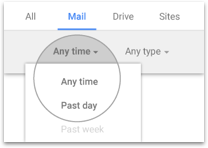
- Andere Quellen (nicht Google Workspace): Wählen Sie im links angezeigten Feld einen oder mehrere sekundäre Filter aus.
- Wenn Sie alle Filter löschen möchten, klicken Sie oben auf Alle löschen.
- Um die Filterleiste zu schließen, klicken Sie oben auf Fertig.
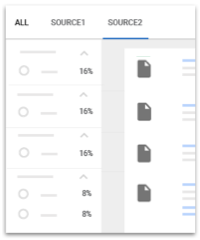
- Google Workspace-Quelle (Gmail, Drive, Sites, Groups, Kalender): Klicken Sie auf Suchoptionen.
- Optional: Wenn Sie wieder zu den ungefilterten Ergebnissen zurückkehren möchten, klicken Sie auf Alle.
Android
- Öffnen Sie die Cloud Search App
 .
. - Geben Sie Ihre Suchanfrage in das Suchfeld ein.
- Tippen Sie oben auf der Ergebnisseite auf eine Quelle, z. B. E‑Mails, Drive oder Personen. Wenn Sie andere Quellen verwenden möchten, wischen Sie nach links.
Auf der Seite werden nur Ergebnisse aufgeführt, die dem Filter entsprechen. - Optional: Verfeinern Sie Ihre Ergebnisse basierend auf der ausgewählten Datenquelle:
- Google Workspace-Quelle (Gmail, Drive, Sites, Groups, Kalender): Tippen Sie auf Beliebiger Zeitraum oder auf einen der anderen sekundären Filter und dann auf eine Option in der Liste.
- Andere Quellen (nicht Google Workspace): Tippen Sie rechts oben auf Filter.
- Wählen Sie im rechts angezeigten Feld einen oder mehrere sekundäre Filter aus.
- So löschen Sie Filter:
- Tippen Sie neben dem Namen eines Filters auf Löschen.
- Wenn Sie alle Filter löschen möchten, tippen Sie oben auf Alle löschen.
- Um das Filterfeld zu schließen, tippen Sie oben auf Fertig.
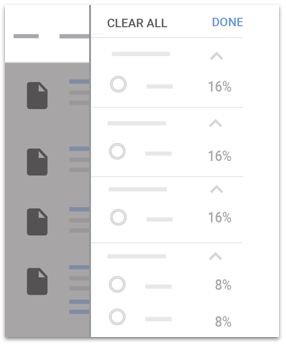
- Google Workspace-Quelle (Gmail, Drive, Sites, Groups, Kalender): Tippen Sie auf Beliebiger Zeitraum oder auf einen der anderen sekundären Filter und dann auf eine Option in der Liste.
- Optional: Wenn Sie wieder zu den ungefilterten Ergebnissen zurückkehren möchten, tippen Sie auf Alle.
iPhone und iPad
- Öffnen Sie die Cloud Search App .
- Geben Sie Ihre Suchanfrage in das Suchfeld ein.
- Tippen Sie oben auf der Ergebnisseite auf eine Quelle, z. B. E‑Mails, Drive oder Personen. Wenn Sie andere Quellen verwenden möchten, wischen Sie nach links.
Auf der Seite werden nur Ergebnisse aufgeführt, die dem Filter entsprechen. - Optional: Verfeinern Sie Ihre Ergebnisse basierend auf der ausgewählten Datenquelle:
- Google-Quelle (Gmail, Drive, Sites, Groups, Kalender): Tippen Sie auf Beliebiger Zeitraum oder auf einen der anderen sekundären Filter und dann auf eine Option in der Liste.
- Andere Quellen (nicht Google Workspace): Tippen Sie rechts oben auf Filter.
- Wählen Sie im rechts angezeigten Feld einen oder mehrere sekundäre Filter aus.
- So löschen Sie Filter:
- Tippen Sie neben dem Namen eines Filters auf Löschen.
- Wenn Sie alle Filter löschen möchten, tippen Sie oben auf Alle löschen.
- Um das Filterfeld zu schließen, tippen Sie oben auf Fertig.
- Google-Quelle (Gmail, Drive, Sites, Groups, Kalender): Tippen Sie auf Beliebiger Zeitraum oder auf einen der anderen sekundären Filter und dann auf eine Option in der Liste.
- Optional: Wenn Sie wieder zu den ungefilterten Ergebnissen zurückkehren möchten, tippen Sie auf Alle.
Bei einer neuen Suche bleiben zuvor ausgewählte Filter erhalten
Wenn Sie eine neue Suche durchführen, bleiben alle zuvor ausgewählten Filter erhalten. Wenn Sie beispielsweise nach E-Mails filtern und dann eine neue Suche durchführen, werden nur E-Mails angezeigt. Möchten Sie andere Ergebnisse sehen, müssen Sie Alle auswählen oder die Quelle ändern.
Auch die Filter der Suchoptionen bleiben aktiv, wenn Sie andere Quellen auswählen, es sei denn, die Filter werden von der neuen Quelle nicht unterstützt. Wenn Sie beispielsweise nach **Drive** und Dateien, die Ihnen gehören filtern und dann E‑Mails auswählen, werden die Ergebnisse nach E‑Mails gefiltert. Die Filter der Suchoptionen werden jedoch automatisch gelöscht, da es hierfür keine Dateien gibt, die Ihnen gehören.
Tipp:Sie können Ihre Ergebnisse auch verfeinern, indem Sie in Ihrer Suchanfrage Suchoperatoren verwenden.