

In Google Cloud Search können Sie mithilfe von Symbolen und bestimmten Wörtern, den sogenannten Suchoperatoren, genau das finden, was Sie suchen. Suchoperatoren liefern relevantere Ergebnisse, weil sie bestimmte Attribute in der Suchanfrage berücksichtigen. Sie können damit beispielsweise nach Dateien mit einem bestimmten Rechteinhaber oder Änderungsdatum suchen.
Für Datenquellen, die nicht zu Google Workspace gehören, kann Ihre Organisation benutzerdefinierte Suchoperatoren einrichten. Wenden Sie sich an Ihren Administrator, um weitere Informationen zu erhalten.
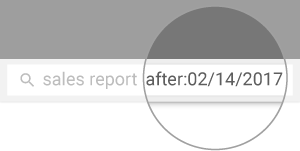
Operatoren in der Suche verwenden
Wenn Sie beispielsweise nach einer Datei suchen, die von einem bestimmten Teammitglied und nach einem gewissen Datum erstellt wurde, verwenden Sie in Ihrer Suchanfrage die Operatoren owner: und after:. Weitere Details und Beispiele finden Sie in den folgenden Listen mit Suchoperatoren.
Computer
-
Melden Sie sich unter cloudsearch.google.com in Cloud Search an.
Wenn die Anmeldung fehlschlägt, ist Cloud Search für Ihr Konto nicht verfügbar. Weitere Informationen
- Geben Sie Ihre Suchbegriffe in das Suchfeld ein, gefolgt von einem Leerzeichen.
- Fügen Sie den Operator mit dem zugehörigen Wert hinter den Suchbegriffen ein. Zwischen Operator und Wert dürfen keine Leerzeichen eingefügt werden.
Android
- Öffnen Sie die Cloud Search App
 .
. - Geben Sie Ihre Suchbegriffe in das Suchfeld ein, gefolgt von einem Leerzeichen.
- Fügen Sie den Operator mit dem zugehörigen Wert hinter den Suchbegriffen ein. Zwischen Operator und Wert dürfen keine Leerzeichen eingefügt werden.
iPhone und iPad
- Öffnen Sie die Cloud Search App .
- Geben Sie Ihre Suchbegriffe in das Suchfeld ein, gefolgt von einem Leerzeichen.
- Fügen Sie den Operator mit dem zugehörigen Wert hinter den Suchbegriffen ein. Zwischen Operator und Wert dürfen keine Leerzeichen eingefügt werden.
Liste der Suchoperatoren
Symbole und Standardoperatoren
Achten Sie darauf, Standardoperatoren vollständig in Großbuchstaben einzugeben. Andernfalls werden sie als Suchbegriffe angesehen und nicht als Operatoren.
| Operator | Beschreibung |
|---|---|
| " " (Anführungszeichen) | Damit suchen Sie nach Inhalten, die genau die Wörter innerhalb der Anführungszeichen enthalten, und zwar in exakt derselben Reihenfolge. Groß- und Kleinschreibung wird nicht beachtet.
Beispielabfrage: |
| - (Minus) | Damit suchen Sie nach Inhalten, in denen das angegebene Wort oder der Suchbegriff nicht enthalten ist.
Hinweis: Dieser Operator muss zusammen mit einem Suchbegriff oder einem anderen Operator verwendet werden. Allein funktioniert er nicht. Beispielabfragen: |
| AND | Standardmäßig werden nur Seiten angezeigt, die alle eingegebenen Suchbegriffe enthalten. Sie können den Operator „AND“ zwischen den Suchbegriffen auch weglassen.
Beispielabfrage: |
| OR | Damit suchen Sie nach Inhalten, in denen mindestens eines der Wörter oder einer der Suchbegriffe enthalten ist.
Beispielabfragen: |
Cloud Search-Operatoren
- Verwenden Sie Kleinbuchstaben für die Namen der Operatoren.
- Wenn Sie mehrere Werte für denselben Operator eingeben, gruppieren Sie sie mithilfe von Klammern, z. B. from:(nutzername1 OR nutzername2).
- Für Datenquellen, die nicht zu Google Workspace gehören, kann Ihre Organisation benutzerdefinierte Suchoperatoren einrichten. Wenden Sie sich an Ihre(n) Admin, um weitere Informationen zu erhalten.
| Operator | Beschreibung |
|---|---|
| source: | Damit suchen Sie nach Inhalten aus einer bestimmten Quelle. Die Google Workspace-Quellen lauten: Mail, Drive, Sites, Groups oder Calendar. Für Quellen außerhalb von Google Workspace wenden Sie sich bitte an Ihren Administrator, um die von Ihrer Organisation eingerichteten benutzerdefinierten Werte aufzurufen.
Beispielabfrage: |
| contenttype: | Damit suchen Sie nach Inhalten oder Anhängen aus Google Drive oder Google Groups, beispielsweise nach Tabellen, Präsentationen, PDFs, Bildern, Videos, Zeichnungen und Ordnern. Für Google Workspace-Inhalte verfügbar.
Beispielabfrage: |
| site: | Damit suchen Sie nach Google Sites-Inhalten. Für Google Workspace-Inhalte verfügbar.
Beispielabfrage: |
| owner: | Damit suchen Sie nach Inhalten, die Ihnen gehören, oder Inhalten, die einer bestimmten Person gehören und mit Ihnen geteilt wurden.
Beispielabfragen: |
| from: | Damit suchen Sie nach E-Mails oder Kalenderterminen, die
Beispielabfragen: |
| to: | Damit suchen Sie nach E-Mails oder Kalenderterminen, die
Beispielabfragen: |
| before: | Damit suchen Sie nach Inhalten, die vor einem bestimmten Datum geändert wurden. Verwenden Sie dabei das Datumsformat JJJJ/MM/TT.
Beispielabfrage: |
| after: | Damit suchen Sie nach Inhalten, die an oder nach einem bestimmten Datum geändert wurden. Verwenden Sie dabei das Datumsformat JJJJ/MM/TT.
Beispielabfragen: |
| createddatetimestampbefore: | Damit suchen Sie nach Inhalten, die vor einem bestimmten Datum erstellt wurden. Verwenden Sie dabei das Datumsformat JJJJ/MM/TT. |
| createddatetimestampafter: | Damit suchen Sie nach Inhalten, die an oder nach einem bestimmten Datum erstellt wurden. Verwenden Sie dabei das Datumsformat JJJJ/MM/TT. |
| itemsize: | Damit suchen Sie nach Inhalten mit einer bestimmten Größe, die in Byte angegeben wird. |
| itemsizelessthan: | Damit suchen Sie nach Inhalten, die kleiner sind als eine bestimmte Größe, die in Byte angegeben wird. |
| itemsizegreaterthan: | Damit suchen Sie nach Inhalten, die größer sind als eine bestimmte Größe, die in Byte angegeben wird. |
| inurl: | Damit suchen Sie nach Inhalten mit einer bestimmten URL. Nicht für Google Workspace-Inhalte verfügbar.
Beispielabfrage: |
| mimetype: | Damit suchen Sie nach Inhalten basierend auf dem ursprünglichen MIME-Typ. Nicht für Google Workspace-Inhalte verfügbar.
Beispielabfrage: |
| size: | Damit suchen Sie nach Elementen, die größer als die angegebene Größe in Byte sind.
Beispielabfrage: |
| larger: | Damit suchen Sie nach Elementen, die größer als die angegebene Größe in Byte, KB und MB sind.
Übereinstimmend mit „size“. Beispielabfragen: larger:10 larger:10K larger:10M |
| smaller: | Damit suchen Sie nach Elementen, die kleiner als die angegebene Größe in Byte, KB und MB sind.
Beispielabfragen: smaller:10 smaller:10K smaller:10M |