

Puoi perfezionare i risultati di Google Cloud Search utilizzando i filtri disponibili nella parte superiore della pagina dei risultati. I filtri di ricerca restringono la ricerca in base a criteri specifici, quali il tipo di contenuti o il periodo di tempo. Ad esempio, puoi selezionare i filtri in modo che siano visualizzati solo i documenti Google modificati la settimana precedente o solo le email inviate da te.
Applica i filtri ai risultati di ricerca
Puoi utilizzare solo i filtri relativi alle origini dati attivate per te dalla tua organizzazione.
Importante: quando la tua organizzazione aggiunge nuovi filtri di ricerca personalizzati o attributi dei dati per origini di terze parti, il sistema impiega del tempo per elaborare e aggiornare queste modifiche. Attendi un po' di tempo (diversi minuti o fino a 24 ore) prima di utilizzarli per filtrare i risultati di ricerca. Se provi a filtrare una ricerca prima del completamento dell'aggiornamento, la ricerca restituirà un errore di filtro, ad esempio Proprietà sconosciuta nel filtro di ricerca.
Computer
-
Accedi a Cloud Search all'indirizzo cloudsearch.google.com.
Se non riesci ad accedere, significa che il tuo account non ha Cloud Search. Scopri di più
- Nella casella di ricerca, inserisci la query di ricerca.
- Nella parte superiore della pagina dei risultati, fai clic su un'origine, ad esempio Posta, Drive o Persone. Per utilizzare altre origini, fai clic su Altro.
Nella pagina saranno mostrati solo i risultati che corrispondono al filtro. - (Facoltativo) Perfeziona ulteriormente i risultati in base all'origine dati che selezioni:
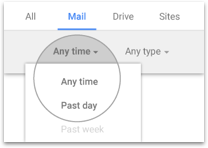
- Origine Google Workspace (Posta, Drive, Sites, Gruppi, Calendar): fai clic su Strumenti di ricerca.
- Fai clic su In qualsiasi momento o su un altro filtro secondario, quindi seleziona un'opzione dall'elenco.
- Per rimuovere tutti i filtri dello strumento di ricerca, fai clic su Cancella.
- Per rimuovere e nascondere tutti i filtri dello strumento di ricerca, fai clic su Annulla
 .
.
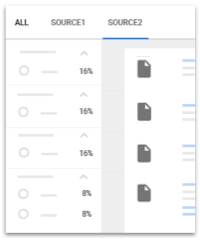
- Altre origini (diverse da Google Workspace): nel pannello visualizzato sulla sinistra, seleziona uno o più filtri secondari.
- Per cancellare tutti i filtri, fai clic su Cancella tutto in alto.
- Per chiudere il riquadro dei filtri, fai clic su Fine in alto.
- Origine Google Workspace (Posta, Drive, Sites, Gruppi, Calendar): fai clic su Strumenti di ricerca.
- (Facoltativo) Per tornare ai risultati non filtrati, fai clic su Tutti.
Android
- Apri l'app Cloud Search
 .
. - Nella casella di ricerca, inserisci la query di ricerca.
- Nella parte superiore della pagina dei risultati, tocca un'origine, ad esempio Posta, Drive o Persone. Per utilizzare altre origini, scorri verso sinistra.
Nella pagina saranno mostrati solo i risultati che corrispondono al filtro. - (Facoltativo) Perfeziona ulteriormente i risultati in base all'origine dati che selezioni:
- Origine Google Workspace (Posta, Drive, Sites, Gruppi, Calendar): tocca In qualsiasi momento o uno degli altri filtri secondari, quindi tocca un'opzione nell'elenco.
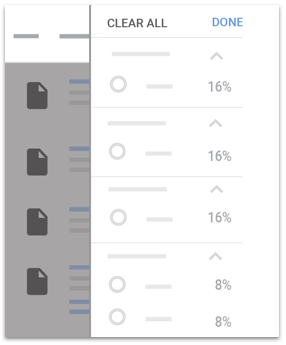
- Altre origini (diverse da Google Workspace): in alto a destra, tocca Filtro.
- Nel riquadro a destra che viene visualizzato, seleziona uno o più filtri secondari.
- Per cancellare i filtri:
- Accanto al nome di un filtro specifico, tocca Cancella.
- Per cancellare tutti i filtri, tocca Cancella tutto in alto.
- Per chiudere il riquadro dei filtri, tocca Fine in alto.
- Origine Google Workspace (Posta, Drive, Sites, Gruppi, Calendar): tocca In qualsiasi momento o uno degli altri filtri secondari, quindi tocca un'opzione nell'elenco.
- (Facoltativo) Per tornare ai risultati non filtrati, tocca Tutti.
iPhone e iPad
- Apri l'app Cloud Search .
- Nella casella di ricerca, inserisci la query di ricerca.
- Nella parte superiore della pagina dei risultati, tocca un'origine, ad esempio Posta, Drive o Persone. Per utilizzare altre origini, scorri verso sinistra.
Nella pagina saranno mostrati solo i risultati che corrispondono al filtro. - (Facoltativo) Perfeziona ulteriormente i risultati in base all'origine dati che selezioni:
- Origine Google (Posta, Drive, Sites, Gruppi, Calendar): tocca In qualsiasi momento o uno degli altri filtri secondari, quindi tocca un'opzione nell'elenco.
- Altre origini (diverse da Google Workspace): in alto a destra, tocca Filtro.
- Nel riquadro a destra che viene visualizzato, seleziona uno o più filtri secondari.
- Per cancellare i filtri:
- Accanto al nome di un filtro specifico, tocca Cancella.
- Per cancellare tutti i filtri, tocca Cancella tutto in alto.
- Per chiudere il riquadro dei filtri, tocca Fine in alto.
- Origine Google (Posta, Drive, Sites, Gruppi, Calendar): tocca In qualsiasi momento o uno degli altri filtri secondari, quindi tocca un'opzione nell'elenco.
- (Facoltativo) Per tornare ai risultati non filtrati, tocca Tutti.
Quando eseguo una nuova ricerca, i filtri precedenti restano attivi
Se esegui una nuova ricerca, i filtri che hai selezionato in precedenza restano validi. Ad esempio, se applichi il filtro Posta e poi esegui una nuova ricerca, vedrai solo i risultati relativi alla Posta, a meno che non selezioni Tutto o un'altra origine.
I filtri degli strumenti rimangono attivi anche quando cambi origine, a meno che non siano supportati dalla nuova origine. Ad esempio, se applichi i filtri ** Drive** e Di mia proprietà e poi selezioni Posta, i risultati vengono filtrati in base a Posta, ma gli strumenti di ricerca si cancellano automaticamente perché il filtro Di mia proprietà non è applicabile alla Posta.
Suggerimento:un altro modo per perfezionare i risultati è utilizzare gli operatori di ricerca nella query di ricerca.