

Con Google Cloud Search puoi trovare esattamente ciò che cerchi utilizzando simboli e parole speciali denominati operatori di ricerca. Gli operatori di ricerca consentono di ottenere risultati più pertinenti, perché basati sulla corrispondenza di determinati attributi specificati nella query. Ad esempio, puoi eseguire ricerche in base al proprietario dei contenuti o alla data dell'ultima modifica.
Per le origini dati diverse da Google Workspace, la tua organizzazione può configurare operatori di ricerca personalizzati. Per saperne di più, contatta il tuo amministratore.
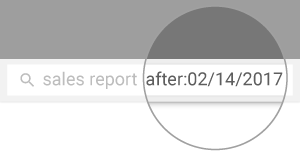
Utilizza gli operatori in una ricerca
Ad esempio, per trovare contenuti creati da un membro specifico del team dopo una determinata data, utilizza gli operatori owner: e after: nella query di ricerca. Per maggiori dettagli e altri esempi, vedi gli elenchi degli operatori riportati di seguito.
Computer
-
Accedi a Cloud Search all'indirizzo cloudsearch.google.com.
Se non riesci ad accedere, significa che il tuo account non ha Cloud Search. Scopri di più
- Nella casella di ricerca, inserisci i termini di ricerca lasciando uno spazio alla fine.
- Aggiungi l'operatore e il suo valore dopo i termini di ricerca. Non inserire spazi tra l'operatore e il valore.
Android
- Apri l'app Cloud Search
 .
. - Nella casella di ricerca, inserisci i termini di ricerca lasciando uno spazio alla fine.
- Aggiungi l'operatore e il suo valore dopo i termini di ricerca. Non inserire spazi tra l'operatore e il valore.
iPhone e iPad
- Apri l'app Cloud Search .
- Nella casella di ricerca, inserisci i termini di ricerca lasciando uno spazio alla fine.
- Aggiungi l'operatore e il suo valore dopo i termini di ricerca. Non inserire spazi tra l'operatore e il valore.
Elenco degli operatori di ricerca
Simboli e operatori standard
Utilizza le lettere maiuscole per gli operatori standard. In caso contrario, verranno trattati come termini di ricerca anziché come operatori.
| Operatore | Descrizione |
|---|---|
| " " (virgolette) | Consente di trovare contenuti che includono le parole esatte, nello stesso ordine dei termini racchiusi tra virgolette. La distinzione tra maiuscole e minuscole non viene presa in considerazione.
Esempio di query: |
| - (meno) | Consente di trovare i contenuti che non includono la parola specificata o
il termine dell'operatore.
Nota: dal momento che questo operatore non funziona da solo, utilizzalo con un termine di ricerca o con un altro operatore. Esempi di query: |
| AND | Per impostazione predefinita, vengono restituite solo le pagine che includono tutti i termini di ricerca. Non è necessario inserire AND tra i termini.
Esempio di query: |
| OR | Consente di trovare i contenuti che includono almeno una delle parole o uno dei termini dell'operatore.
Esempi di query: |
Operatori di Cloud Search
- Utilizza le lettere minuscole per i nomi degli operatori.
- Quando inserisci più valori per uno stesso operatore, raggruppali insieme tra parentesi. Ad esempio: from:(nomeutente1 OR nomeutente2).
- Per le origini dati diverse da Google Workspace, la tua organizzazione può configurare operatori di ricerca personalizzati. Per saperne di più, contatta l'amministratore.
| Operatore | Descrizione |
|---|---|
| source: | Consente di trovare i contenuti associati a un'origine specifica. Per le origini
Google Workspace, i valori sono Mail, Drive,
Sites, Gruppi o Calendar. Per le origini diverse da Google Workspace, contatta l'amministratore per conoscere i valori personalizzati configurati dalla tua organizzazione.
Esempio di query: |
| contenttype: | Consente di trovare contenuti o allegati di Google Drive o Gruppi, ad esempio fogli di lavoro, presentazioni, file PDF, immagini, video, disegni e cartelle. Disponibile per i contenuti di Google Workspace.
Esempio di query: |
| site: | Consente di trovare contenuti di Google Sites. Disponibile per
i contenuti di Google Workspace.
Esempio di query: |
| owner: | Consente di trovare contenuti di tua proprietà o di proprietà di una determinata
persona e condivisi con te.
Esempi di query: |
| from: | Trova email o eventi di calendario:
Esempi di query: |
| to: | Trova email o eventi di calendario:
Esempi di query: |
| before: | Consente di trovare contenuti modificati prima di una determinata data, utilizzando il formato
AAAA/MM/GG.
Esempio di query: |
| after: | Consente di trovare contenuti modificati in una determinata data o in una successiva, utilizzando il formato
AAAA/MM/GG.
Esempi di query: |
| createddatetimestampbefore: | Consente di trovare contenuti creati prima di una determinata data, utilizzando il formato AAAA/MM/GG. |
| createddatetimestampafter: | Consente di trovare contenuti creati in una determinata data o in una successiva, utilizzando il formato AAAA/MM/GG. |
| itemsize: | Consente di trovare contenuti con una determinata dimensione specificata in byte. |
| itemsizelessthan: | Consente di trovare contenuti con una dimensione inferiore a quella specificata in byte. |
| itemsizegreaterthan: | Consente di trovare contenuti con una dimensione superiore a quella specificata in byte. |
| inurl: | Consente di trovare contenuti da un particolare URL. Non disponibile per
i contenuti di Google Workspace.
Esempio di query: |
| mimetype: | Consente di trovare contenuti in base al tipo MIME originale. Non disponibile
per i contenuti di Google Workspace.
Esempio di query: |
| size: | Consente di trovare elementi più grandi della dimensione specificata in byte.
Esempio di query: |
| larger: | Consente di trovare elementi più grandi delle dimensioni specificate in byte, kB e MB.
Sinonimo di size. Esempi di query: larger:10 larger:10K larger:10M |
| smaller: | Consente di trovare elementi più piccoli delle dimensioni specificate in byte, kB e MB.
Esempi di query: smaller:10 smaller:10K smaller:10M |