

คุณสามารถปรับแต่งผลการค้นหาใน Google Cloud Search ได้โดยใช้ตัวกรองที่ด้านบนสุดของหน้าผลการค้นหา ซึ่งตัวกรองการค้นหาจะกรองผลการค้นหาให้แคบลงตามเกณฑ์ที่ระบุ เช่น ประเภทเนื้อหาหรือระยะเวลา ตัวอย่างเช่น คุณสามารถเลือกตัวกรองให้แสดงเฉพาะเอกสารใน Google เอกสารที่มีการแก้ไขเมื่อสัปดาห์ที่ผ่านมา หรือกรองเฉพาะอีเมลที่คุณส่ง
ใช้ตัวกรองกับผลการค้นหา
คุณจะใช้ตัวกรองได้เฉพาะสำหรับแหล่งข้อมูลที่องค์กรเปิดใช้ให้เท่านั้น
สำคัญ: เมื่อองค์กรเพิ่มตัวกรองการค้นหาที่กำหนดเองหรือแอตทริบิวต์ข้อมูลใหม่สำหรับแหล่งที่มาของบุคคลที่สาม ระบบจะใช้เวลาในการประมวลผลและอัปเดตการเปลี่ยนแปลงเหล่านั้น โปรดรอสักครู่ (หลายนาทีหรือสูงสุด 24 ชั่วโมง) ก่อนที่จะใช้ป้ายกำกับเพื่อกรองผลการค้นหา หากคุณพยายามกรองการค้นหาก่อนที่การอัปเดตจะเสร็จสมบูรณ์ การค้นหาจะแสดงข้อผิดพลาดของตัวกรอง เช่น Unknown property in search filter
คอมพิวเตอร์
-
ลงชื่อเข้าใช้ Cloud Search ได้ที่ cloudsearch.google.com
หากคุณไม่สามารถลงชื่อเข้าใช้ได้ บัญชีของคุณจะไม่มี Cloud Search ดูข้อมูลเพิ่มเติม
- ป้อนคำค้นหาในช่องค้นหา
- คลิกแหล่งข้อมูล เช่น อีเมล ไดรฟ์ หรือบุคคลที่ด้านบนสุดของหน้าผลการค้นหา หากต้องการใช้แหล่งข้อมูลอื่นๆ ให้คลิกเพิ่มเติม
หน้านี้จะแสดงเฉพาะผลการค้นหาที่ตรงกับตัวกรอง - (ไม่บังคับ) ปรับแต่งผลการค้นหาเพิ่มเติมตามแหล่งข้อมูลที่คุณเลือกดังนี้
- แหล่งข้อมูลของ Google Workspace (อีเมล, ไดรฟ์, Sites, Groups, ปฏิทิน) - คลิกเครื่องมือค้นหา
- คลิกเวลาใดก็ได้หรือตัวกรองเสริมอื่น จากนั้นเลือกตัวเลือกในรายการ
- คลิกล้าง หากต้องการนำตัวกรองเครื่องมือค้นหาทั้งหมดออก
- หากต้องการซ่อนหรือนำตัวกรองเครื่องมือค้นหาทั้งหมดออก ให้คลิกยกเลิก

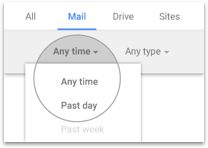
- แหล่งข้อมูลอื่นๆ (ไม่ใช่ Google Workspace) - เลือกตัวกรองเสริมอย่างน้อย 1 รายการจากแผงด้านซ้าย
- คลิกล้างทั้งหมด หากต้องการล้างตัวกรองทั้งหมด
- คลิกเสร็จสิ้นที่ด้านบนสุด หากต้องการปิดแผงตัวกรอง
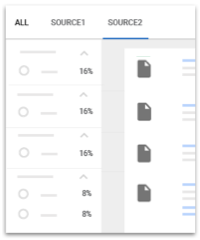
- แหล่งข้อมูลของ Google Workspace (อีเมล, ไดรฟ์, Sites, Groups, ปฏิทิน) - คลิกเครื่องมือค้นหา
- (ไม่บังคับ) คลิกทั้งหมด หากต้องการกลับไปยังผลการค้นหาที่ไม่กรอง
Android
- เปิดแอป Cloud Search

- ป้อนคำค้นหาในช่องค้นหา
- แตะแหล่งข้อมูล เช่น อีเมล ไดรฟ์ หรือบุคคลที่ด้านบนสุดของหน้าผลการค้นหา หากต้องการใช้แหล่งข้อมูลอื่น ให้เลื่อนไปทางซ้าย
หน้านี้จะแสดงเฉพาะผลการค้นหาที่ตรงกับตัวกรอง - (ไม่บังคับ) ปรับแต่งผลการค้นหาเพิ่มเติมตามแหล่งข้อมูลที่คุณเลือกดังนี้
- แหล่งข้อมูลของ Google Workspace (อีเมล, ไดรฟ์, Sites, Groups, ปฏิทิน) - แตะเวลาใดก็ได้หรือตัวกรองเสริมอื่นๆ แล้วแตะตัวเลือกในรายการ
- แหล่งข้อมูลอื่น (ไม่ใช่ Google Workspace) - แตะตัวกรองที่ด้านขวาบน
- เลือกตัวกรองเสริมอย่างน้อย 1 รายการจากแผงด้านขวาที่ปรากฏขึ้น
- หากต้องการล้างตัวกรอง ให้ทำดังนี้
- แตะล้างถัดจากชื่อตัวกรองที่ต้องการ
- แตะล้างทั้งหมดเพื่อล้างตัวกรองทั้งหมด
- แตะเสร็จสิ้นที่ด้านบนสุดหากต้องการปิดแผงตัวกรอง
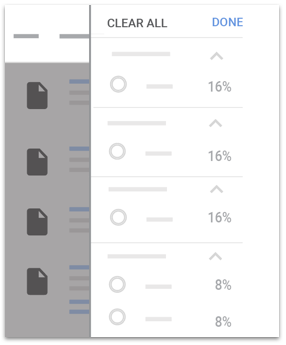
- แหล่งข้อมูลของ Google Workspace (อีเมล, ไดรฟ์, Sites, Groups, ปฏิทิน) - แตะเวลาใดก็ได้หรือตัวกรองเสริมอื่นๆ แล้วแตะตัวเลือกในรายการ
- (ไม่บังคับ) แตะทั้งหมดเพื่อกลับไปยังผลการค้นหาที่ไม่กรอง
iPhone และ iPad
- เปิดแอป Cloud Search
- ป้อนคำค้นหาในช่องค้นหา
- แตะแหล่งข้อมูล เช่น อีเมล ไดรฟ์ หรือบุคคลที่ด้านบนสุดของหน้าผลการค้นหา หากต้องการใช้แหล่งข้อมูลอื่น ให้เลื่อนไปทางซ้าย
หน้านี้จะแสดงเฉพาะผลการค้นหาที่ตรงกับตัวกรอง - (ไม่บังคับ) ปรับแต่งผลการค้นหาเพิ่มเติมตามแหล่งข้อมูลที่คุณเลือกดังนี้
- แหล่งข้อมูลของ Google (อีเมล, ไดรฟ์, Sites, Groups, ปฏิทิน) - แตะเวลาใดก็ได้หรือตัวกรองเสริมอื่นๆ แล้วแตะตัวเลือกในรายการ
- แหล่งข้อมูลอื่น (ไม่ใช่ Google Workspace) - แตะตัวกรองที่ด้านขวาบน
- เลือกตัวกรองเสริมอย่างน้อย 1 รายการจากแผงด้านขวาที่ปรากฏขึ้น
- หากต้องการล้างตัวกรอง ให้ทำดังนี้
- แตะล้างถัดจากชื่อตัวกรองที่ต้องการ
- แตะล้างทั้งหมดเพื่อล้างตัวกรองทั้งหมด
- แตะเสร็จสิ้นที่ด้านบนสุดหากต้องการปิดแผงตัวกรอง
- แหล่งข้อมูลของ Google (อีเมล, ไดรฟ์, Sites, Groups, ปฏิทิน) - แตะเวลาใดก็ได้หรือตัวกรองเสริมอื่นๆ แล้วแตะตัวเลือกในรายการ
- (ไม่บังคับ) แตะทั้งหมดเพื่อกลับไปยังผลการค้นหาที่ไม่กรอง
ตัวกรองเก่ายังอยู่เมื่อฉันจะทำการค้นหาใหม่
หากทำการค้นหาใหม่ ตัวกรองที่เคยใช้ก่อนหน้านี้จะยังมีผลเหมือนเดิม เช่น หากกรองตามอีเมลแล้วทำการค้นหาใหม่ คุณจะเห็นผลการค้นหาที่เป็นอีเมลเท่านั้น เว้นแต่ว่าจะเลือกทั้งหมดหรือแหล่งข้อมูลอื่น
ตัวกรองของเครื่องมือจะยังใช้งานได้เหมือนเดิมเมื่อเปลี่ยนแหล่งที่มา เว้นแต่ว่าแหล่งที่มาใหม่จะไม่รองรับตัวกรองนั้น เช่น หากกรองใน ไดรฟ์และฉันเป็นเจ้าของ แล้วเลือกอีเมล ผลการค้นหาที่ได้ จะกรองตามอีเมล แต่เครื่องมือค้นหาจะล้างโดยอัตโนมัติเนื่องจากฉันเป็นเจ้าของ ใช้กับอีเมลไม่ได้
เคล็ดลับ: วิธีปรับแต่งผลการค้นหาอีก 1 วิธีคือการใช้โอเปอร์เรเตอร์ค้นหาในคำค้นหา