

Bạn có thể tinh chỉnh kết quả trong Google Cloud Search bằng cách sử dụng các bộ lọc ở đầu trang kết quả. Các bộ lọc tìm kiếm thu hẹp kết quả dựa trên những tiêu chí cụ thể, chẳng hạn như loại nội dung hoặc khoảng thời gian. Ví dụ: bạn có thể chọn các bộ lọc để chỉ tìm những tài liệu trên Google Tài liệu đã được chỉnh sửa trong tuần trước hoặc chỉ tìm những email do bạn gửi.
Áp dụng bộ lọc cho kết quả tìm kiếm
Bạn chỉ có thể dùng bộ lọc cho các nguồn dữ liệu mà tổ chức đã bật cho bạn.
Máy tính
-
Đăng nhập vào Cloud Search tại cloudsearch.google.com.
Nếu bạn không thể đăng nhập, thì tài khoản của bạn không có Cloud Search. Tìm hiểu thêm
- Trong hộp tìm kiếm, hãy nhập cụm từ tìm kiếm.
- Ở đầu trang kết quả, hãy nhấp vào một nguồn, chẳng hạn như Thư, Drive hoặc Hồ sơ. Để sử dụng các nguồn khác, hãy nhấp vào Tuỳ chọn khác.
Trang này chỉ hiển thị những kết quả phù hợp với bộ lọc. - (Không bắt buộc) Tinh chỉnh thêm kết quả của bạn dựa trên nguồn dữ liệu bạn chọn:
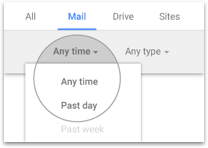
- Nguồn Google Workspace (Thư, Drive, Sites, Groups, Lịch) – Nhấp vào Công cụ tìm kiếm.
- Nhấp vào Mọi lúc hoặc một bộ lọc phụ khác, sau đó chọn một lựa chọn trong danh sách.
- Để xoá tất cả các bộ lọc của công cụ tìm kiếm, hãy nhấp vào Xoá.
- Để xoá và ẩn tất cả bộ lọc của công cụ tìm kiếm, hãy nhấp vào biểu tượng Huỷ
 .
.
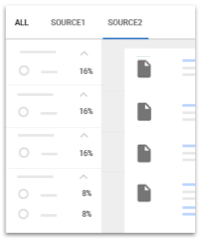
- Các nguồn khác (Không phải Google Workspace) – Trong bảng điều khiển bên trái xuất hiện, hãy chọn một hoặc nhiều bộ lọc phụ.
- Để xoá tất cả các bộ lọc, ở trên cùng, hãy nhấp vào Xoá tất cả.
- Để đóng bảng điều khiển bộ lọc, ở trên cùng, hãy nhấp vào Xong.
- Nguồn Google Workspace (Thư, Drive, Sites, Groups, Lịch) – Nhấp vào Công cụ tìm kiếm.
- (Không bắt buộc) Để quay lại các kết quả chưa lọc, hãy nhấp vào Tất cả.
Android
- Mở ứng dụng Cloud Search
 .
. - Trong hộp tìm kiếm, hãy nhập cụm từ tìm kiếm.
- Ở đầu trang kết quả, hãy nhấn vào một nguồn, chẳng hạn như Thư, Drive hoặc Hồ sơ. Để sử dụng các nguồn khác, hãy vuốt sang trái.
Trang này chỉ hiển thị những kết quả phù hợp với bộ lọc. - (Không bắt buộc) Tinh chỉnh kết quả hơn nữa dựa trên nguồn dữ liệu bạn chọn:
- Nguồn Google Workspace (Thư, Drive, Sites, Groups, Lịch) – Nhấn vào Mọi lúc hoặc một trong các bộ lọc phụ khác, sau đó nhấn vào một lựa chọn trong danh sách.
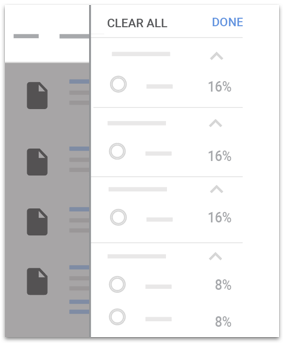
- Các nguồn khác (Không phải Google Workspace) – Ở trên cùng bên phải, hãy nhấn vào Bộ lọc.
- Trong bảng điều khiển bên phải hiện ra, hãy chọn một hoặc nhiều bộ lọc phụ.
- Cách xoá bộ lọc:
- Bên cạnh tên của một bộ lọc cụ thể, hãy nhấn vào Xoá.
- Để xoá tất cả các bộ lọc, ở trên cùng, hãy nhấn vào Xoá tất cả.
- Để đóng bảng điều khiển bộ lọc, ở trên cùng, hãy nhấn vào Xong.
- Nguồn Google Workspace (Thư, Drive, Sites, Groups, Lịch) – Nhấn vào Mọi lúc hoặc một trong các bộ lọc phụ khác, sau đó nhấn vào một lựa chọn trong danh sách.
- (Không bắt buộc) Để quay lại các kết quả chưa lọc, hãy nhấn vào Tất cả.
iPhone và iPad
- Mở ứng dụng Cloud Search .
- Trong hộp tìm kiếm, hãy nhập cụm từ tìm kiếm.
- Ở đầu trang kết quả, hãy nhấn vào một nguồn, chẳng hạn như Thư, Drive hoặc Hồ sơ. Để sử dụng các nguồn khác, hãy vuốt sang trái.
Trang này chỉ hiển thị những kết quả phù hợp với bộ lọc. - (Không bắt buộc) Tinh chỉnh kết quả hơn nữa dựa trên nguồn dữ liệu bạn chọn:
- Nguồn Google (Thư, Drive, Sites, Groups, Lịch) — Nhấn vào Mọi lúc hoặc một trong các bộ lọc phụ khác, sau đó nhấn vào một lựa chọn trong danh sách.
- Các nguồn khác (Không phải Google Workspace) – Ở trên cùng bên phải, hãy nhấn vào Bộ lọc.
- Trong bảng điều khiển bên phải hiện ra, hãy chọn một hoặc nhiều bộ lọc phụ.
- Cách xoá bộ lọc:
- Bên cạnh tên của một bộ lọc cụ thể, hãy nhấn vào Xoá.
- Để xoá tất cả các bộ lọc, ở trên cùng, hãy nhấn vào Xoá tất cả.
- Để đóng bảng điều khiển bộ lọc, ở trên cùng, hãy nhấn vào Xong.
- Nguồn Google (Thư, Drive, Sites, Groups, Lịch) — Nhấn vào Mọi lúc hoặc một trong các bộ lọc phụ khác, sau đó nhấn vào một lựa chọn trong danh sách.
- (Không bắt buộc) Để quay lại các kết quả chưa lọc, hãy nhấn vào Tất cả.
Khi tôi thực hiện một lượt tìm kiếm mới, bộ lọc trước vẫn áp dụng
Nếu bạn thực hiện một lượt tìm kiếm mới, mọi bộ lọc mà bạn đã áp dụng trước đó sẽ vẫn giữ nguyên. Ví dụ: nếu lọc theo Thư, sau đó thực hiện một lượt tìm kiếm mới, thì bạn sẽ chỉ thấy các kết quả cho Thư, trừ khi bạn chọn Tất cả hoặc một nguồn khác.
Các bộ lọc công cụ sẽ vẫn hoạt động khi bạn chuyển đổi nguồn, trừ phi nguồn mới không hỗ trợ các bộ lọc này. Ví dụ: nếu bạn lọc trên **Drive** và Do tôi sở hữu, sau đó chọn Thư, thì kết quả sẽ lọc theo Thư, nhưng các công cụ tìm kiếm sẽ tự động xoá vì Do tôi sở hữu không áp dụng cho Thư.
Mẹo: Bạn có thể tinh chỉnh kết quả theo cách khác, đó là sử dụng toán tử tìm kiếm trong cụm từ tìm kiếm.