

在 Google Cloud Search 中,您可以使用搜尋結果網頁頂端的篩選器,讓結果更為精確。搜尋篩選器可根據特定條件 (例如內容類型或時間範圍) 縮小搜尋結果範圍。舉例來說,您可以選取篩選器,指定搜尋過去 1 週內編輯過的 Google 文件,或您所傳送的電子郵件。
套用篩選器來篩選搜尋結果
篩選器僅適用於貴組織已為您開啟的資料來源。
重要事項:貴組織為第三方來源新增自訂搜尋篩選器或資料屬性後,系統需要一些時間處理及更新這些變更。請等待幾分鐘或最多 24 小時,再使用這些標籤篩選搜尋結果。如果在更新完成前嘗試篩選搜尋,搜尋會傳回篩選錯誤,例如「Unknown property in search filter」(搜尋篩選器中的未知屬性)。
電腦
-
請前往 cloudsearch.google.com 登入 Cloud Search。
如果無法登入,即表示您的帳戶無法使用 Cloud Search。瞭解詳情
- 在搜尋框中輸入您的搜尋查詢。
- 在搜尋結果頁面頂端按一下來源,例如「郵件」、「雲端硬碟」或「使用者」。若要使用其他來源,請按一下「更多」。
選取來源後,搜尋結果頁面只會顯示與篩選條件相符的結果。 - (選用) 根據所選資料來源進一步縮小搜尋範圍:
- Google Workspace 來源 (郵件、雲端硬碟、協作平台、網路論壇、日曆):按一下「搜尋工具」。
- 按一下「不限時間」或其他次要篩選器,然後選取清單中的選項。
- 若要移除所有搜尋工具篩選器,請按一下「清除」。
- 若要移除並隱藏所有搜尋工具篩選器,請按一下「取消」圖示
 。
。
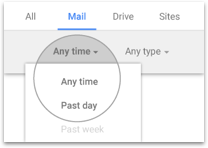
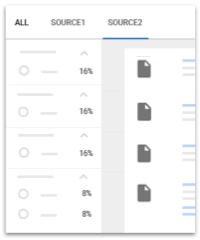
- 其他來源 (非 Google Workspace):在左邊顯示的面板中選取一或多個次要篩選器。
- 若要清除所有篩選器,請按一下頂端的「全部清除」。
- 若要關閉篩選器面板,請按一下頂端的「完成」。
- Google Workspace 來源 (郵件、雲端硬碟、協作平台、網路論壇、日曆):按一下「搜尋工具」。
- (選用) 如要重新顯示未經篩選的搜尋結果,請按一下「全部」。
Android
- 開啟 Cloud Search 應用程式
 。
。 - 在搜尋框中輸入您的搜尋查詢。
- 在搜尋結果頁面頂端輕觸來源,例如「郵件」、「雲端硬碟」或「使用者」。向左滑動可選擇其他來源。
搜尋結果頁面只會顯示與篩選條件相符的結果。 - (選用) 根據所選資料來源進一步縮小搜尋範圍:
- Google Workspace 來源 (郵件、雲端硬碟、協作平台、網路論壇、日曆):輕觸「不限時間」 或其他次要篩選器,然後輕觸清單中的選項。
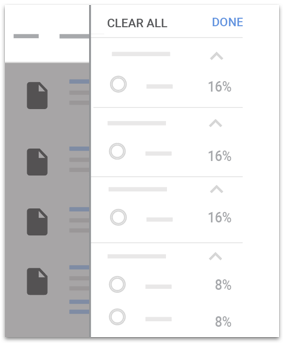
- 其他來源 (非 Google Workspace):輕觸右上方的「篩選器」。
- 在右邊顯示的面板中選取一或多個次要篩選器。
- 如何清除篩選器:
- 在特定篩選器的名稱旁邊輕觸「清除」。
- 若要清除所有篩選器,請輕觸頂端的「全部清除」。
- 若要關閉篩選器面板,請輕觸頂端的「完成」。
- Google Workspace 來源 (郵件、雲端硬碟、協作平台、網路論壇、日曆):輕觸「不限時間」 或其他次要篩選器,然後輕觸清單中的選項。
- (選用) 如要重新顯示未經篩選的搜尋結果,請輕觸「全部」。
iPhone 和 iPad
- 開啟 Cloud Search 應用程式 。
- 在搜尋框中輸入您的搜尋查詢。
- 在搜尋結果頁面頂端輕觸來源,例如「郵件」、「雲端硬碟」或「使用者」。向左滑動可選擇其他來源。
搜尋結果頁面只會顯示與篩選條件相符的結果。 - (選用) 根據所選資料來源進一步縮小搜尋範圍:
- Google 來源 (郵件、雲端硬碟、協作平台、網路論壇、日曆):輕觸「不限時間」或其他次要篩選器,然後輕觸清單中的選項。
- 其他來源 (非 Google Workspace):輕觸右上方的「篩選器」。
- 在右邊顯示的面板中選取一或多個次要篩選器。
- 如何清除篩選器:
- 在特定篩選器的名稱旁邊輕觸「清除」。
- 若要清除所有篩選器,請輕觸頂端的「全部清除」。
- 若要關閉篩選器面板,請輕觸頂端的「完成」。
- Google 來源 (郵件、雲端硬碟、協作平台、網路論壇、日曆):輕觸「不限時間」或其他次要篩選器,然後輕觸清單中的選項。
- (選用) 如要重新顯示未經篩選的搜尋結果,請輕觸「全部」。
重新搜尋時仍會保留先前套用的篩選器
開始新的搜尋時,先前套用的篩選器仍保留。舉例來說,如果您使用「郵件」篩選搜尋結果,然後再執行新搜尋時,系統只會顯示「郵件」搜尋結果;如要查看其他搜尋結果,請選取「全部」或其他來源。
工具篩選器在您切換來源時會套用原先的設定,僅在新的來源不支援時才會失效。例如,如果您先使用「雲端硬碟」**和「我擁有的項目」篩選內容,接著再選取「郵件」,系統會以「郵件」篩選搜尋結果,但搜尋工具設定則會自動清除,因為「我擁有的項目」這項條件不適用於郵件服務。
提示:您也可以在搜尋查詢中使用搜尋運算子,更精準地篩選結果。