

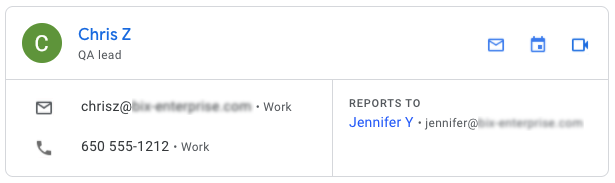
Die Kontaktdaten eines Kollegen finden Sie ganz schnell, wenn Sie in Google Cloud Search nach seinem Namen oder anderen Profilinformationen suchen. Daraufhin wird oben in den Suchergebnissen eine Karte mit seinen Profildaten angezeigt. Wenn Ihre Suche mehr als eine Person zurückgibt, ist eine Liste mit Kurzprofilen zu sehen.
Klicken Sie auf den Namen einer Person, um ihr vollständiges Profil zu öffnen. Auf der Seite „Profilinformationen“ werden die Kontaktdaten der Person sowie Vorgesetzte und unterstellte Mitarbeiter angezeigt.
Sie können nach allen Profilinformationen suchen, die in Ihrer Organisation für Nutzer eingerichtet wurden, z. B. benutzerdefinierte Attribute. Wenn Sie nicht nach Stellenbezeichnung, Telefonnummer oder anderen Profilinformationen suchen können, bitten Sie Ihren Administrator darum, die Nutzerprofile zu aktualisieren.
Einschränkungen bei der Suche mit benutzerdefinierten Attributen
- Nur benutzerdefinierte Attribute mit dem Infotyp Text, Dezimalzahl oder Telefon und der Sichtbarkeit Sichtbar für Organisation sind für die Personensuche verfügbar.
- In Cloud Search gibt es ein Limit für die Anzahl der benutzerdefinierten Attribute (Text, Dezimalzahl und Telefonnummern), die für die Suche verwendet werden. Für die Suche werden maximal 20 benutzerdefinierte Attribute verwendet, die in Ihrem Google Workspace-Konto definiert sind. Wenden Sie sich an das Supportteam, wenn Sie die erwarteten benutzerdefinierten Attribute für die Suche nicht sehen.
- Eine Suchanfrage, in der Standard- und benutzerdefinierte Attribute kombiniert sind, darf nicht mehr als 25 Begriffe enthalten. Wird dieser Wert überschritten, werden die benutzerdefinierten Attribute ignoriert und die Suche wird nur mit den Standardattributen durchgeführt.
Kontaktdaten eines Kollegen finden
Von einer Karte aus können Sie eine E-Mail versenden, einen Videoanruf starten oder mit Ihrem Smartphone jemanden anrufen.
Computer
-
Melden Sie sich unter cloudsearch.google.com in Cloud Search an.
Wenn die Anmeldung fehlschlägt, ist Cloud Search für Ihr Konto nicht verfügbar. Weitere Informationen
- Suchen Sie nach einer Person, indem Sie ihren Namen eingeben.
- Klicken Sie auf der Ergebniskarte rechts neben dem Namen der Person auf die Symbole, um eine E-Mail zu senden, eine Besprechung zu planen oder einen Videoanruf zu starten.
- Wenn Sie weitere Kontaktoptionen oder Informationen zu Vorgesetzten und unterstellten Mitarbeitern benötigen, klicken Sie auf den Namen der Person, um die Seite mit den Profilinformationen zu öffnen.
- Klicken Sie auf der Seite mit den Profilinformationen auf die gewünschte Option, um die Person zu kontaktieren:
- Wenn Sie eine E‑Mail senden möchten, klicken Sie auf „E‑Mail an
 “ oder auf die E‑Mail-Adresse der Person.
 - Wenn Sie eine Besprechung einrichten möchten, klicken Sie auf „Planen“
 .
. - Klicken Sie auf „Chat“
 , um zu chatten.
 - Klicken Sie auf „Videoanruf“
 , um einen Videoanruf zu starten.
- Wenn Sie eine E‑Mail senden möchten, klicken Sie auf „E‑Mail an
- Wenn Sie die Führungskraft oder die direkt unterstellten Mitarbeiter der Person kontaktieren möchten, klicken Sie auf den Namen der Führungskraft oder des Mitarbeiters, um die entsprechende Profilseite zu öffnen.
Android
- Öffnen Sie die Cloud Search App
 .
. - Suchen Sie nach einer Person, indem Sie ihren Namen eingeben.
- Tippen Sie auf der Ergebniskarte auf den Namen der Person.
- Tippen Sie auf der Seite „Profilinformationen“ auf die gewünschte Kontaktmöglichkeit:
- Wenn Sie eine E‑Mail senden möchten, tippen Sie auf „E‑Mail an “ oder auf die E‑Mail-Adresse der Person.
- Wenn Sie chatten möchten, tippen Sie auf „Hangout“
 .
. - Tippen Sie auf „Anrufen“
 oder auf die Telefonnummer der Person, um sie anzurufen.
 - Wenn Sie eine Besprechung planen möchten, tippen Sie auf „Planen“ .
- Wenn Sie eine E‑Mail senden möchten, tippen Sie auf „E‑Mail an
- Wenn Sie Informationen zum Vorgesetzten und zu den direkt unterstellten Mitarbeitern der Person erhalten möchten, tippen Sie auf den Tab Berichterstellung.
- Wenn Sie die Profilkarte des Vorgesetzten einer Person öffnen möchten, tippen Sie auf den Namen des Vorgesetzten.
- Wenn Sie wissen möchten, wer einem Manager unterstellt ist, tippen Sie auf den Namen des Managers und dann auf den Tab Unterstellt.
- Wenn Sie die Profilkarte eines direkt unterstellten Mitarbeiters öffnen und ihn kontaktieren möchten, tippen Sie auf seinen Namen.
iPhone und iPad
- Öffnen Sie die Cloud Search App .
- Suchen Sie nach einer Person, indem Sie ihren Namen eingeben.
- Tippen Sie auf der Ergebniskarte auf den Namen der Person.
- Tippen Sie auf die gewünschte Kontaktmethode:
- Wenn Sie eine E‑Mail senden möchten, tippen Sie auf „E‑Mail an “ oder auf die E‑Mail-Adresse der Person.
- Wenn Sie chatten möchten, tippen Sie auf „Hangout“ .
- Tippen Sie auf „Anrufen“ oder auf die Telefonnummer der Person, um sie anzurufen.
- Wenn Sie eine Besprechung planen möchten, tippen Sie auf „Planen“ .
- Wenn Sie eine E‑Mail senden möchten, tippen Sie auf „E‑Mail an
- Wenn Sie Informationen zum Vorgesetzten und zu den direkt unterstellten Mitarbeitern der Person erhalten möchten, tippen Sie auf den Tab Berichterstellung.
- Wenn Sie die Profilkarte des Vorgesetzten einer Person öffnen möchten, tippen Sie auf den Namen des Vorgesetzten.
- Wenn Sie wissen möchten, wer einem Manager unterstellt ist, tippen Sie auf den Namen des Managers und dann auf den Tab Unterstellt.
- Wenn Sie die Profilkarte eines direkt unterstellten Mitarbeiters öffnen und ihn kontaktieren möchten, tippen Sie auf seinen Namen.
Profilkarten werden nur auf der ersten Seite der Ergebnisse angezeigt. Wenn Sie die Suchergebnisse filtern, erscheinen keine Profilkarten.
Hinweis:Sie sehen die Kontaktdaten und die Informationen zu Vorgesetzten nur, wenn Ihre Organisation diese Profildetails den Nutzerkonten hinzugefügt hat.