

Sie können Ihrem Team die Suche nach Profilen anderer Nutzer erleichtern. Wenn jemand in Google Cloud Search nach Kollegen sucht, werden Profilkarten mit den von Ihnen angegebenen Informationen in den Suchergebnissen angezeigt.
Die Profile Ihrer Organisation sind automatisch in den Suchergebnissen zu sehen, wenn Sie
- das Verzeichnis für Ihre Organisation aktivieren.
- den Nutzerkonten mithilfe einer der folgenden Methoden Kontakt- und Mitarbeiterdaten hinzufügen.
Nutzerprofil aktualisieren
Einzelne Nutzerprofile lassen sich am einfachsten mit dieser Methode aktualisieren. Wenn Sie mehrere Profile aktualisieren müssen, verwenden Sie eine der in den folgenden Abschnitten beschriebenen Methoden.
Zur Durchführung dieser Schritte ist die Berechtigung Nutzerverwaltung erforderlich. Andernfalls sehen Sie möglicherweise nicht alle Steuerelemente, die für diese Schritte nötig sind.-
Öffnen Sie in der Admin-Konsole das Dreistrich-Menü


 Verzeichnis
Nutzer.
Verzeichnis
Nutzer.Hierfür ist die Berechtigung Nutzerverwaltung erforderlich. Andernfalls sehen Sie möglicherweise nicht alle Steuerelemente, die für diese Schritte nötig sind.
Hinweis: Für Gastnutzer klicken Sie auf das Dreistrich-Menü Verzeichnis Gastnutzer.
- Öffnen Sie die Kontoseite des Nutzers, indem Sie auf den Namen des Nutzers klicken. Alternativ können Sie oben im Suchfeld den Namen des Nutzers eingeben und die Kontoseite auf diese Weise öffnen. Weitere Optionen finden Sie im Hilfeartikel Nutzerkonten finden.
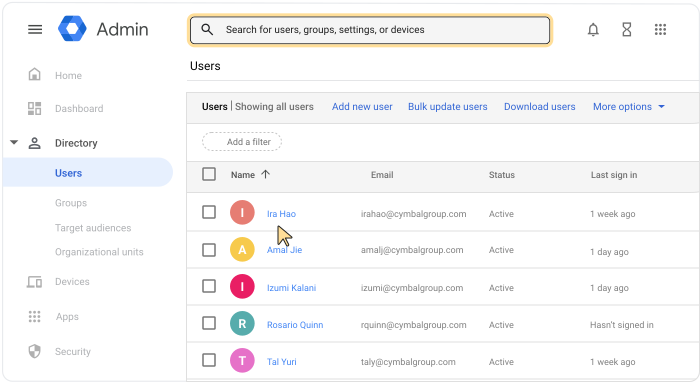
- Klicken Sie auf der Kontoseite auf User information (Nutzerinformationen).
- Klicken Sie auf einen der folgenden Abschnitte, um die Profilinformationen zu bearbeiten:
- Kontaktdaten: sekundäre E-Mail-Adressen, Telefonnummern und Anschriften.
- E-Mail-Aliasse: Zusätzliche E-Mail-Adressen innerhalb Ihrer Domain.
- Mitarbeiterinformationen: ID, Position, Mitarbeitertyp, E-Mail-Adresse des Managers oder Vorgesetzten, Abteilung, Kostenstelle, Gebäude-ID, Etage und Etagenabschnitt.
- Felder für benutzerdefinierte Attribute: Wenn Sie oder ein anderer Administrator benutzerdefinierte Attribute für Nutzerprofile erstellt haben, können Sie hier Werte eingeben und bearbeiten.
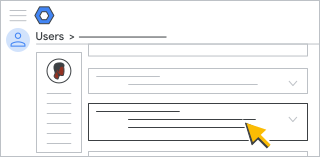
Tipp:Wenn Sie Informationen in einem Feld eingegeben haben, wird automatisch ein weiteres für einen zusätzlichen Eintrag angezeigt. Klicken Sie rechts auf das Menü, um Details zu einem Eintrag anzugeben, z. B. Privat oder Geschäftlich. Einträge lassen sich löschen, indem Sie rechts auf „Entfernen“
 klicken.
- Klicken Sie rechts unten auf Speichern.
- Optional: Um zur Kontoseite des Nutzers zurückzukehren, klicken Sie rechts oben auf den Aufwärtspfeil
 .
.
Hinweis: Es kann bis zu 24 Stunden dauern, bis die Änderungen wirksam werden.
Viele Profile mithilfe einer Tabelle aktualisieren
Mit dieser Methode können Sie viele Profile gleichzeitig ohne Programmierung oder Google Cloud Directory Sync aktualisieren.
-
Öffnen Sie in der Admin-Konsole das Dreistrich-Menü
Verzeichnis
Nutzer.Hierfür ist die Berechtigung Nutzerverwaltung erforderlich. Andernfalls sehen Sie möglicherweise nicht alle Steuerelemente, die für diese Schritte nötig sind.
- Klicken Sie oben auf der Seite auf Bulk-Update für Nutzerliste.
- Laden Sie die vorhandenen Nutzerdaten in eine CSV-Datei (Datei mit durch Kommas getrennten Werten) herunter.
- Öffnen Sie die CSV-Datei in einer Tabellenanwendung, etwa Google Sheets oder Microsoft Excel.
Die Datei enthält Spalten für jedes Profilattribut.
- Aktualisieren Sie die Profilinformationen des Nutzers oder geben Sie sie an. Wenn Sie in einer Spalte nichts eingeben, wird das Attribut nicht angezeigt.
Tipp:Wenn Sie einem Nutzer mehrere Telefonnummern oder Adressen hinzufügen möchten, geben Sie diese durch Kommas getrennt in die jeweilige Spalte ein.
- Speichern Sie die Datei unter dem Dateityp CSV.
- Klicken Sie auf Hochladen , um die Datei hochzuladen.
Richtlinien und Tipps finden Sie unter Mehrere Nutzer gleichzeitig hinzufügen.
Hinweis:Es kann bis zu 24 Stunden dauern, bis die Änderungen wirksam werden.
Welche Kontoinformationen sind in Profilkarten zu sehen?
Die Informationen in den Cloud Search-Profilkarten basieren auf den Nutzerkonten, die Sie einrichten. Sie sehen die Attribute „Allgemeine Informationen“, „Kontaktdaten“ und „Mitarbeiterdaten“ aus dem Bereich Konto der Kontoseite der Nutzer.
| Daten aus dem Nutzerkonto | Profilkarte |
|---|---|
| Vorname | Vorname |
| Nachname | Nachname |
| Primäre E-Mail-Adresse | E-Mail-Adresse |
| Telefonnummer (geschäftlich) | Festnetznummer |
| Mobiltelefonnummer | Mobiltelefonnummer |
| Adresse (Wenn mehrere Adressen vorhanden sind, ist auf der Karte je nach Priorität die geschäftliche oder die private Adresse zu sehen.) |
Ort |
| Titel/Position | Jobtitel |
| E-Mail-Adresse des Vorgesetzten | Vorgesetzter (bestimmt auch die unterstellten Mitarbeiter) |
Hinweis: Wenn Sie nicht möchten, dass alle Personen in Ihrer Organisation auf Profilinformationen für eine bestimmte Person zugreifen, können Sie Nutzer aus dem Verzeichnis ausblenden.
Google, Google Workspace und zugehörige Warenzeichen und Logos sind Marken von Google LLC. Alle anderen Unternehmens- und Produktnamen sind Marken der jeweiligen Unternehmen.