

Vous pouvez trouver rapidement les coordonnées d'un collègue de travail en recherchant simplement son nom ou d'autres informations de profil dans Google Cloud Search. Une fiche récapitulant les informations de son profil s'affiche en haut de la page des résultats de recherche. Si plusieurs contacts correspondent à votre recherche, la liste qui apparaît contient un résumé des profils concernés.
Pour ouvrir le profil complet d'une personne, cliquez sur son nom. La page d'informations sur le profil affiche les coordonnées de la personne et sa chaîne hiérarchique.
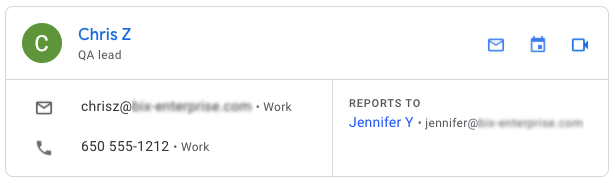
Vous pouvez rechercher toutes les informations de profil définies par votre organisation pour les utilisateurs, y compris des attributs personnalisés. Si vous ne parvenez pas à effectuer une recherche par fonction, numéro de téléphone ou toute autre information de profil, demandez à votre administrateur de mettre à jour les profils utilisateur.
Limites lors de la recherche d'attributs personnalisés
- Seuls les attributs personnalisés avec le type d'information Texte, Nombre décimal ou Téléphone, et la visibilité Visible par l'organisation, sont disponibles pour la recherche de personnes.
- Cloud Search limite le nombre d'attributs personnalisés (texte, nombre décimal et type de téléphone) qu'il utilise pour la recherche. Jusqu'à 20 attributs personnalisés définis dans votre compte Google Workspace sont utilisés pour la recherche. Contactez l'équipe d'assistance si les attributs personnalisés attendus ne sont pas recherchés.
- Une requête de recherche combinant des attributs standards et personnalisés ne peut pas contenir plus de 25 termes au total. Si c'est le cas, les attributs personnalisés sont ignorés et la recherche utilise uniquement les attributs standards.
Rechercher les coordonnées de collègues de travail
Depuis une fiche, vous pouvez envoyer un e-mail, passer un appel vidéo, et même appeler le contact avec votre appareil mobile.
Ordinateur
-
Connectez-vous à Cloud Search à l'adresse suivante : cloudsearch.google.com.
Si vous n'arrivez pas à vous connecter, cela signifie que Cloud Search n'est pas disponible avec votre compte. En savoir plus
- Recherchez une personne par son nom.
- Dans la fiche de résultat, cliquez sur les icônes à droite du nom de la personne pour lui envoyer un e-mail, planifier une réunion ou démarrer un appel vidéo.
- Pour obtenir d'autres options de contact ou plus d'informations sur le signalement, cliquez sur le nom de la personne pour ouvrir la page d'informations de son profil.
- Sur la page d'informations du profil, cliquez sur la méthode de contact de votre choix :
- Pour envoyer un e-mail, cliquez sur E-mail
 ou sur l'adresse e-mail de la personne.
 - Pour configurer une réunion, cliquez sur Planifier
 .
. - Pour discuter, cliquez sur Chat
 .
. - Pour démarrer un appel vidéo, cliquez sur Appel vidéo
 .
.
- Pour envoyer un e-mail, cliquez sur E-mail
- Pour contacter le responsable ou les collaborateurs directs d'une personne, cliquez sur le nom du responsable ou du collaborateur pour ouvrir la page d'informations de son profil.
Android
- Ouvrez l'application Cloud Search
 .
. - Recherchez une personne par son nom.
- Appuyez sur le nom de la personne dans la fiche de résultat.
- Sur la page d'informations sur le profil, appuyez sur la méthode de contact de votre choix :
- Pour envoyer un e-mail, appuyez sur E-mail ou sur l'adresse e-mail de la personne.
- Pour discuter, appuyez sur Hangout
 .
. - Pour appeler, appuyez sur Appeler
 ou sur le numéro de téléphone de la personne.
 - Pour planifier une réunion, appuyez sur Planifier .
- Pour envoyer un e-mail, appuyez sur E-mail
- Pour obtenir des informations sur le responsable et les collaborateurs directs de la personne, appuyez sur l'onglet Rapports.
- Pour ouvrir la fiche de profil du responsable d'une personne, appuyez sur son nom.
- Pour savoir qui dépend d'un responsable, appuyez sur son nom, puis sur l'onglet Rapports.
- Pour ouvrir la fiche de profil d'un collaborateur direct et le contacter, appuyez sur son nom.
iPhone et iPad
- Ouvrez l'application Cloud Search .
- Recherchez une personne par son nom.
- Appuyez sur le nom de la personne dans la fiche de résultat.
- Pour contacter la personne, appuyez sur la méthode de contact de votre choix :
- Pour envoyer un e-mail, appuyez sur E-mail ou sur l'adresse e-mail de la personne.
- Pour discuter, appuyez sur Hangout .
- Pour appeler, appuyez sur Appeler ou sur le numéro de téléphone de la personne.
- Pour planifier une réunion, appuyez sur Planifier .
- Pour envoyer un e-mail, appuyez sur E-mail
- Pour obtenir des informations sur le responsable et les collaborateurs directs de la personne, appuyez sur l'onglet Rapports.
- Pour ouvrir la fiche de profil du responsable d'une personne, appuyez sur son nom.
- Pour savoir qui dépend d'un responsable, appuyez sur son nom, puis sur l'onglet Rapports.
- Pour ouvrir la fiche de profil d'un collaborateur direct et le contacter, appuyez sur son nom.
Les fiches de profil apparaissent uniquement sur la première page des résultats. Elles ne s'affichent pas lorsque vous filtrez les résultats de recherche.
Remarque : Les coordonnées d'un contact et les informations relatives à ses responsables ne s'affichent que si votre organisation les a indiquées dans les comptes utilisateur.