

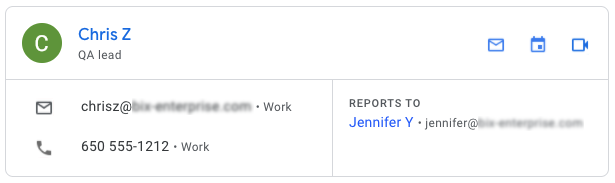
В Google Cloud Search можно быстро найти контактную информацию сотрудника по его имени или другим данным профиля. Карточка с данными профиля выводится на экран в верхней части страницы с результатами поиска. Если найдено несколько человек, показывается список со сводками профилей.
Нажмите на имя, чтобы посмотреть полный профиль пользователя. На странице с данными профиля приводятся контактные данные сотрудника и сведения о его руководителе и подчиненных.
Вы можете искать пользователей по любым данным профиля, которые настроены в вашей организации, включая настраиваемые атрибуты. Если вы не можете найти человека по должности, номеру телефона или другой информации профиля, попросите администратора обновить профили пользователей.
Ограничения при поиске по настраиваемым атрибутам
- Поиск пользователей поддерживается только по настраиваемым атрибутам с типом сведений текст, десятичное число и номер телефона и параметром доступа Видно всем в организации.
- Число настраиваемых атрибутов (типа "текст", "десятичное число" или "номер телефона"), используемых Cloud Search для поиска, ограничено. Сейчас поддерживается до 20 настраиваемых атрибутов, заданных в вашем аккаунте Google Workspace. Если вы обнаружите, что поиск по заданным настраиваемым атрибутам не выполняется, обратитесь в службу поддержки.
- В поисковых запросах, которые содержат и стандартные, и настраиваемые атрибуты, можно использовать не более 25 элементов. В противном случае настраиваемые атрибуты будут игнорироваться, и поиск будет выполняться только по стандартным атрибутам.
Как найти контактную информацию коллег
С карточки можно отправить электронное письмо, организовать видеовстречу или позвонить с помощью мобильного устройства.
На компьютере
-
Войдите в Cloud Search на странице cloudsearch.google.com.
Если вам не удается войти в Cloud Search, значит этот сервис не поддерживается в вашем аккаунте. Подробнее…
- Выполните поиск по имени.
- На карточке с результатами поиска нажмите на значки справа от имени пользователя, чтобы отправить ему электронное письмо, запланировать встречу или начать видеовстречу.
- Чтобы посмотреть другие способы связи или дополнительные сведения о руководителе и подчиненных, нажмите на имя сотрудника и откройте страницу с данными его профиля.
- На странице с информацией профиля выберите способ связи:
- Чтобы отправить письмо, нажмите на значок "Написать письмо"
 или на адрес электронной почты пользователя.
 - Чтобы запланировать встречу, нажмите "Запланировать"
 .
. - Чтобы начать чат, нажмите на значок чата
 .
. - Чтобы начать видеовстречу, нажмите на значок видеовызова
 .
.
- Чтобы отправить письмо, нажмите на значок "Написать письмо"
- Чтобы связаться с руководителем или подчиненным сотрудника, нажмите на его имя. Откроется страница с данными профиля.
Android
- Откройте приложение Cloud Search
 .
. - Выполните поиск по имени.
- Нажмите на имя пользователя в карточке с результатами.
- На странице с данными профиля выберите способ связи:
- Чтобы отправить электронное письмо, нажмите на значок "Электронная почта" или на адрес электронной почты пользователя.
- Чтобы начать чат, нажмите на значок Hangouts
 .
. - Чтобы позвонить, нажмите "Вызов"
 или номер телефона пользователя.
 - Чтобы запланировать встречу, нажмите "Запланировать" .
- Чтобы отправить электронное письмо, нажмите на значок "Электронная почта"
- Чтобы узнать, кто является руководителем пользователя и кто находится в его подчинении, нажмите на вкладку Подчиненные.
- Чтобы открыть карточку профиля руководителя, нажмите на его имя.
- Чтобы узнать, кто подчиняется менеджеру, нажмите на имя менеджера, а затем – на вкладку Подчиненные.
- Чтобы открыть карточку профиля подчиненного и связаться с ним, нажмите на его имя.
iPhone и iPad
- Откройте приложение Cloud Search .
- Выполните поиск по имени.
- Нажмите на имя пользователя в карточке с результатами.
- Выберите способ связи:
- Чтобы отправить электронное письмо, нажмите на значок "Электронная почта" или на адрес электронной почты пользователя.
- Чтобы начать чат, нажмите на значок Hangouts .
- Чтобы позвонить, нажмите "Вызов" или номер телефона пользователя.
- Чтобы запланировать встречу, нажмите "Запланировать" .
- Чтобы отправить электронное письмо, нажмите на значок "Электронная почта"
- Чтобы узнать, кто является руководителем пользователя и кто находится в его подчинении, нажмите на вкладку Подчиненные.
- Чтобы открыть карточку профиля руководителя, нажмите на его имя.
- Чтобы узнать, кто подчиняется менеджеру, нажмите на имя менеджера, а затем – на вкладку Подчиненные.
- Чтобы открыть карточку профиля подчиненного и связаться с ним, нажмите на его имя.
Карточки профилей показываются только на первой странице результатов поиска и исчезают после применения фильтров.
Примечание. Контактные данные и информация профиля видны, только если администратор вашей организации добавил их в аккаунты пользователей.