

Вы можете упростить для сотрудников поиск информации о профилях друг друга. Когда сотрудники вашей организации ищут коллег в Google Cloud Search, в результатах поиска появляются карточки профилей с информацией, которую вы настроили.
Профили вашей организации автоматически показываются в результатах поиска, если вы:
- включить каталог для организации;
- добавить в аккаунты пользователей контактную информацию и сведения о сотрудниках, используя перечисленные ниже способы.
Как изменить профиль пользователя
Этот способ лучше всего подходит, когда требуется изменить лишь несколько профилей. Если вам нужно обновить много профилей, воспользуйтесь одним из способов массового обновления, описанных в разделах ниже.
Чтобы выполнить указанные ниже действия, вам потребуются права на управление аккаунтами пользователей. В противном случае некоторые элементы управления будут недоступны.-
В консоли администратора Google нажмите на значок меню


 Каталог
Пользователи.
Каталог
Пользователи.Вам потребуются права на управление пользователями. В противном случае некоторые элементы управления будут недоступны.
Примечание. Для гостей выберите Меню Каталог Гости.
- Откройте страницу аккаунта пользователя и нажмите на имя пользователя. Или же вверху страницы в окне поиска введите имя пользователя и откройте страницу его аккаунта. Подробнее о том, как найти аккаунт пользователя…
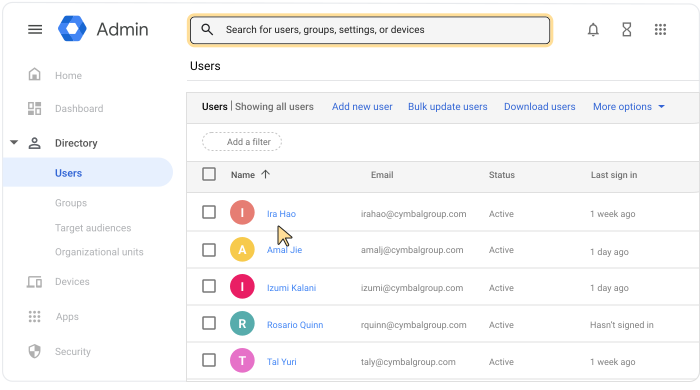
- На странице аккаунта пользователя нажмите Информация о пользователе.
- Выберите нужный раздел, чтобы изменить его:
- Контактная информация: дополнительные адреса электронной почты, номера телефонов и почтовые адреса.
- Псевдонимы электронной почты: дополнительные адреса электронной почты домена.
- Сведения о трудоустройстве: идентификатор, должность, тип сотрудника, адрес электронной почты руководителя, название отдела и центра затрат, а также идентификатор здания, название и секция этажа.
- Поля настраиваемых атрибутов: если вы или другой администратор создали для профилей пользователей настраиваемые атрибуты, здесь вы можете вводить и изменять их значения.
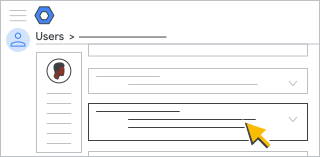
Совет. После добавления данных в одно поле появляется следующее, в которое можно добавить ещё одну запись. Чтобы указать дополнительную информацию о записи, например Домашний или Рабочий, нажмите на меню справа от нее. Чтобы удалить запись, нажмите на значок "Удалить"
 справа.
- В правом нижнем углу нажмите Сохранить.
- Чтобы вернуться на страницу аккаунта пользователя, в правом верхнем углу нажмите на стрелку вверх
 .
.
Примечание. Изменения вступят в силу в течение 24 часов.
Как изменять профили пользователей с помощью электронной таблицы
Этот способ позволяет изменить сразу много профилей без необходимости писать код или использовать Google Cloud Directory Sync.
-
В консоли администратора Google нажмите на значок меню
Каталог
Пользователи.Вам потребуются права на управление пользователями. В противном случае некоторые элементы управления будут недоступны.
- Вверху страницы нажмите Массовое обновление аккаунтов.
- Скачайте данные пользователей в виде CSV-файла (со значениями, разделенными запятыми).
- Откройте CSV-файл в редакторе таблиц, например в Google Таблицах или Microsoft Excel.
Файл содержит столбцы для каждого атрибута профиля пользователя.
- Добавьте или измените данные пользователей. Столбцы, которые в профиль включать не нужно, оставьте пустыми.
Совет. Чтобы задать несколько номеров телефонов или адресов для одного пользователя, укажите значения в соответствующих столбцов через запятую.
- Сохраните файл в формате CSV.
- Нажмите Загрузить, чтобы добавить файл.
Подробнее о том, как добавить сразу несколько пользователей…
Примечание. Изменения вступят в силу в течение 24 часов.
Какие данные аккаунта доступны на карточках профилей?
Информация для карточек профилей Cloud Search берется из настроенных вами аккаунтов пользователей. Как правило, карточка содержит общие данные, контактную информацию и сведения о сотруднике из раздела Аккаунт на странице аккаунта пользователя.
| Данные аккаунта пользователя | Карточка профиля |
|---|---|
| Имя | Имя |
| Фамилия | Фамилия |
| Основной адрес электронной почты | Электронная почта |
| Рабочий телефон | Стационарный телефон |
| Мобильный телефон | Сотовый телефон |
| Адрес (если адресов несколько, на карточке отображается адрес с более высоким приоритетом) |
Адрес |
| Должность | Должность |
| Адрес электронной почты руководителя | Руководитель (также указываются непосредственные подчиненные) |
Примечание. Если вы не хотите, чтобы все сотрудники организации имели доступ к информации профиля определенного пользователя, вы можете скрыть его из каталога.
Google, Google Workspace и связанные наименования и логотипы являются товарными знаками компании Google LLC. Все другие названия компаний и продуктов являются товарными знаками соответствующих компаний.