

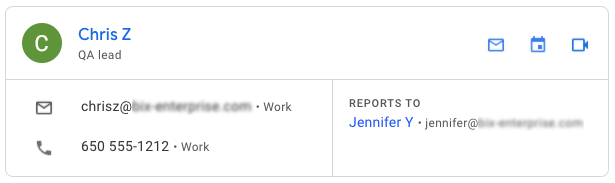
İş arkadaşınızın adını veya diğer profil bilgilerini Google Cloud Search'te arayarak iletişim bilgilerini hemen bulabilirsiniz. Arama sonuçlarının en üstünde kişinin profil bilgilerini içeren bir kart gösterilir. Aramanız birden çok kişiyle eşleşiyorsa profil özetlerini içeren bir liste gösterilir.
Bir kişinin tam profilini açmak için adını tıklayın. Profil bilgileri sayfası, kullanıcının iletişim bilgilerini ve hiyerarşisini gösterir.
Özel özellikler de dahil olmak üzere, kuruluşunuzun kullanıcılar için ayarladığı tüm profil bilgilerini arayabilirsiniz. İş unvanı, telefon numarası veya diğer profil bilgilerine göre arama yapamıyorsanız yöneticinizden kullanıcı profillerini güncellemesini isteyin.
Özel özellikler için arama yaparken uygulanan sınırlamalar
- Kişi aramalarında yalnızca bilgi türü metin, ondalık sayı veya telefon ve görünürlük ayarı Kuruluştakiler görebilir olan özel özellikler kullanılabilir.
- Cloud Search'te arama için kullanılan özel özelliklerin (metin, ondalık sayı ve telefon) sayısı sınırlıdır. Aramalarda Google Workspace hesabınızda tanımlanan maksimum 20 özel özellik kullanılır. Arama için beklenen özel özellikleri görmüyorsanız destek ekibiyle iletişime geçin.
- Standart ve özel özellikleri birleştiren bir arama sorgusu toplam 25'ten fazla terim içeremez. Aksi takdirde özel özellikler yoksayılır ve arama, yalnızca standart özellikler kullanılarak gerçekleştirilir.
İş yerinizdeki kullanıcıların iletişim bilgilerini bulma
Karttan e-posta gönderebilir, görüntülü görüşme başlatabilir veya mobil cihazınızı kullanarak sesli arama yapabilirsiniz.
Bilgisayar
-
cloudsearch.google.com adresinden Cloud Search'te oturum açın.
Oturum açamıyorsanız, hesabınızda Cloud Search yoktur. Daha fazla bilgi
- Kullanıcıları adlarına göre arayabilirsiniz.
- E-posta göndermek, toplantı planlamak veya görüntülü görüşme başlatmak için sonuç kartında kişinin adının sağındaki simgeleri tıklayın.
- Diğer iletişim seçeneklerini veya daha fazla raporlama bilgisini görmek için kullanıcının adını tıklayarak profil bilgileri sayfasını açın.
- Profil bilgileri sayfasında, kişiyle nasıl iletişime geçmek istediğinizi tıklayın:
- E-posta göndermek için E-posta
 veya kişinin e-posta adresini tıklayın.
 - Toplantı oluşturmak için Planla'yı
 tıklayın.
 - Sohbet etmek için Sohbet'i
 tıklayın.
 - Görüntülü görüşme başlatmak için Görüntülü görüşme'yi
 tıklayın.
- E-posta göndermek için E-posta
- Kullanıcının yöneticisiyle veya doğrudan raporlarıyla iletişime geçmek için yöneticinin ya da raporun adını tıklayarak profil bilgileri sayfasını açın.
Android
- Cloud Search uygulamasını
 açın.
açın. - Kullanıcıları adlarına göre arayabilirsiniz.
- Sonuç kartında kişinin adına dokunun.
- Profil bilgileri sayfasında, kullanıcıyla nasıl iletişime geçmek istediğinize dokunun:
- E-posta göndermek için E-posta veya kişinin e-posta adresine dokunun.
- Sohbet etmek için Hangout'a
 dokunun.
 - Aramak için Ara'ya
 veya kişinin telefon numarasına dokunun.
 - Toplantı ayarlamak için Planla'ya dokunun.
- E-posta göndermek için E-posta
- Kullanıcının yöneticisi ve doğrudan raporları hakkında bilgi edinmek için Raporlama sekmesine dokunun.
- Bir kişinin yöneticisinin profil kartını açmak için yöneticinin adına dokunun.
- Bir yöneticiye kimlerin bağlı olduğunu öğrenmek için yöneticinin adına ve ardından Bağlı çalışanlar sekmesine dokunun.
- Doğrudan raporun profil kartını açmak ve onlarla iletişime geçmek için doğrudan raporun adına dokunun.
iPhone ve iPad
- Cloud Search uygulamasını açın.
- Kullanıcıları adlarına göre arayabilirsiniz.
- Sonuç kartında kullanıcının adına dokunun.
- Kişiyle iletişime geçmek için tercih ettiğiniz yönteme dokunun:
- E-posta göndermek için E-posta'ya veya kişinin e-posta adresine dokunun.
- Sohbet etmek için Hangout'a dokunun.
- Aramak için Ara'ya veya kişinin telefon numarasına dokunun.
- Toplantı ayarlamak için Planla'ya dokunun.
- E-posta göndermek için E-posta'ya
- Kullanıcının yöneticisi ve doğrudan raporları hakkında bilgi edinmek için Raporlama sekmesine dokunun.
- Bir kişinin yöneticisinin profil kartını açmak için yöneticinin adına dokunun.
- Bir yöneticiye kimlerin bağlı olduğunu öğrenmek için yöneticinin adına ve ardından Bağlı çalışanlar sekmesine dokunun.
- Doğrudan raporun profil kartını açmak ve onlarla iletişime geçmek için doğrudan raporun adına dokunun.
Profil kartları yalnızca sonuçların ilk sayfasında gösterilir. Arama sonuçlarını filtrelerseniz kartlar gösterilmez.
Not: İletişim ve yönetici bilgileri, kuruluşunuz bu profil ayrıntılarını kullanıcı hesaplarına eklediyse gösterilir.