

Ekibinizdeki kullanıcıların birbirleri hakkındaki profil bilgilerini bulmasını kolaylaştırabilirsiniz. Kuruluşunuzdaki kullanıcılar Google Cloud Search'te iş arkadaşlarını aradığında, arama sonuçlarında belirlediğiniz bilgileri içeren profil kartlarını görür.
Aşağıdakileri yaparsanız kuruluşunuzun profilleri arama sonuçlarında otomatik olarak gösterilir:
- Kuruluşunuz için Dizin'i etkinleştirirseniz.
- Aşağıdaki yöntemlerden birini kullanarak kullanıcı hesaplarınıza kişi ve çalışan ayrıntıları ekleyin.
Kullanıcı profilini güncelleme
Birkaç kullanıcı profilini güncellemek için en basit yöntem budur. Çok sayıda profili güncellemeniz gerekiyorsa, aşağıdaki bölümlerde açıklanan toplu güncelleme yöntemlerinden birini kullanın.
Bu adımları tamamlamak için uygun Kullanıcı yönetimi ayrıcalığına sahip olmanız gerekir. Doğru ayrıcalığa sahip değilseniz bu adımları tamamlamak için gereken tüm kontrolleri göremezsiniz.-
Google Yönetici Konsolu'nda Menü


 Dizin
Kullanıcılar'a gidin.
Dizin
Kullanıcılar'a gidin.Uygun Kullanıcı yönetimi ayrıcalığını gerektirir. Doğru ayrıcalığa sahip değilseniz bu adımları tamamlamak için gereken tüm kontrolleri göremezsiniz.
Not: Konuklar için Menü Dizin Konuklar'a gidin.
- Kullanıcının hesap sayfasını açın: Kullanıcının adını tıklayın. Dilerseniz en üstteki arama kutusuna kullanıcının adını girip hesap sayfasını da açabilirsiniz. Daha fazla seçenek için Kullanıcı hesabı bulma başlıklı makaleyi inceleyin.
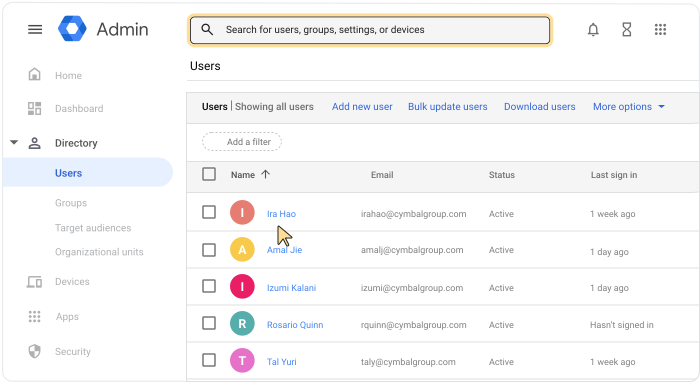
- Kullanıcının hesap sayfasında Kullanıcı bilgileri'ni tıklayın.
- Kullanıcının profil bilgilerini düzenlemek için aşağıdaki bölümlerden birini tıklayın:
- İletişim bilgileri - İkincil e-posta adresleri, telefon numaraları ve açık adresler
- E-posta takma adları - Ek alan e-posta adresleri
- Çalışan bilgileri - Kimlik, iş unvanı, çalışan türü, yönetici e-posta adresi, departman, maliyet merkezi, bina kimliği, kat adı ve kat bölümü
- Özel özellik alanları: Kullanıcı profilleri için siz veya başka bir yönetici tarafından oluşturulan özel özellikler varsa bu özelliklerin değerlerini girin ya da düzenleyin.
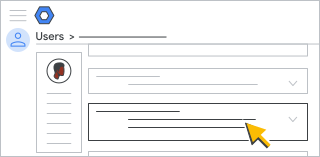
İpucu: Bir alana bilgi ekledikten sonra başka bir bilgi eklemenize olanak tanıyan yeni bir alan gösterilir. Sağdaki menüyü tıklayarak Ev veya İş gibi girişin ayrıntılarını belirtin. Bir girişi silmek için sağdaki Kaldır'ı
 tıklayın.
- Sağ altta Kaydet'i tıklayın.
- (İsteğe bağlı) Kullanıcının hesap sayfasına dönmek için sağ üstteki yukarı oku
 tıklayın.
Not: Yaptığınız değişikliklerin görünür hale gelmesi 24 saati bulabilir.
Çok sayıda profili e-tablodan güncelleme
Bu yöntem, çok sayıda profili, program yazmaya veya Google Cloud Directory Sync kullanmaya gerek kalmadan güncellemenize olanak tanır.
-
Google Yönetici Konsolu'nda Menü
Dizin
Kullanıcılar'a gidin.Uygun Kullanıcı yönetimi ayrıcalığını gerektirir. Doğru ayrıcalığa sahip değilseniz bu adımları tamamlamak için gereken tüm kontrolleri göremezsiniz.
- Sayfanın en üstünde, Kullanıcıları toplu güncelle'yi tıklayın.
- Mevcut kullanıcıların verilerini bir CSV (virgülle ayrılmış değerler) dosyasına indirin.
- Google E-Tablolar veya Microsoft Excel gibi bir e-tablo uygulamasında CSV dosyasını açın.
Dosyada her bir profil özelliği için ayrı ayrı sütunlar bulunur.
- Kullanıcıların profil bilgilerini güncelleyin veya doldurun. Bir özelliğin gösterilmesini istemiyorsanız ilgili sütunu boş bırakın.
İpucu: Kullanıcıya ait birden çok telefon numarası veya adres eklemek için değerleri virgülle ayırarak e-tabloya girin.
- CSV dosyasını CSV dosya türünde kaydedin.
- Dosyayı yüklemek için Yükle'yi tıklayın.
Yönergeler ve ipuçları için Tek seferde birden çok kullanıcı ekleme başlıklı makaleye göz atın.
Not: Yaptığınız değişikliklerin görünür hale gelmesi 24 saati bulabilir.
Profil kartlarında hangi hesap bilgileri gösterilir?
Cloud Search profil kartlarındaki bilgiler, oluşturduğunuz kullanıcı hesaplarından alınır. Kullanıcı hesabı sayfasının Hesap bölümünde Temel bilgiler, İletişim bilgileri ve Çalışan bilgileri gösterilir.
| Kullanıcı hesabı verileri | Profil kartı |
|---|---|
| Ad | Ad |
| Soyadı | Soyadı |
| Birincil e-posta adresi | E-posta |
| İş telefonu | Sabit telefon |
| Cep telefonu | Cep telefonu |
| Adres (Birden fazla adres varsa kartlarda öncelik sırasına göre tek bir adres gösterilir: İş, Ev) |
Konum |
| Unvan | İş unvanı |
| Yöneticinin e-postası | Üstü (buradaki bilgiler kişinin astlarını da belirler) |
Not: Belirli bir kişiye ait profil bilgilerine kuruluşunuzdaki herkes tarafından erişilmesini istemiyorsanız Kullanıcıyı dizinde gizleyebilirsiniz.
Google, Google Workspace ve ilgili markalar ile logolar, Google LLC şirketinin ticari markalarıdır. Diğer tüm şirket ve ürün adları, ilişkili oldukları şirketlerin ticari markalarıdır.