

Bu makale, kuruluşlarının Google Workspace veya Cloud Identity hesabını yöneten yöneticilere yöneliktir.
Bir kullanıcının ayarlarını yönetmek için Google Yönetici Konsolunuzda kullanıcının hesap sayfasına gidin. Burada, kullanıcının şifresini değiştirebilir, kullanıcıya başka bir e-posta adresi verebilir ve daha pek çok işlemi gerçekleştirebilirsiniz. Bir kullanıcının Google Workspace veya Cloud Identity hesap sayfasını bulmanın birkaç yöntemi vardır.
Bu adımları tamamlamak için uygun Kullanıcı yönetimi ayrıcalığına sahip olmanız gerekir. Doğru ayrıcalığa sahip değilseniz bu adımları tamamlamak için gereken tüm kontrolleri göremezsiniz.Bu sayfada
- Kullanıcılar listesinden kullanıcının hesap sayfasını açma
- Kullanıcılar listesini filtreleme
- Kullanıcının hesap sayfasını arama
- Arama operatörlerini kullanarak aramanızı daraltma
- Arama operatörlerini birleştirme
Kullanıcılar listesinden kullanıcının hesap sayfasını açma
-
Google Yönetici Konsolu'nda Menü


 Dizin
Kullanıcılar'a gidin.
Dizin
Kullanıcılar'a gidin.Uygun Kullanıcı yönetimi ayrıcalığını gerektirir. Doğru ayrıcalığa sahip değilseniz bu adımları tamamlamak için gereken tüm kontrolleri göremezsiniz.
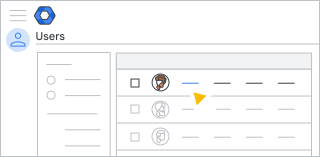
Listede kullanıcıyı bulun ve kullanıcının hesap sayfasını açmak için adını tıklayın.
İpucu: Kullanıcılar kuruluş birimlerine göre gruplandırılmışsa ilk olarak ait oldukları kuruluş birimini seçerek kullanıcıları daha hızlı bulabilirsiniz. Kuruluş birimlerini görüntülemek için sol üstteki Aç'ı
 tıklamanız gerekebilir.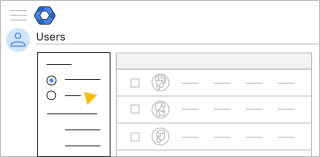

Kullanıcılar listesini filtreleme
-
Google Yönetici Konsolu'nda Menü
Dizin
Kullanıcılar'a gidin.Uygun Kullanıcı yönetimi ayrıcalığını gerektirir. Doğru ayrıcalığa sahip değilseniz bu adımları tamamlamak için gereken tüm kontrolleri göremezsiniz.
Kullanıcılar listesinin üstündeki Filtre ekle'yi tıklayın.
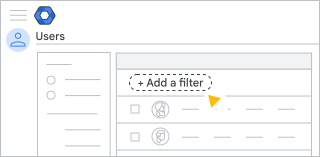
Bir seçim yapın:
- Listeyi filtrelemek için bir kategori seçin. Örneğin, Ad, Soyadı, E-posta vs. Bir seçenek belirleyin veya filtre metnini girin, ve Uygula'yı tıklayın.
- Kullanmak istediğiniz filtreyle ilgili karakterleri yazmaya başlayın (ör. ad, soyadı veya kullanıcı adı). İstediğiniz filtreyi gördüğünüzde seçin.
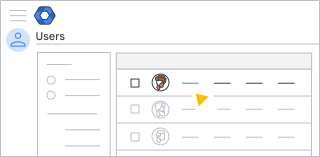
Filtre sonuçlarında, ilgili hesap sayfasını açmak için kullanıcının adını tıklayın.
Kullanıcının hesap sayfasını arama
-
Google Yönetici Konsolu'nda yönetici hesabıyla oturum açın.
Yönetici hesabı kullanmıyorsanız Google Yönetici Konsolu'na erişemezsiniz.
- En üstteki arama kutusuna kullanıcının adını veya e-posta adresini yazın.
- Görüntülenen eşleşen hesaplar listesinde bir hesabı tıklayarak hesabın sayfasına gidin.
Arama işlevi, arama metninizle başlayan adresleri, ad ve soyadlarını arar. Bu işlev, bir kelimenin ortasındaki ya da sonundaki metni aramaz.
Örneğin, can kelimesini ararsanız Can ve Cansu ile ilgili sonuçları bulursunuz, ancak Nurcan ile ilgili sonuçlar getirilmez.
Arama yaparken kullanıcının ayarlarını bulma:
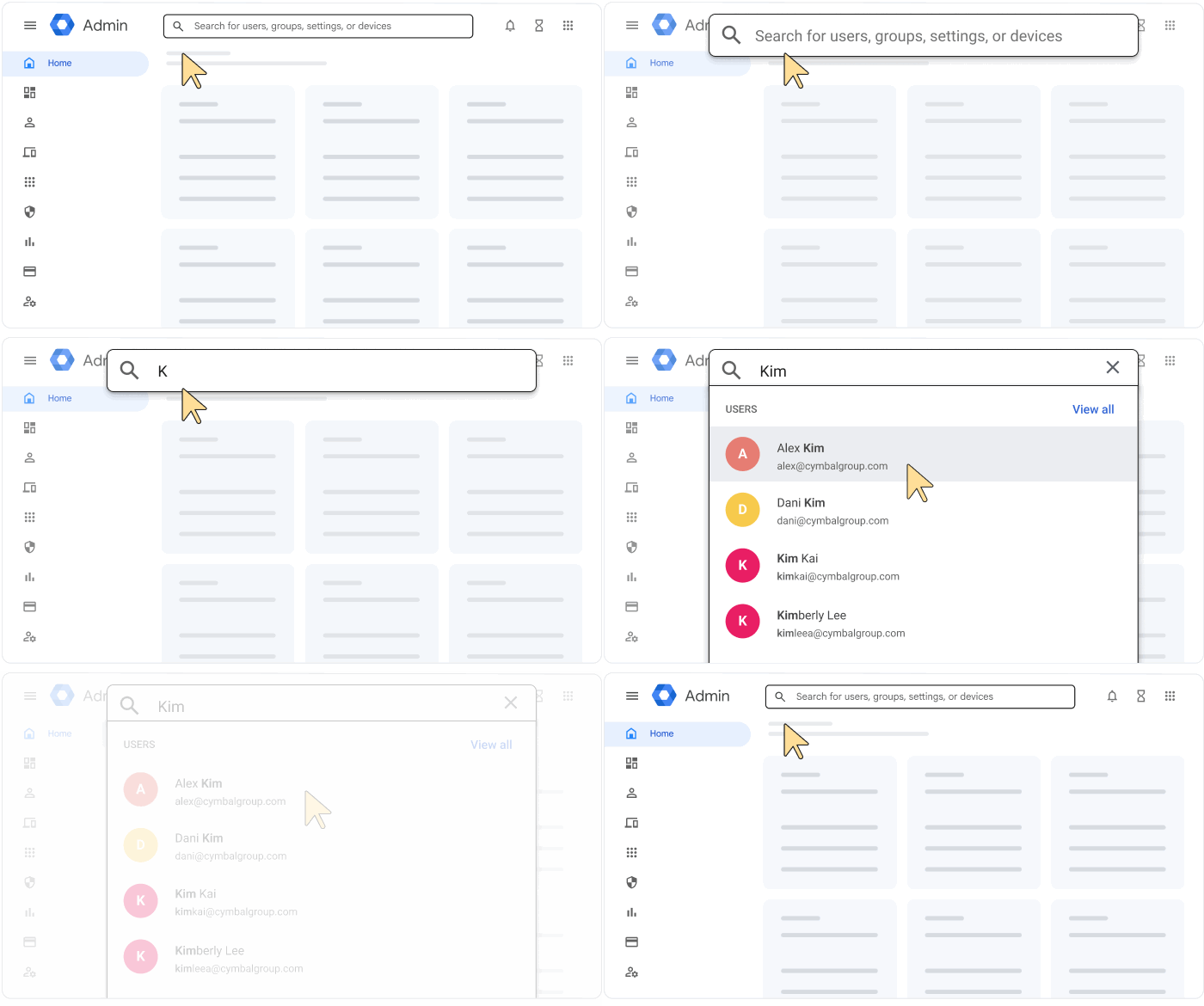
Arama operatörlerini kullanarak aramanızı daraltma
Bu operatörleri kullanarak Google Workspace veya Cloud Identity kullanıcı hesabı aramalarınızı daraltabilirsiniz. Yönetici Konsolu'nun üst tarafındaki Arama çubuğuna operatörü, eşittir (=) işaretini ve arama metninizi girin.
Not: Eşittir (=) işareti çalışmazsa iki nokta üst üste kullanmayı deneyin.
| Operatör | Şu kullanıcıları bulur: | Örnekler |
|---|---|---|
| domain | Belirli bir alan adındaki | domain=example.com |
| E-posta adresleri arama metninizle eşleşen | email=gul@example.com | |
| givenName | Adları arama metninizle eşleşen | givenName=gul |
| familyName | Soyadları arama metninizle eşleşen | familyName=ozdemir |
İpucu: Aramalar, grup hesaplarını da döndürebilir. Ancak arama operatörlerini kullanırsanız grup sonuçlarının döndürülmesi için email operatörünü (email:pazarlama gibi) eklemeniz gerekir.
Tüm arama operatörlerini inceleyin.
Arama operatörlerini birleştirme
Arama kapsamınızı daha da daraltmak için iki veya daha fazla arama operatörü girin.
Not: Eşittir (=) işareti çalışmazsa iki nokta üst üste kullanmayı deneyin.
| Örnek | Şu kullanıcıları bulur: |
|---|---|
| domain=example.com email=gul | example.com içinde e-posta adresleri gul ile başlayan kullanıcılar |
| domain=example.com givenName=gul | example.com içinde adları gul ile başlayan kullanıcılar |
| givenName=gul familyName=ozdemir | Adları gul, soyadları ise ozdemir ile başlayan kullanıcılar |
| domain=example.com email=gul givenName=aysegul | example.com içinde e-posta adresleri gul, adları ise aysegul ile başlayan kullanıcılar |