

您只需在 Google Cloud Search 中搜索同事的姓名或个人资料中的其他信息,即可快速找到他们的联系信息。包含相应个人资料信息的卡片会显示在您的搜索结果顶部。如果有多位用户符合搜索条件,系统会向您提供包含个人资料摘要的列表。
要打开某个人的完整个人资料,请点击其姓名。个人资料信息页面会显示此人的联系信息和报告链。
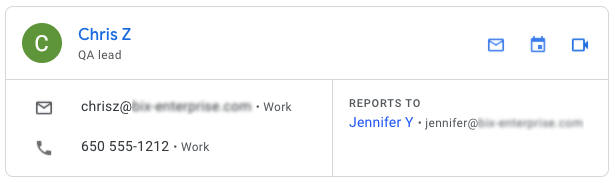
您可以搜索贵组织为用户设置的所有个人资料信息,包括自定义属性。如果您无法按职位、电话号码或其他个人资料信息进行搜索,请让您的管理员更新用户个人资料。
搜索自定义属性时的限制
- 搜索用户时,只支持信息类型为文本、小 数或电话且公开范围为向组织内的用户显示的自定义属性。
- Cloud Search 对用于搜索的自定义属性(文本、小数和电话类型)的数量有限制。Google Workspace 账号中指定的可用于搜索的自定义属性多达 20 个。如果您没有看到要搜索的自定义属性,请与支持团队联系。
- 结合使用标准属性和自定义属性的搜索查询不得超过 25 个字词。如果超过,系统就会忽略自定义属性,而仅使用标准属性执行搜索。
查找同事的联系信息
您可以在移动设备上通过卡片发送电子邮件、发起视频通话或拨打电话。
计算机
-
访问 cloudsearch.google.com 登录 Cloud Search。
如果您无法登录,说明您的账号未启用 Cloud Search。了解详情
- 按姓名搜索某个人。
- 在结果卡片中,点击此人姓名右侧的图标,即可发送电子邮件、安排会议或发起视频通话。
- 如需获取其他联系选项或更多报告信息,请点击此人的姓名以打开其个人资料信息页面。
- 在个人资料信息页面中,点击您希望与对方联系的方式:
- 如需发送邮件,请点击“向
 发送邮件”或对方的邮箱。
 - 如要设置会议,请点击“安排”图标
 。
。 - 如需聊天,请点击“聊天”图标
 。
。 - 如要发起视频通话,请点击“视频通话”图标
 。
。
- 如需发送邮件,请点击“向
- 如需联系此人的主管或直接下属,请点击主管或下属的姓名,打开其个人资料信息页面。
Android
- 打开 Cloud Search 应用
 。
。 - 按姓名搜索某个人。
- 在结果卡片中点按对方的姓名。
- 在个人资料信息页面中,点按您要与此人联系的方式:
- 如要发送邮件,请点按“向 发送邮件”或对方的邮箱。
- 如要聊天,请点按“Hangout”图标
 。
。 - 如需拨打电话,请点按“拨打电话”图标
 或相应人员的电话号码。
 - 如要设置会议,请点按“安排”图标 。
- 如要发送邮件,请点按“向
- 如需获取此人的主管和直接下属的相关信息,请点按汇报标签页。
- 如需打开某人主管的个人资料卡片,请点按该主管的名字。
- 如需了解谁向某位经理汇报工作,请点按该经理的名字,然后点按汇报标签页。
- 如需打开直接下属的个人资料卡片并与其联系,请点按直接下属的名字。
iPhone 和 iPad
- 打开 Cloud Search 应用 。
- 按姓名搜索某个人。
- 在结果卡片中点按对方的姓名。
- 如要与对方联系,请点按您想使用的联系方式:
- 如要发送邮件,请点按“向 发送邮件”或对方的邮箱。
- 如要聊天,请点按“Hangout”图标 。
- 如需拨打电话,请点按“拨打电话”图标 或相应人员的电话号码。
- 如要设置会议,请点按“安排”图标 。
- 如要发送邮件,请点按“向
- 如需获取此人的主管和直接下属的相关信息,请点按汇报标签页。
- 如需打开某人主管的个人资料卡片,请点按该主管的名字。
- 如需了解谁向某位经理汇报工作,请点按该经理的名字,然后点按汇报标签页。
- 如需打开直接下属的个人资料卡片并与其联系,请点按直接下属的名字。
个人资料卡片只会显示在搜索结果的第一页上,如果您过滤搜索结果,则不会看到个人资料卡片。
注意:您的组织必须先将相应联系人和经理的个人资料详细信息添加到用户账号,然后您才能获取他们的信息。