

您可以让您的团队成员轻松查找彼此的个人资料信息。当您组织中的用户在 Google Cloud Search 中搜索同事时,他们会在搜索结果中看到包含您设置的信息的个人资料卡片。
如果您执行了以下操作,您组织中用户的个人资料就会自动显示在搜索结果中:
- 为您的单位启用目录。
- 使用以下方法之一将联系信息和员工详细信息添加到用户的账号。
更新用户个人资料
这是更新少量用户个人资料的最简单的方法。如果您需要更新大量个人资料,请按照下文描述的批量更新方法之一操作。
如要完成这些步骤,您需要拥有适当的用户管理权限。如果您没有正确的权限,则无法看到完成这些步骤所需的所有控件。-
在 Google 管理控制台中,依次点击“菜单”图标


 目录
用户。
目录
用户。需要拥有适当的“用户管理”权限。如果您没有正确的权限,则无法看到完成这些步骤所需的所有控件。
注意:对于访客,请依次前往菜单 目录 访客
- 打开用户的账号页面:点击用户的姓名。或者,在顶部的搜索框中输入用户的姓名,然后打开其账号页面。如需查看更多选项,请参阅查找用户账号。
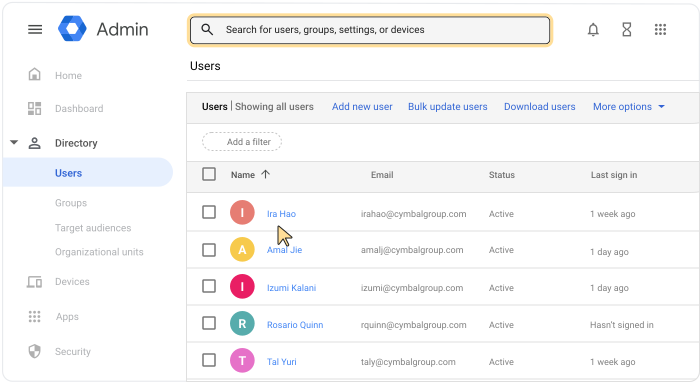
- 在用户的账号页面上,点击用户信息。
- 点击以下任一部分以修改用户的个人资料信息:
- 联系信息 - 辅助电子邮件地址、电话号码和实际地址
- 电子邮件别名 - 其他网域的电子邮件地址
- 员工信息 - ID、职位、员工类型、主管的电子邮件、部门、成本中心、建筑物 ID、楼层名称和楼层分区
- 自定义属性字段 - 如果您或其他管理员为用户个人资料创建了自定义属性,请输入或修改相应属性值。
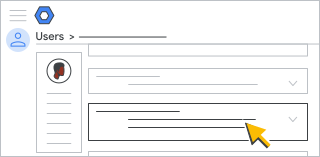
提示:当您将信息添加到字段中后,系统会显示另一字段,以便您添加其他条目。要指定条目的详细信息(例如住宅或办公),请点击右侧的菜单。如需删除条目,请点击右侧的“移除”图标
 。
。
- 在右下角,点击保存。
- (可选)如要返回用户的账号页面,请点击右上角的向上箭头
 。
。
注意 :系统可能需长达 24 小时后才会显示更改。
通过电子表格更新大量个人资料
通过此方法,您无需编程或使用 Google Cloud Directory Sync 即可一次性更新大量个人资料。
-
在 Google 管理控制台中,依次点击“菜单”图标
目录
用户。需要拥有适当的“用户管理”权限。如果您没有正确的权限,则无法看到完成这些步骤所需的所有控件。
- 点击页面顶部的批量更新用户。
- 将现有用户的数据下载到 CSV(逗号分隔值)文件中。
- 在电子表格应用(例如 Google 表格或 Microsoft Excel)中打开此 CSV 文件。
此文件包含用户个人资料属性的对应列。
- 更新或填写用户的个人资料信息。如果您不希望显示某个属性,请将对应的列留空。
提示:要为用户添加多个电话号码或地址,请在列中输入值并用逗号将其分隔开。
- 将该 CSV 文件保存为 CSV 文件类型。
- 点击上传即可上传该文件。
如需相关准则和提示,请参阅一次添加多名用户。
注意:系统可能需长达 24 小时后才会显示更改。
个人资料卡片中会显示哪些账号信息?
Cloud Search 个人资料卡片会从您设置的用户账号中提取信息。您可以在用户账号页面的账号部分查看基本信息、联系信息和员工详细信息。
| 用户账号数据 | 个人资料卡片 |
|---|---|
| 名字 | 名字 |
| 姓氏 | 姓氏 |
| 主电子邮件地址 | 电子邮件 |
| 工作电话 | 座机 |
| 手机号码 | 手机 |
| 地址 (如果有多个地址,卡片会根据优先级顺序显示一个地址:办公地址或家庭住址) |
位置信息 |
| 职位 | 职位 |
| 主管的电子邮件地址 | 直属上级(同时确定直接下属) |
注意:如果您不希望组织中的所有人都能查看特定用户的个人资料信息,则可以在目录中隐藏此用户。
Google、Google Workspace 以及相关标志和徽标是 Google LLC 的商标。其他所有公司名和产品名是其各自相关公司的商标。