

本文供管理组织的 Google Workspace 或 Cloud Identity 账号的管理员参考。
如要管理某个用户的设置,请在您的 Google 管理控制台中转到该用户的账号页面。在此处,您可以执行各种操作,例如更改用户的密码、向用户提供其他电子邮件地址等。您可以通过以下几种方法,查找用户的 Google Workspace 或 Cloud Identity 账号页面。
如要完成这些步骤,您需要拥有适当的用户管理权限。如果您没有正确的权限,则无法看到完成这些步骤所需的所有控件。本页内容
从“用户”列表中打开用户的账号页面
-
在 Google 管理控制台中,依次点击“菜单”图标


 目录
用户。
目录
用户。需要拥有适当的“用户管理”权限。如果您没有正确的权限,则无法看到完成这些步骤所需的所有控件。
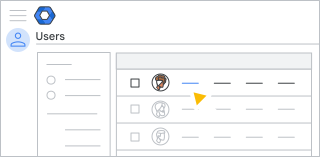
在列表中找到相应用户,然后点击其名称以打开相应账号页面。
提示:如果您的用户已分组到组织部门,您可以先选择他们所属的组织部门,以便更快速地找到他们。您可能需要点击左上角的“打开”图标
 以查看组织部门。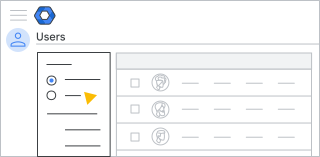

过滤用户列表
-
在 Google 管理控制台中,依次点击“菜单”图标
目录
用户。需要拥有适当的“用户管理”权限。如果您没有正确的权限,则无法看到完成这些步骤所需的所有控件。
在用户列表上方,点击添加过滤条件。
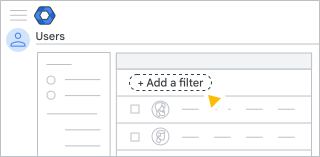
选择一个选项:
- 选择一个类别来过滤列表,例如名字、姓氏、电子邮件地址等。选择一个选项或输入过滤条件,然后点击应用。
- 输入您想使用的过滤条件的文字,例如名字、姓氏或用户名。看到所需过滤条件后,请将其选中。
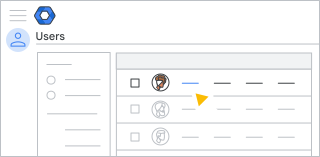
在过滤结果中,点击用户姓名以打开其账号页面。
搜索用户的账号页面
-
使用管理员账号登录 Google 管理控制台。
如果您使用的不是管理员账号,则无法访问 Google 管理控制台。
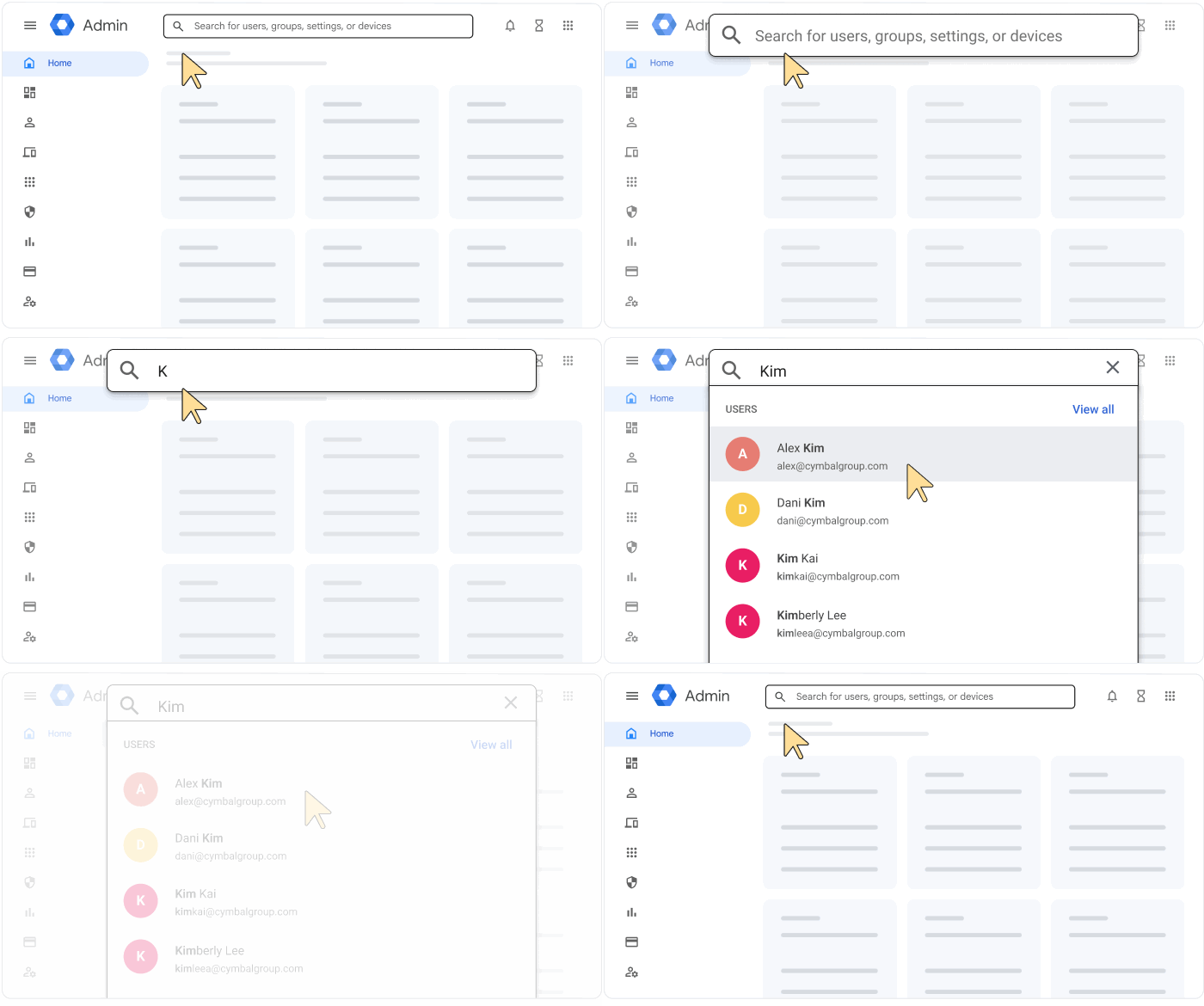
- 在顶部的搜索框中,输入用户的姓名或电子邮件地址。
- 在显示的匹配账号列表中,点击某个账号即可转到相应页面。
搜索功能会查找以您输入的搜索文字开头的地址以及名字和姓氏,但不会在字词中间或末尾查找您输入的文字。
例如,如果您搜索“bert”,可能会在搜索结果中看到“Bert”和“Bertrand”,但不会看到“Robert”。
在搜索时查找用户的设置:
使用搜索运算符缩小搜索范围
您可以使用以下运算符缩小对 Google Workspace 或 Cloud Identity 用户账号的搜索范围。在管理控制台顶部的搜索栏中,输入运算符、等号 (=) 以及搜索文字。
注意:如果等号 (=) 不起作用,请尝试使用英文冒号。
| 运算符 | 查找用户… | 示例 |
|---|---|---|
| 域 | 在特定网域中 | domain=example.com |
| 电子邮件 | 电子邮件地址与搜索文字相匹配的用户 | email=rob@example.com |
| givenName | 名字与搜索文字相匹配的用户 | givenName=rob |
| familyName | 姓氏与搜索文字相匹配的用户 | familyName=smith |
提示:搜索功能也可以返回群组账号。但是,如果您使用搜索运算符,就必须包含“email”运算符,这样系统才能返回群组账号结果,例如:email=marketing。
组合搜索运算符
输入两个或多个搜索运算符,即可进一步缩小搜索范围。
注意:如果等号 (=) 不起作用,请尝试使用英文冒号。
| 示例 | 查找用户… |
|---|---|
| domain=example.com email=rob | 在 example.com 中,电子邮件地址以“rob”开头的用户 |
| domain=example.com givenName=rob | 在 example.com 中,名字以“rob”开头的用户 |
| givenName=rob familyName=smith | 名字以“rob”开头且姓氏以“smith”开头的用户 |
| domain=example.com email=rob givenName=bob | 在 example.com 中,电子邮件地址以“rob”开头且名字以“bob”开头的用户。 |