

এই ফিচারটি গুগল ওয়ার্কস্পেসে পাওয়া যায়।
গুগল ক্লাউড সার্চের মাধ্যমে আপনি যা খুঁজতে চান, তা বর্ণনা করতে দৈনন্দিন শব্দ ব্যবহার করতে পারেন। উদাহরণস্বরূপ, আপনার সহকর্মী জো এক সপ্তাহ আগে আপনার সাথে যে স্প্রেডশিটটি শেয়ার করেছিলেন, সেটি খুঁজে পেতে আপনি sheets from joe smith last week লিখে সার্চ করতে পারেন। আপাতত আপনি শুধু ইংরেজিতেই সার্চ করতে পারবেন।
কম্পিউটার
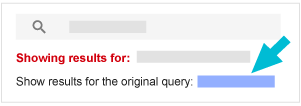
ক্লাউড সার্চ আপনাকে সবচেয়ে প্রাসঙ্গিক ফলাফল দেওয়ার জন্য সার্চ অপারেটর ব্যবহার করে আপনার কোয়েরিটি ব্যাখ্যা করে। যদি ক্লাউড সার্চ আপনার কোয়েরিটি প্রত্যাশা অনুযায়ী ব্যাখ্যা না করে, তবে পৃষ্ঠার শীর্ষে থাকা ' Show results for the original query' লিঙ্কে ক্লিক করুন।
দ্রুত উত্তর পাওয়ার জন্য, তথ্যটি আপনার সার্চ রেজাল্টের উপরে একটি কার্ডে দেখা যায়। উদাহরণস্বরূপ, আপনি যদি audrey's phone number লিখে সার্চ করেন, তাহলে আপনি আপনার সহকর্মী অড্রে-র প্রোফাইল তথ্যসহ একটি উত্তর কার্ড পাবেন। যদি একাধিক ব্যক্তির একই নাম থাকে, তাহলে রেজাল্টগুলো স্ক্রল করুন অথবা 'সব দেখুন'-এ ক্লিক করুন, তারপর সঠিক ব্যক্তির প্রোফাইল তথ্যের পেজটি খোলার জন্য তার উপর ক্লিক করুন।
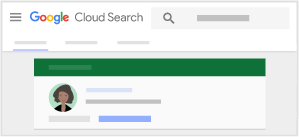
দ্রষ্টব্য : আপনার প্রতিষ্ঠান যদি ব্যবহারকারীর অ্যাকাউন্টে এই বিবরণগুলো যোগ করে, তবেই আপনি যোগাযোগের এবং প্রোফাইলের তথ্য পাবেন।
আপনার গুগল ওয়ার্কস্পেস পরিষেবাগুলি থেকে বিষয়বস্তু খুঁজুন
- cloudsearch.google.com- এ ক্লাউড সার্চ-এ সাইন ইন করুন।
আপনি সাইন ইন করতে না পারলে, আপনার অ্যাকাউন্টে ক্লাউড সার্চ নেই। আরও জানুন।
- অনুসন্ধান করুন, যেমন
slides audrey sent last month। - যদি ব্যাখ্যাটি পুরোপুরি সঠিক না হয়, তাহলে ' Show results for the original query' লিঙ্কে ক্লিক করুন।
কর্মক্ষেত্রে থাকা ব্যক্তিদের যোগাযোগের তথ্য খুঁজুন
- cloudsearch.google.com- এ ক্লাউড সার্চ-এ সাইন ইন করুন।
আপনি সাইন ইন করতে না পারলে, আপনার অ্যাকাউন্টে ক্লাউড সার্চ নেই। আরও জানুন।
- অনুসন্ধান করুন, যেমন
audrey's phone number। - ব্যক্তির প্রোফাইল তথ্য খুলতে তার ফলাফল কার্ডে ক্লিক করুন। যদি একাধিক ব্যক্তির একই নাম থাকে, তবে ফলাফলগুলো স্ক্রল করুন অথবা 'সব দেখুন'-এ ক্লিক করুন। সঠিক ব্যক্তির প্রোফাইল তথ্য পৃষ্ঠাটি খুলতে তার নামে ক্লিক করুন।
- কোনো ব্যক্তির সাথে যোগাযোগ করতে বা তাদের সাথে একটি মিটিং নির্ধারণ করতে, আপনি যে কাজটি করতে চান সেটিতে ক্লিক করুন:
- ইমেল পাঠাতে, ইমেল-এ ক্লিক করুন।
 অথবা ব্যক্তিটির ইমেইল ঠিকানা।
 - মিটিং সেট আপ করতে, শিডিউল-এ ক্লিক করুন।
 .
. - চ্যাট করতে, হ্যাংআউট-এ ক্লিক করুন।
 .
. - ভিডিও কল শুরু করতে, ভিডিও কল-এ ক্লিক করুন।
 .
.
- ইমেল পাঠাতে, ইমেল-এ ক্লিক করুন।
অ্যান্ড্রয়েড
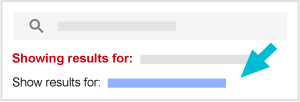
ক্লাউড সার্চ আপনাকে সবচেয়ে প্রাসঙ্গিক ফলাফল দেওয়ার জন্য সার্চ অপারেটর ব্যবহার করে আপনার কোয়েরিটি ব্যাখ্যা করে। যদি ক্লাউড সার্চ আপনার কোয়েরিটি প্রত্যাশা অনুযায়ী ব্যাখ্যা না করে, তবে পেজের উপরে থাকা ‘ Show results for’ লিঙ্কে ট্যাপ করুন।
দ্রুত উত্তর পাওয়ার জন্য, তথ্যটি আপনার সার্চ রেজাল্টের উপরে একটি কার্ডে দেখা যায়। উদাহরণস্বরূপ, আপনি যদি audrey's phone number লিখে সার্চ করেন, তাহলে আপনি আপনার সহকর্মী অড্রে-র প্রোফাইল তথ্যসহ একটি উত্তর কার্ড পাবেন। যদি একাধিক ব্যক্তির একই নাম থাকে, তাহলে রেজাল্টগুলো সোয়াইপ করুন অথবা 'সব দেখুন' ( View all) ট্যাপ করুন, তারপর সঠিক ব্যক্তির প্রোফাইল তথ্যের পেজটি খোলার জন্য তাকে ট্যাপ করুন।
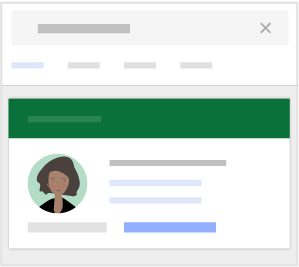
দ্রষ্টব্য : আপনার প্রতিষ্ঠান যদি ব্যবহারকারীর অ্যাকাউন্টে এই বিবরণগুলো যোগ করে, তবেই আপনি যোগাযোগের এবং প্রোফাইলের তথ্য পাবেন।
আপনার গুগল ওয়ার্কস্পেস পরিষেবাগুলি থেকে বিষয়বস্তু খুঁজুন
- ক্লাউড সার্চ অ্যাপটি খুলুন
 .
. - অনুসন্ধান করুন, যেমন
slides audrey sent last month। - ব্যাখ্যাটি আপনার প্রত্যাশা অনুযায়ী না হলে, ' Show results for ' লিঙ্কে ট্যাপ করুন।
কর্মক্ষেত্রে থাকা ব্যক্তিদের যোগাযোগের তথ্য খুঁজুন
- ক্লাউড সার্চ অ্যাপটি খুলুন .
- অনুসন্ধান করুন, যেমন
audrey's phone number। - ব্যক্তির প্রোফাইল তথ্য খুলতে তার রেজাল্ট কার্ডে ট্যাপ করুন। যদি একাধিক ব্যক্তির একই নাম থাকে, তাহলে রেজাল্টগুলো সোয়াইপ করুন অথবা ‘View all’-এ ট্যাপ করুন। সঠিক ব্যক্তির প্রোফাইল তথ্য পেজটি খুলতে তার নামে ট্যাপ করুন।
- কোনো ব্যক্তির সাথে যোগাযোগ করতে বা তাদের সাথে একটি মিটিং নির্ধারণ করতে, আপনি যে কাজটি করতে চান সেটিতে ট্যাপ করুন:
- ইমেল পাঠাতে, ইমেল-এ ট্যাপ করুন। অথবা ব্যক্তিটির ইমেইল ঠিকানা।
- চ্যাট করতে, হ্যাংআউট ট্যাপ করুন। .
- কল করতে, কল ট্যাপ করুন।
 অথবা ব্যক্তিটির ফোন নম্বর।
 - মিটিং সেট আপ করতে, শিডিউল ট্যাপ করুন। .
- ইমেল পাঠাতে, ইমেল-এ ট্যাপ করুন।
আইফোন এবং আইপ্যাড
ক্লাউড সার্চ আপনাকে সবচেয়ে প্রাসঙ্গিক ফলাফল দেওয়ার জন্য সার্চ অপারেটর ব্যবহার করে আপনার কোয়েরিটি ব্যাখ্যা করে। যদি ক্লাউড সার্চ আপনার কোয়েরিটি প্রত্যাশা অনুযায়ী ব্যাখ্যা না করে, তবে পেজের উপরে থাকা ‘ Show results for’ লিঙ্কে ট্যাপ করুন।
দ্রুত উত্তর পাওয়ার জন্য, তথ্যটি আপনার সার্চ রেজাল্টের উপরে একটি কার্ডে দেখা যায়। উদাহরণস্বরূপ, আপনি যদি audrey's phone number লিখে সার্চ করেন, তাহলে আপনি আপনার সহকর্মী অড্রে-র প্রোফাইল তথ্যসহ একটি উত্তর কার্ড পাবেন। যদি একাধিক ব্যক্তির একই নাম থাকে, তাহলে রেজাল্টগুলো সোয়াইপ করুন অথবা 'সব দেখুন' ( View all) ট্যাপ করুন, তারপর সঠিক ব্যক্তির প্রোফাইল তথ্যের পেজটি খোলার জন্য তাকে ট্যাপ করুন।
দ্রষ্টব্য : আপনার প্রতিষ্ঠান যদি ব্যবহারকারীর অ্যাকাউন্টে এই বিবরণগুলো যোগ করে, তবেই আপনি যোগাযোগের এবং প্রোফাইলের তথ্য পাবেন।
আপনার গুগল ওয়ার্কস্পেস পরিষেবাগুলি থেকে বিষয়বস্তু খুঁজুন
- ক্লাউড সার্চ অ্যাপটি খুলুন .
- অনুসন্ধান করুন, যেমন
slides audrey sent last month। - ব্যাখ্যাটি আপনার প্রত্যাশা অনুযায়ী না হলে, ' Show results for ' লিঙ্কে ট্যাপ করুন।
কর্মক্ষেত্রে থাকা ব্যক্তিদের যোগাযোগের তথ্য খুঁজুন
- ক্লাউড সার্চ অ্যাপটি খুলুন .
- অনুসন্ধান করুন, যেমন
audrey's phone number। - ব্যক্তির প্রোফাইল তথ্য খুলতে তার রেজাল্ট কার্ডে ট্যাপ করুন। যদি একাধিক ব্যক্তির একই নাম থাকে, তাহলে রেজাল্টগুলো সোয়াইপ করুন অথবা ‘View all’-এ ট্যাপ করুন। সঠিক ব্যক্তির প্রোফাইল তথ্য পেজটি খুলতে তার নামে ট্যাপ করুন।
- কোনো ব্যক্তির সাথে যোগাযোগ করতে বা তাদের সাথে একটি মিটিং নির্ধারণ করতে, আপনি যে কাজটি করতে চান সেটিতে ট্যাপ করুন:
- ইমেল পাঠাতে, ইমেল-এ ট্যাপ করুন। অথবা ব্যক্তিটির ইমেইল ঠিকানা।
- চ্যাট করতে, হ্যাংআউট ট্যাপ করুন। .
- কল করতে, কল ট্যাপ করুন। অথবা ব্যক্তিটির ফোন নম্বর।
- মিটিং সেট আপ করতে, শিডিউল ট্যাপ করুন। .
- ইমেল পাঠাতে, ইমেল-এ ট্যাপ করুন।
সাধারণ বাক্যাংশ ব্যবহার করুন
আপনি ব্যক্তি, নথি, গুগল পরিষেবা এবং আরও অনেক কিছু সম্পর্কিত বাক্যাংশ ব্যবহার করতে পারেন। এখানে কিছু উদাহরণ দেওয়া হলো।
মানুষ
| সাধারণ কীওয়ার্ড | অনুসন্ধানের উদাহরণ |
|---|---|
| প্রথম নাম , শেষ নাম , ব্যবহারকারীর নাম ইমেইল ঠিকানা ঠিকানা ফোন নম্বর পদের নাম ব্যবস্থাপক রিপোর্ট করে তথ্য সম্পর্কে | joe smith's email |
আপনি শুধুমাত্র আপনার সংস্থা কর্তৃক সেট আপ করা প্রোফাইল তথ্যই অনুসন্ধান করতে পারবেন। আপনি যদি পদবি, ফোন নম্বর বা অন্যান্য প্রোফাইল তথ্য দিয়ে অনুসন্ধান করতে না পারেন, তাহলে ব্যবহারকারীদের প্রোফাইল আপডেট করার জন্য আপনার অ্যাডমিনিস্ট্রেটরকে বলুন।
জিমেইল
| সাধারণ কীওয়ার্ড | অনুসন্ধানের উদাহরণ |
|---|---|
| সম্পর্কে থেকে প্রাপ্ত পাঠানো হয়েছে আমার কাছে বিষয় | mail about sales from audrey |
বিষয়বস্তু/উৎস
| সাধারণ কীওয়ার্ড | অনুসন্ধানের উদাহরণ |
|---|---|
| ফাইল ১ নথিপত্র মেইল চাদর স্লাইড | slides from mary moore last month |
| থেকে মালিকানাধীন | |
| সম্প্রতি গত সপ্তাহে গত বছর তারিখ ২ এর আগে তারিখের পরে |
১. ড্রাইভ এবং অ্যাটাচমেন্টে থাকা সব ধরনের ফাইল অন্তর্ভুক্ত।
২ যখন আপনি কোনো কোয়েরিতে before বা after অপারেটর ব্যবহার করেন, তখন টাইমজোনের পার্থক্যের কারণে আপনার ফলাফলে আগের বা পরের তারিখযুক্ত বিষয়বস্তু অন্তর্ভুক্ত থাকতে পারে।
নথি শেয়ারিং
| সাধারণ কীওয়ার্ড | অনুসন্ধানের উদাহরণ |
|---|---|
| শেয়ার করা শেয়ার করা হয়েছে কিন্তু দেখা হয়নি উল্লেখ ১ উল্লেখসমূহ সম্বোধন করা হয়নি ২ মনোযোগ প্রয়োজন ৩ | documents that mention me recently |
১. আপনার সাথে শেয়ার করা এমন নথি, যেগুলিতে আপনার দেখা বা না দেখা কোনো মন্তব্যে অথবা আপনার উত্তর দেওয়া কোনো মন্তব্যে আপনার উল্লেখ রয়েছে।
আপনার সাথে শেয়ার করা ২টি নথি, যেগুলিতে এমন মন্তব্যে আপনার উল্লেখ আছে যার আপনি উত্তর দেননি।
আপনার সাথে শেয়ার করা ৩টি নথি যা আপনি দেখেননি অথবা যেগুলিতে এমন কোনো মন্তব্যে আপনার উল্লেখ আছে যার আপনি উত্তর দেননি।