

Esta función está disponible con Google Workspace.
Puedes utilizar palabras cotidianas para describir lo que quieres encontrar con Google Cloud Search. Por ejemplo, puedes buscar sheets from joe
smith last week para encontrar una hoja de cálculo que tu compañero de trabajo Juan compartió contigo hace una semana.
Por el momento, solo puedes realizar búsquedas en inglés.
Computadora
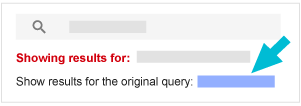
Cloud Search interpreta tu búsqueda con operadores de búsqueda para brindarte los resultados más relevantes. Si Cloud Search no interpreta tu búsqueda como esperas, haz clic en el vínculo Mostrar resultados de la búsqueda original en la parte superior de la página.
Para obtener respuestas rápidas, la información aparece en una tarjeta en la parte superior de los resultados de la búsqueda. Por ejemplo, si buscas audrey's phone number, obtendrás una tarjeta de respuesta con la información del perfil de tu colega llamada Audrey. Si más de una persona tiene ese nombre, desplázate por los resultados o haz clic en Ver todo y, luego, haz clic en la persona correcta para abrir su página de información de perfil.
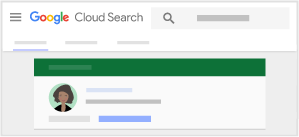
Nota: Solo obtendrás información de contacto y de perfil si tu organización agrega estos detalles a las cuentas de usuario.
Cómo encontrar contenido de tus servicios de Google Workspace
-
Acceda a Cloud Search desde cloudsearch.google.com.
Si no puede acceder, significa que su cuenta no tiene Cloud Search. Más información
- Realiza una búsqueda, como
slides audrey sent last month. - Si la interpretación no es del todo correcta, haz clic en el vínculo Mostrar resultados para la búsqueda original.
Cómo encontrar la información de contacto de personas en el trabajo
-
Acceda a Cloud Search desde cloudsearch.google.com.
Si no puede acceder, significa que su cuenta no tiene Cloud Search. Más información
- Realiza una búsqueda, como
audrey's phone number. - Haz clic en la tarjeta de resultados de la persona para abrir la información de su perfil. Si más de una persona tiene el mismo nombre, desplázate por los resultados o haz clic en Ver todo. Haz clic en el nombre de la persona correcta para abrir su página de información de perfil.
- Para comunicarte con una persona o programar una reunión con ella, haz clic en la acción que quieras realizar:
- Para enviar un correo electrónico, haz clic en Correo electrónico
 o en la dirección de correo electrónico de la persona.
 - Para configurar una reunión, haz clic en Programar
 .
. - Para chatear, haz clic en Hangout
 .
. - Para iniciar una videollamada, haz clic en Videollamada
 .
.
- Para enviar un correo electrónico, haz clic en Correo electrónico
Android
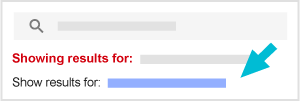
Cloud Search interpreta tu búsqueda con operadores de búsqueda para brindarte los resultados más relevantes. Si Cloud Search no interpreta tu búsqueda como esperas, presiona el vínculo Mostrar resultados para en la parte superior de la página.
Para obtener respuestas rápidas, la información aparece en una tarjeta en la parte superior de los resultados de la búsqueda. Por ejemplo, si buscas audrey's phone number, obtendrás una tarjeta de respuesta con la información del perfil de tu colega llamada Audrey. Si más de una persona tiene ese nombre, desliza el dedo por los resultados o presiona Ver todo y, luego, presiona la persona correcta para abrir su página de información de perfil.
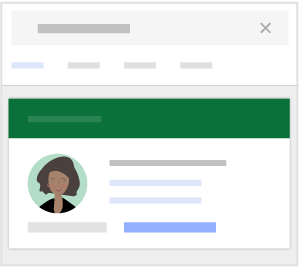
Nota: Solo obtendrás información de contacto y de perfil si tu organización agrega estos detalles a las cuentas de usuario.
Cómo encontrar contenido de tus servicios de Google Workspace
- Abre la app de Cloud Search
 .
. - Realiza una búsqueda, como
slides audrey sent last month. - Si la interpretación no es la que esperabas, presiona el vínculo Mostrar resultados para.
Cómo encontrar la información de contacto de personas en el trabajo
- Abre la app de Cloud Search .
- Realiza una búsqueda, como
audrey's phone number. - Presiona la tarjeta de resultados de la persona para abrir la información de su perfil. Si más de una persona tiene el mismo nombre, desliza el dedo por los resultados o presiona Ver todo. Presiona el nombre de la persona correcta para abrir la página de información de su perfil.
- Para comunicarte con una persona o programar una reunión con ella, presiona la acción que quieras realizar:
- Para enviar un correo electrónico, presiona Correo electrónico o la dirección de correo electrónico de la persona.
- Para chatear, presiona Hangout .
- Para llamar, presiona Llamar
 o el número de teléfono de la persona.
 - Para configurar una reunión, presiona Programar .
- Para enviar un correo electrónico, presiona Correo electrónico
iPhone o iPad
Cloud Search interpreta tu búsqueda con operadores de búsqueda para brindarte los resultados más relevantes. Si Cloud Search no interpreta tu búsqueda como esperas, presiona el vínculo Mostrar resultados para en la parte superior de la página.
Para obtener respuestas rápidas, la información aparece en una tarjeta en la parte superior de los resultados de la búsqueda. Por ejemplo, si buscas audrey's phone number, obtendrás una tarjeta de respuesta con la información del perfil de tu colega llamada Audrey. Si más de una persona tiene ese nombre, desliza el dedo por los resultados o presiona Ver todo y, luego, presiona la persona correcta para abrir su página de información de perfil.
Nota: Solo obtendrás información de contacto y de perfil si tu organización agrega estos detalles a las cuentas de usuario.
Cómo encontrar contenido de tus servicios de Google Workspace
- Abre la app de Cloud Search .
- Realiza una búsqueda, como
slides audrey sent last month. - Si la interpretación no es la que esperabas, presiona el vínculo Mostrar resultados para.
Cómo encontrar la información de contacto de personas en el trabajo
- Abre la app de Cloud Search .
- Realiza una búsqueda, como
audrey's phone number. - Presiona la tarjeta de resultados de la persona para abrir la información de su perfil. Si más de una persona tiene el mismo nombre, desliza el dedo por los resultados o presiona Ver todo. Presiona el nombre de la persona correcta para abrir la página de información de su perfil.
- Para comunicarte con una persona o programar una reunión con ella, presiona la acción que quieras realizar:
- Para enviar un correo electrónico, presiona Correo electrónico o la dirección de correo electrónico de la persona.
- Para chatear, presiona Hangout .
- Para llamar, presiona Llamar o el número de teléfono de la persona.
- Para configurar una reunión, presiona Programar .
- Para enviar un correo electrónico, presiona Correo electrónico
Usa frases comunes
Puedes usar frases relacionadas con personas, documentos, servicios de Google y mucho más. Aquí tienes algunos ejemplos.
Personas
| Palabras clave comunes | Ejemplos de búsquedas |
|---|---|
|
Nombre, apellido, nombre de usuario Dirección de correo electrónico Dirección Número de teléfono Cargo Administrador Informa a Información sobre |
joe smith's email
|
Solo puedes buscar la información del perfil que configura tu organización. Si no puedes buscar por cargo, número de teléfono o cualquier otra información del perfil, pídele al administrador que actualice los perfiles de usuario.
Gmail
| Palabras clave comunes | Ejemplos de búsquedas |
|---|---|
|
about from received sent to me topic |
mail about sales from audrey
|
Contenido/Fuente
| Palabras clave comunes | Ejemplos de búsquedas |
|---|---|
|
files1 documents sheets slides |
slides from mary moore last month
|
|
de propiedad de |
|
|
recientemente la semana pasada el año pasado antes de la fecha2 después de la fecha |
1Incluye todos los tipos de archivos, tanto en Drive como en los archivos adjuntos.
2Cuando usas los operadores before o after en una búsqueda, es posible que los resultados incluyan contenido que contenga la fecha anterior o posterior debido a las diferencias de zona horaria.
Uso compartido de documentos
| Palabras clave comunes | Ejemplos de búsquedas |
|---|---|
|
compartido compartido, pero no visto mención1 menciones no abordadas2 requiere atención3 |
documents that mention me recently
|
1Documentos compartidos contigo en los que se te menciona en un comentario que viste o no viste, o al que respondiste
2Documentos compartidos contigo en los que se te menciona en un comentario al que no respondiste.
3Documentos compartidos contigo que no viste o en los que se te menciona en un comentario al que no respondiste.