

Cette fonctionnalité est disponible avec Google Workspace.
Vous pouvez utiliser des mots courants pour décrire ce que vous recherchez avec Google Cloud Search. Par exemple, vous pouvez rechercher sheets from joe
smith last week pour trouver une feuille de calcul que votre collègue Joe a partagée avec vous il y a une semaine.
Les recherches ne sont disponibles qu'en anglais pour le moment.
Ordinateur
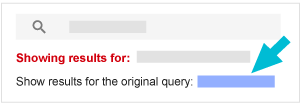
Cloud Search interprète votre requête à l'aide d'opérateurs de recherche pour vous fournir les résultats les plus pertinents. Si Cloud Search n'interprète pas votre requête comme vous l'attendiez, cliquez sur le lien Afficher les résultats pour la requête d'origine en haut de la page.
Pour obtenir des réponses rapides, les informations s'affichent sur une fiche en haut des résultats de recherche. Par exemple, si vous recherchez audrey's phone number, vous obtenez une fiche de réponse avec les informations de profil de votre collègue Audrey. Si plusieurs personnes portent ce nom, faites défiler les résultats ou cliquez sur Tout afficher, puis cliquez sur la personne concernée pour ouvrir la page d'informations de son profil.
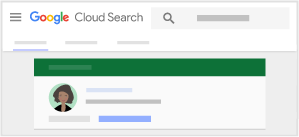
Remarque : Les coordonnées d'un contact et les informations de profil ne s'affichent que si votre organisation les a indiquées dans les comptes utilisateur.
Rechercher du contenu dans vos services Google Workspace
-
Connectez-vous à Cloud Search à l'adresse suivante : cloudsearch.google.com.
Si vous n'arrivez pas à vous connecter, cela signifie que Cloud Search n'est pas disponible avec votre compte. En savoir plus
- Effectuez une recherche, par exemple
slides audrey sent last month. - Si l'interprétation ne correspond pas tout à fait à vos attentes, cliquez sur le lien Afficher les résultats pour la requête d'origine.
Rechercher les coordonnées de collègues de travail
-
Connectez-vous à Cloud Search à l'adresse suivante : cloudsearch.google.com.
Si vous n'arrivez pas à vous connecter, cela signifie que Cloud Search n'est pas disponible avec votre compte. En savoir plus
- Effectuez une recherche, par exemple
audrey's phone number. - Cliquez sur la fiche de résultats de la personne pour ouvrir les informations de son profil. Si plusieurs personnes portent ce nom, parcourez les résultats ou cliquez sur Tout afficher. Cliquez sur le nom de la personne concernée pour ouvrir la page d'informations de son profil.
- Pour contacter une personne ou planifier une réunion avec elle, cliquez sur l'action que vous souhaitez effectuer :
- Pour envoyer un e-mail, cliquez sur E-mail
 ou sur l'adresse e-mail de la personne.
 - Pour configurer une réunion, cliquez sur Planifier
 .
. - Pour discuter, cliquez sur Hangout
 .
. - Pour démarrer un appel vidéo, cliquez sur Appel vidéo
 .
.
- Pour envoyer un e-mail, cliquez sur E-mail
Android
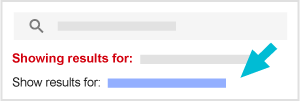
Cloud Search interprète votre requête à l'aide d'opérateurs de recherche pour vous fournir les résultats les plus pertinents. Si Cloud Search n'interprète pas votre requête comme vous l'attendiez, appuyez sur le lien Afficher les résultats pour en haut de la page.
Pour obtenir des réponses rapides, les informations s'affichent sur une fiche en haut des résultats de recherche. Par exemple, si vous recherchez audrey's phone number, vous obtenez une fiche de réponse avec les informations de profil de votre collègue Audrey. Si plusieurs personnes portent ce nom, balayez les résultats ou appuyez sur Tout afficher, puis appuyez sur la personne concernée pour ouvrir la page d'informations de son profil.
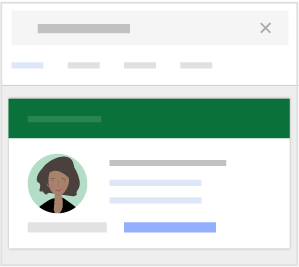
Remarque : Les coordonnées d'un contact et les informations de profil ne s'affichent que si votre organisation les a indiquées dans les comptes utilisateur.
Rechercher du contenu dans vos services Google Workspace
- Ouvrez l'application Cloud Search
 .
. - Effectuez une recherche, par exemple
slides audrey sent last month. - Si l'interprétation ne correspond pas à vos attentes, appuyez sur le lien Afficher les résultats pour.
Rechercher les coordonnées de collègues de travail
- Ouvrez l'application Cloud Search .
- Effectuez une recherche, par exemple
audrey's phone number. - Appuyez sur la fiche de résultats de la personne pour ouvrir les informations de son profil. Si plusieurs personnes portent ce nom, balayez les résultats ou appuyez sur Tout afficher. Appuyez sur le nom de la personne concernée pour ouvrir la page d'informations de son profil.
- Pour contacter une personne ou planifier une réunion avec elle, appuyez sur l'action que vous souhaitez effectuer :
- Pour envoyer un e-mail, appuyez sur E-mail ou sur l'adresse e-mail de la personne.
- Pour discuter, appuyez sur Hangout .
- Pour appeler, appuyez sur Appeler
 ou sur le numéro de téléphone de la personne.
 - Pour planifier une réunion, appuyez sur Planifier .
- Pour envoyer un e-mail, appuyez sur E-mail
iPhone et iPad
Cloud Search interprète votre requête à l'aide d'opérateurs de recherche pour vous fournir les résultats les plus pertinents. Si Cloud Search n'interprète pas votre requête comme vous l'attendiez, appuyez sur le lien Afficher les résultats pour en haut de la page.
Pour obtenir des réponses rapides, les informations s'affichent sur une fiche en haut des résultats de recherche. Par exemple, si vous recherchez audrey's phone number, vous obtenez une fiche de réponse avec les informations de profil de votre collègue Audrey. Si plusieurs personnes portent ce nom, balayez les résultats ou appuyez sur Tout afficher, puis appuyez sur la personne concernée pour ouvrir la page d'informations de son profil.
Remarque : Les coordonnées d'un contact et les informations de profil ne s'affichent que si votre organisation les a indiquées dans les comptes utilisateur.
Rechercher du contenu dans vos services Google Workspace
- Ouvrez l'application Cloud Search .
- Effectuez une recherche, par exemple
slides audrey sent last month. - Si l'interprétation ne correspond pas à vos attentes, appuyez sur le lien Afficher les résultats pour.
Rechercher les coordonnées de collègues de travail
- Ouvrez l'application Cloud Search .
- Effectuez une recherche, par exemple
audrey's phone number. - Appuyez sur la fiche de résultats de la personne pour ouvrir les informations de son profil. Si plusieurs personnes portent ce nom, balayez les résultats ou appuyez sur Tout afficher. Appuyez sur le nom de la personne concernée pour ouvrir la page d'informations de son profil.
- Pour contacter une personne ou planifier une réunion avec elle, appuyez sur l'action que vous souhaitez effectuer :
- Pour envoyer un e-mail, appuyez sur E-mail ou sur l'adresse e-mail de la personne.
- Pour discuter, appuyez sur Hangout .
- Pour appeler, appuyez sur Appeler ou sur le numéro de téléphone de la personne.
- Pour planifier une réunion, appuyez sur Planifier .
- Pour envoyer un e-mail, appuyez sur E-mail
Utiliser des formulations courantes
Vous pouvez utiliser des expressions en rapport avec des personnes, des documents, des services Google et d'autres éléments. Voici quelques exemples :
Contacts
| Mots clés courants | Exemples de requêtes de recherche |
|---|---|
|
prénom, nom, nom d'utilisateur adresse e-mail adresse numéro de téléphone fonction responsable subordonné à informations sur |
joe smith's email
|
Vous ne pouvez rechercher que les informations de profil définies par votre organisation. Si vous ne parvenez pas à effectuer une recherche par fonction, numéro de téléphone ou toute autre information de profil, demandez à votre administrateur de mettre à jour les profils utilisateur.
Gmail
| Mots clés courants | Exemples de requêtes de recherche |
|---|---|
|
about from received sent to me topic |
mail about sales from audrey
|
Contenu/source
| Mots clés courants | Exemples de requêtes de recherche |
|---|---|
|
files1 documents sheets slides |
slides from mary moore last month
|
|
de appartenant à |
|
|
Récemment Semaine dernière L'année dernière Avant le 2 Après le |
1Inclut tous les types de fichiers, dans Drive et les pièces jointes.
2Lorsque vous utilisez les opérateurs before ou after dans une requête, vos résultats peuvent inclure du contenu contenant la date "avant" ou "après", en raison des différences de fuseau horaire.
Partage de documents
| Mots clés courants | Exemples de requêtes de recherche |
|---|---|
|
shared (partagé) shared but not viewed (partagé mais non lu) mention (mentionner)1 mentions not addressed (mentions sans réponse)2 need attention (nécessitent de l'attention)3 |
documents that mention me recently
|
1Documents partagés avec vous dans lesquels vous êtes mentionné dans un commentaire que vous avez consulté ou non, ou auxquels vous avez répondu
2Documents partagés avec vous dans lesquels vous êtes mentionné dans un commentaire auquel vous n'avez pas répondu.
3Documents partagés avec vous que vous n'avez pas consultés ou qui vous mentionnent dans un commentaire auquel vous n'avez pas répondu