

Esse recurso está disponível com o Google Workspace.
Use palavras comuns para descrever o que quer encontrar com o Google Cloud Search. Por exemplo, pesquise sheets from joe
smith last week para encontrar uma planilha que seu colega Jô compartilhou há uma semana.
No momento, só é possível fazer pesquisas em inglês.
Computador
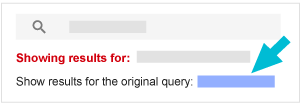
O Cloud Search interpreta sua consulta usando operadores de pesquisa para oferecer os resultados mais relevantes. Se o Cloud Search não interpretar sua consulta como você esperava, na parte de cima da página, clique no link Mostrar resultados para.
Para respostas rápidas, as informações aparecem em um card na parte de cima dos resultados da pesquisa. Por exemplo, se você pesquisar audrey's phone number, vai receber um card de resposta com as informações do perfil da sua colega Audrey. Se mais de uma pessoa tiver esse nome, role os resultados ou clique em Ver tudo e depois na pessoa certa para abrir a página de informações do perfil dela.
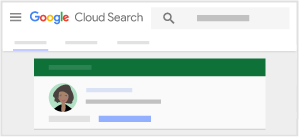
Observação: você só vai ver os dados de contato e do perfil se a organização tiver adicionado esses detalhes às contas de usuário.
Encontrar conteúdo dos seus serviços do Google Workspace
-
Faça login no Cloud Search em cloudsearch.google.com.
Se não for possível fazer login, então sua conta não tem o Cloud Search. Saiba mais
- Faça uma pesquisa, como
slides audrey sent last month. - Se a interpretação não estiver correta, clique no link Mostrar resultados para.
Encontrar dados de contato de pessoas do trabalho
-
Faça login no Cloud Search em cloudsearch.google.com.
Se não for possível fazer login, então sua conta não tem o Cloud Search. Saiba mais
- Faça uma pesquisa, como
audrey's phone number. - Clique no card de resultados da pessoa para abrir as informações do perfil dela. Se mais de uma pessoa tiver o nome, role os resultados ou clique em Ver tudo. Clique no nome da pessoa certa para abrir a página de informações do perfil dela.
- Para entrar em contato com uma pessoa ou agendar uma reunião com ela, clique na ação desejada:
- Para enviar um e-mail, clique em E-mail
 ou no endereço de e-mail da pessoa.
 - Para configurar uma reunião, clique em Agendar
 .
. - Para conversar, clique em Hangout
 .
. - Para iniciar uma videochamada, clique em Videochamada
 .
.
- Para enviar um e-mail, clique em E-mail
Android
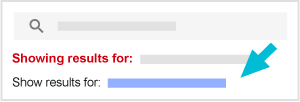
O Cloud Search interpreta sua consulta usando operadores de pesquisa para oferecer os resultados mais relevantes. Se o Cloud Search não interpretar sua consulta como você esperava, na parte de cima da página, toque no link Mostrar resultados para .
Para respostas rápidas, as informações aparecem em um card na parte de cima dos resultados da pesquisa. Por exemplo, se você pesquisar audrey's phone number, vai receber um card de resposta com as informações do perfil da sua colega Audrey. Se mais de uma pessoa tiver esse nome, deslize pelos resultados ou toque em Ver tudo e depois na pessoa certa para abrir a página de informações do perfil dela.
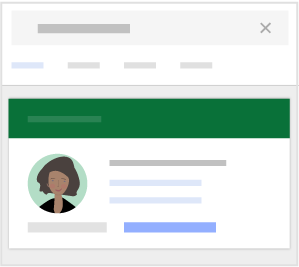
Observação: você só vai ver os dados de contato e do perfil se a organização tiver adicionado esses detalhes às contas de usuário.
Encontrar conteúdo dos seus serviços do Google Workspace
- Abra o app Cloud Search
 .
. - Faça uma pesquisa, como
slides audrey sent last month. - Se a interpretação não for o que você queria, toque no link Mostrar resultados para.
Encontrar dados de contato de pessoas do trabalho
- Abra o app Cloud Search .
- Faça uma pesquisa, como
audrey's phone number. - Toque no card de resultados da pessoa para abrir as informações do perfil dela. Se mais de uma pessoa tiver o mesmo nome, deslize pelos resultados ou toque em Ver tudo. Toque no nome da pessoa certa para abrir a página de informações do perfil dela.
- Para entrar em contato com uma pessoa ou agendar uma reunião com ela, toque na ação desejada:
- Para enviar um e-mail, toque em E-mail ou no endereço de e-mail da pessoa.
- Para conversar, toque em Hangout .
- Para ligar, toque em Ligar
 ou no número de telefone da pessoa.
 - Para configurar uma reunião, toque em Programar .
- Para enviar um e-mail, toque em E-mail
iPhone e iPad
O Cloud Search interpreta sua consulta usando operadores de pesquisa para oferecer os resultados mais relevantes. Se o Cloud Search não interpretar sua consulta como você esperava, na parte de cima da página, toque no link Mostrar resultados para .
Para respostas rápidas, as informações aparecem em um card na parte de cima dos resultados da pesquisa. Por exemplo, se você pesquisar audrey's phone number, vai receber um card de resposta com as informações do perfil da sua colega Audrey. Se mais de uma pessoa tiver esse nome, deslize pelos resultados ou toque em Ver tudo e depois na pessoa certa para abrir a página de informações do perfil dela.
Observação: você só vai ver os dados de contato e do perfil se a organização tiver adicionado esses detalhes às contas de usuário.
Encontrar conteúdo dos seus serviços do Google Workspace
- Abra o app Cloud Search .
- Faça uma pesquisa, como
slides audrey sent last month. - Se a interpretação não for o que você queria, toque no link Mostrar resultados para.
Encontrar dados de contato de pessoas do trabalho
- Abra o app Cloud Search .
- Faça uma pesquisa, como
audrey's phone number. - Toque no card de resultados da pessoa para abrir as informações do perfil dela. Se mais de uma pessoa tiver o mesmo nome, deslize pelos resultados ou toque em Ver tudo. Toque no nome da pessoa certa para abrir a página de informações do perfil dela.
- Para entrar em contato com uma pessoa ou agendar uma reunião com ela, toque na ação desejada:
- Para enviar um e-mail, toque em E-mail ou no endereço de e-mail da pessoa.
- Para conversar, toque em Hangout .
- Para ligar, toque em Ligar ou no número de telefone da pessoa.
- Para configurar uma reunião, toque em Programar .
- Para enviar um e-mail, toque em E-mail
Usar frases comuns
Você pode usar frases relacionadas a pessoas, documentos, serviços do Google e muito mais. Veja alguns exemplos.
Pessoas
| Palavras-chave comuns | Exemplo de consultas de pesquisa |
|---|---|
|
nome, sobrenome, nome de usuário endereço de e-mail endereço número de telefone cargo gerente reporta-se a informações sobre |
joe smith's email
|
Você só pode pesquisar as informações do perfil configuradas pela sua organização. Caso não seja possível pesquisar pelo cargo, número de telefone ou outras informações do perfil, peça para o administrador atualizar os perfis de usuário.
Gmail
| Palavras-chave comuns | Exemplo de consultas de pesquisa |
|---|---|
|
sobre de recebidos enviados para mim assunto |
mail about sales from audrey
|
Conteúdo/origem
| Palavras-chave comuns | Exemplo de consultas de pesquisa |
|---|---|
|
files1 documents sheets slides |
slides from mary moore last month
|
|
de pertence a |
|
|
recentemente semana passada ano passado antes da data2 depois da data |
1Inclui todos os tipos de arquivos, no Drive e em anexos.
2Quando você usa os operadores before ou after em uma consulta, os resultados podem incluir conteúdo com a data anterior ou posterior devido a diferenças de fuso horário.
Compartilhamento de documentos
| Palavras-chave comuns | Exemplo de consultas de pesquisa |
|---|---|
|
compartilhados compartilhados, mas não visualizados menção1 referências não lidas2 importante3 |
documents that mention me recently
|
1Documentos compartilhados com você que mencionam seu nome em um comentário que você viu ou não viu ou em uma resposta que você enviou.
2Documentos compartilhados com você que mencionam você em um comentário que você não respondeu.
3Documentos compartilhados com você que ainda não foram acessados ou que mencionam você em um comentário que ainda não foi respondido.