

Permita que sua equipe encontre com mais facilidade as informações do perfil de outros membros. Quando as pessoas na sua organização pesquisarem colegas de trabalho no Google Cloud Search, elas vão encontrar cards de perfil com as informações que você configurou nos resultados da pesquisa.
Os perfis da sua organização vão aparecer automaticamente nos resultados da pesquisa se você:
- ativar o diretório para sua organização;
- adicionar dados de contato e de funcionários às suas contas de usuário usando um dos métodos a seguir.
Atualizar um perfil de usuário
Este método é a maneira mais simples de atualizar alguns perfis de usuário. Se você precisar atualizar muitos perfis, use um dos métodos de atualização em massa descritos nas seções a seguir.
Para concluir essas etapas, é necessário ter o privilégio de gerenciamento de usuários apropriado. Sem o privilégio correto, você não vai ter acesso a todos os controles necessários para fazer isso.-
No Google Admin Console, acesse Menu


 Diretório
Usuários.
Diretório
Usuários.Exige o Privilégio de gerenciamento de usuários adequado. Sem o privilégio correto, você não vai ter acesso a todos os controles necessários para fazer isso.
Observação:para convidados, acesse Menu Diretório Convidados.
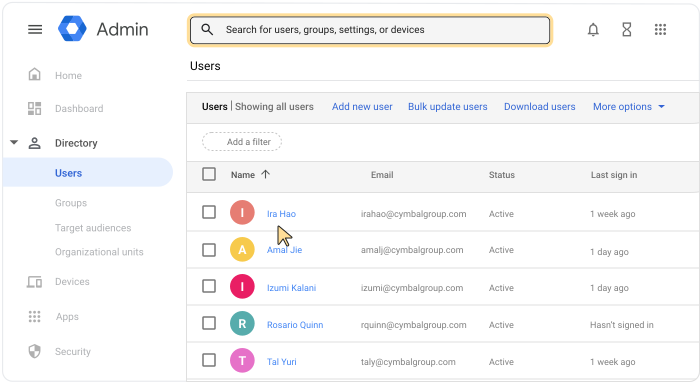
- Abra a página da conta do usuário: clique no nome dele. Ou, na parte de cima, na caixa de pesquisa, digite o nome do usuário e abra a página da conta dele. Para mais opções, acesse Encontrar uma conta de usuário.
- Na página da conta do usuário, clique em Informações do usuário.
- Clique em uma destas seções para editar as informações do perfil de um usuário:
- Informações de contato: endereços de e-mail secundários, números de telefone e endereços físicos
- Aliases de e-mail: endereços de e-mail do domínio adicionais
- Informações do funcionário: o código, o cargo, o tipo de funcionário, o e-mail do gerente, o departamento, o centro de custo, o código do edifício, o nome e a seção do andar
- Campos de atributos personalizados: se você ou outro administrador tiver criado atributos personalizados para perfis de usuário, digite ou edite esses valores.
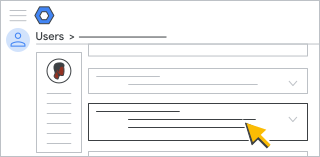
Dica:depois de adicionar informações a um campo, você verá outro campo para adicionar mais uma entrada. Se você quiser especificar os detalhes de uma entrada, como Casa ou Trabalho, clique no menu à direita. Para excluir uma entrada, clique em Remover
 à direita.
- No canto inferior direito, clique em Salvar.
- (Opcional) Para retornar à página da conta do usuário, no canto superior direito, clique na seta para cima
 .
.
Observação : as mudanças podem levar até 24 horas para aparecer.
Atualizar muitos perfis usando uma planilha
Com esse método, você pode atualizar vários perfis de uma só vez sem programar nem usar o Google Cloud Directory Sync.
-
No Google Admin Console, acesse Menu
Diretório
Usuários.Exige o Privilégio de gerenciamento de usuários adequado. Sem o privilégio correto, você não vai ter acesso a todos os controles necessários para fazer isso.
- Na parte superior da página, clique em Atualizar usuários em massa.
- Faça o download dos dados dos usuários em um arquivo CSV (valores separados por vírgula).
- Abra o arquivo CSV em um aplicativo de planilha, como o app Planilhas Google ou o Microsoft Excel.
O arquivo tem colunas para cada atributo de perfil.
- Atualize ou preencha as informações do perfil do usuário. Se você não quiser mostrar um atributo, deixe a coluna em branco.
Dica: para adicionar vários números de telefone ou endereços de um usuário, digite os valores separados por vírgulas na coluna.
- Salve o arquivo CSV como um tipo de arquivo CSV.
- Clique em Fazer upload para enviar o arquivo.
Confira orientações e dicas em Adicionar vários usuários de uma vez.
Observação: as alterações podem levar até 24 horas para aparecer.
Quais informações da conta são mostradas nos cards de perfil?
Os cards de perfil na Pesquisa do Cloud Search usam as informações das contas de usuário que você configurou. Você pode ver "Informações básicas", "Informações de contato" e "Detalhes do funcionário" na seção Conta da página da conta de usuário.
| Dados da conta de usuário | Card do perfil |
|---|---|
| Nome | Nome |
| Sobrenome | Sobrenome |
| Endereço de e-mail principal | Enviar e-mail |
| Telefone comercial | Telefone fixo |
| Celular | Telefone celular |
| Endereço Se houver vários endereços, os cards mostrarão um endereço com base na ordem de prioridade: Trabalho, Residencial. |
Local |
| Forma de tratamento | Cargo |
| E-mail do gerente | Subordinado a (também determina os subordinados diretos) |
Observação:se você não quiser que todos na sua organização acessem as informações do perfil de uma determinada pessoa, oculte um usuário no diretório.
Google, Google Workspace e marcas e logotipos relacionados são marcas registradas da Google LLC. Todos os outros nomes de empresas e produtos são marcas registradas das empresas às quais estão associados.