

Para fazer login e usar os Serviços do Google da organização, como o Google Workspace ou o Cloud Identity, os integrantes da sua equipe precisam de uma conta de usuário. Se você tiver muitos usuários novos, poderá adicionar todas as contas de uma só vez de um arquivo CSV.
Você também pode atualizar várias contas existentes a partir de uma planilha ou um arquivo CSV.
Antes de começar
Verifique se essa é a opção certa
- Se você precisar fazer upload de uma grande quantidade de usuários, use um arquivo CSV. Se você estiver atribuindo ou atualizando novas licenças usando a coluna Novas licenças [somente upload], o limite será de 200 usuários. Caso contrário, o limite será de 150.000 usuários. Para saber mais sobre a coluna Novas licenças [somente upload], acesse a Referência da coluna.
- Caso você tenha um servidor LDAP, como o Microsoft Active Directory, ou saiba programar, recomendamos outras opções para organizações maiores. Veja mais detalhes em Opções para adicionar usuários.
Entenda o licenciamento e o faturamento da conta
- (Clientes no plano anual) Verifique se você tem licenças suficientes: antes de adicionar usuários, talvez seja preciso adicionar novas licenças à sua conta. Saiba como comprar mais licenças.
- (Clientes no plano flexível) O preço da assinatura depende do número de usuários: a adição automática de contas de usuário aumenta seu pagamento mensal.
- (Clientes do Google Workspace Business) Você pode adicionar até 300 usuários. Não há um mínimo ou máximo de usuários nos planos Enterprise.
- O licenciamento automático tem precedência: se você adicionar um usuário a uma unidade organizacional com o licenciamento automático ativado, as configurações de licenciamento automático terão prioridade sobre a licença atribuída ao usuário no arquivo CSV. Não será exibido um erro no arquivo de registros.
Verificar se há contas de visitantes e contas não gerenciadas
- Contas não gerenciadas: verifique se uma pessoa que você planeja adicionar já tem uma Conta do Google. Depois siga as etapas para evitar conflitos com essas contas. Acesse Encontrar e adicionar usuários não gerenciados.
- Contas de visitante: se os usuários convidarem pessoas de fora da organização que não têm Contas do Google para colaborar no Drive, elas vão receber contas de visitante no formato nome_de_usuário_do_visitante@sua-empresa.com. Se você adicionar um usuário com o mesmo nome de usuário de uma conta de visitante, a conta será convertida em uma conta completa do Google Workspace. A conta vai manter as permissões atuais dos arquivos do Drive. Saiba mais sobre como compartilhar arquivos com os visitantes.
Adicionar usuários a partir de um arquivo CSV
Se você usar um arquivo CSV para criar novas contas, os usuários não vão receber um e-mail de boas-vindas com as credenciais. Você precisará enviar as credenciais da conta dos novos usuários separadamente.
Dica: se você esquecer a senha do novo usuário, redefina e envie a senha por e-mail.
Etapa 1: fazer o download do arquivo do modelo
Para concluir essas etapas, é necessário ter o privilégio de gerenciamento de usuários apropriado. Sem o privilégio correto, você não vai ter acesso a todos os controles necessários para fazer isso.-
No Google Admin Console, acesse Menu


 Diretório
Usuários.
Diretório
Usuários.Exige o Privilégio de gerenciamento de usuários adequado. Sem o privilégio correto, você não vai ter acesso a todos os controles necessários para fazer isso.
- Na parte superior da página, clique em Atualizar usuários em massa.
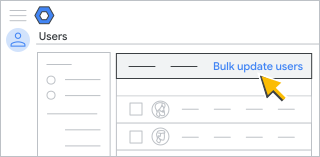
- Clique em Fazer o download do modelo CSV em branco para criar um arquivo com valores separados por vírgula (.csv).
- Abra o arquivo CSV em um app de planilha, como o Planilhas Google ou o Microsoft Excel.
O arquivo tem colunas para os atributos que podem aparecer no perfil de cada usuário. Os perfis aparecem no Admin Console e no Gerenciador de contatos dos usuários.
Etapa 2: digitar as informações dos usuários
- Para cada usuário que você quer adicionar, digite as seguintes informações obrigatórias nessas colunas no arquivo CSV:
- Nome
- Sobrenome
- Endereço de e-mail: use o formato nomedeusuario@exemplo.com.
- Senha: precisa ter pelo menos oito caracteres.
-
Caminho da unidade organizacional: digite uma barra / para adicionar usuários à unidade organizacional de nível superior. Você pode fazer isso se não tiver configurado uma hierarquia organizacional no Admin Console. Também é possível digitar o caminho de uma unidade organizacional específica, começando com um caractere de barra, como /Vendas.
Para ver as descrições das colunas e os detalhes de formatação, consulte as diretrizes abaixo.
Seu arquivo CSV será semelhante a este:

- (Opcional) Para exigir que um usuário redefina a senha no primeiro login, na coluna Alterar senha no próximo login, digite TRUE. Caso contrário, deixe a coluna em branco.
- (Opcional) Para especificar mais informações, como e-mails de recuperação, endereços residenciais ou licenças, digite as colunas restantes.
Etapa 3: salvar o arquivo
Após a conclusão, salve-o como um arquivo CSV (.csv).
Observações:
- O tamanho máximo do arquivo CSV é 35 MB.
- O número máximo de registros por arquivo é 150.000.
Se o arquivo for maior ou tiver muitos registros, abra-o no programa de planilhas, divida a tabela em arquivos separados e salve cada um deles como um arquivo CSV. Inclua a linha dos cabeçalhos de colunas em todos esses arquivos.
- Para fazer upload de nomes de usuário de byte duplo ou não-ASCII, salve primeiro o arquivo CSV em UTF-8, incluindo BOM.
Etapa 4: fazer upload do arquivo
- Na parte superior da página Usuários, clique em Atualizar usuários em massa.
- Clique em Anexar arquivo CSV.
- Acesse o local do arquivo CSV no computador e anexe o arquivo.
- Clique em Fazer upload. Se ocorrer um erro, insira as informações que estão faltando no arquivo CSV e faça o upload delas novamente. Veja mais informações abaixo em Resolver erros comuns.
A lista de tarefas é aberta automaticamente e mostra o andamento do upload. Quando o processamento for concluído, você receberá um relatório por e-mail.
Se houver um erro de processamento, faça o download do arquivo de registros da lista de tarefas. Veja mais informações em Resolver erros comuns abaixo.
Pode levar até 24 horas para os novos usuários terem acesso aos Serviços do Google e aparecerem no diretório. Saiba mais sobre o diretório.
Siga as diretrizes de formato de arquivo CSV
Diretrizes gerais
| Para fazer o seguinte: | Siga estas diretrizes: |
|---|---|
| Digitar múltiplos valores em uma coluna | Para digitar múltiplos valores em uma única coluna, como números de telefone e endereços de e-mail, separe-os com uma vírgula, mas sem espaços. Por exemplo: nomedeusuário1@exemplo.com,nomedeusuário2@exemplo.com |
| Digitar valores que incluam vírgulas, com quebras de linhas ou aspas duplas |
Coloque os valores entre aspas duplas. Por exemplo: "Rua, 123, Cidade" |
| Fazer o upload de nomes de usuário não ASCII ou de dois bytes | Salve o arquivo CSV em UTF-8 para que os nomes de usuário fiquem legíveis. |
| Adicionar mais colunas | Só é possível digitar informações nas colunas do arquivo que você salvou. Não é possível adicionar colunas para atributos personalizados, por exemplo. |
| Fazer upload de usuários atuais | Se você digitar o endereço ou o alias de e-mail de um usuário na coluna Endereço de e-mail, a conta do usuário será atualizada com as mudanças que você fizer nas informações das outras colunas. |
Referência para colunas
Colunas obrigatórias
| Coluna | Descrição/Formato |
|---|---|
| Nome / Sobrenome | Cada nome ou sobrenome pode ter até 60 caracteres. |
| Endereço de e-mail | O nome de login do usuário. Digite o endereço de e-mail completo: nomedeusuario@example.com. |
| Senha | As senhas diferenciam maiúsculas de minúsculas. Por padrão, a senha precisa ter pelo menos oito caracteres. Você pode alterar os requisitos de senha da sua organização.
Se você estiver atualizando usuários existentes e não quiser mudar as senhas, digite **** (quatro asteriscos). Se uma função de hash de senha também for especificada, a coluna de senha vai precisar conter a senha com hash. Por exemplo, se você usar SHA-1 e o hash da senha abc for xyz, digite xyz na coluna Senha. |
| Caminho da unidade organizacional |
Para colocar usuários em uma unidade organizacional. Se você ainda não tiver configurado uma hierarquia organizacional: digite apenas uma barra / para adicionar todos os usuários à unidade organizacional mãe de nível superior. Você poderá mover usuários para outras unidades organizacionais criadas mais tarde. Se você já configurou uma hierarquia organizacional: use o formato dos exemplos a seguir para adicionar cada usuário a uma unidade organizacional, que pode ser a unidade mãe de nível superior ou uma unidade filha. Exemplos:
|
Colunas opcionais
| Coluna | Formato |
|---|---|
| Password Hash Function [Upload Only] |
Especifique uma das seguintes funções de hash compatíveis: MD5, SHA-1 ou crypt. A coluna Senha precisa conter a senha com hash. Por exemplo, se você usar SHA-1 e o hash da senha abc for xyz, digite xyz na coluna Senha. Dica: na Web, há utilitários para gerar senhas com hash que usam as funções de hash permitidas. |
| E-mail e telefone de recuperação |
Para fornecer as informações de recuperação usadas nos desafios de login.
|
| Endereço comercial/residencial | Se você incluir vírgulas ou quebras de linha em um endereço, coloque-o entre aspas duplas. Por exemplo: "Rua, 123, Cidade" |
| Novo e-mail principal [somente para upload] | Apenas para editar contas de usuário atuais. Especifique um novo endereço de e-mail principal (nome de usuário). |
| ID do edifício, Nome do andar e Seção do andar | Para inserir essas informações, siga estas diretrizes. |
| Alterar senha no próximo login | Para exigir que o usuário altere a senha na próxima vez que ele fizer login, digite TRUE. Caso contrário, deixe a coluna em branco ou digite FALSE. |
| Novo status [somente para upload] | Apenas para editar contas de usuário atuais. Para arquivar ou suspender um usuário, digite Archived ou Suspended. Para desarquivar ou restaurar um usuário suspenso, digite Active. |
| Novas licenças [somente para upload] |
Apenas para editar contas de usuário atuais. Para atribuir outra licença a um usuário, digite o código SKU da licença. Separe vários IDs de licença por vírgulas, por exemplo: 1010020020,1010330002 Um arquivo CSV pode incluir até 200 usuários com uma nova licença atribuída. |
Resolver erros comuns
Erros ao fazer upload do seu arquivo CSV
| Erro | Causa/solução |
|---|---|
| O arquivo está vazio | O arquivo não contém informações. |
| O formato do arquivo está incorreto ou o nome da coluna é desconhecido | Seu arquivo precisa ter as colunas Nome [Obrigatório], Sobrenome [Obrigatório], Endereço de e-mail [Obrigatório], Senha [Obrigatório] e Caminho da unidade organizacional [Obrigatório]. |
| O arquivo precisa ter a coluna "nome da coluna" | Uma coluna obrigatória está ausente. |
| Coluna "column name" vazia na linha nn | Uma coluna que precisa ser preenchida está vazia em uma linha específica.
Por exemplo, você vai ver o erro "Caminho da unidade organizacional [obrigatório]" vazio na linha 2 se não inserir a unidade organizacional em que quer colocar a conta de um usuário. Consulte Caminho da unidade organizacional acima. |
| O arquivo é grande demais para o upload | O arquivo CSV tem mais de 35 MB ou contém mais de 150.000 registros. Abra o arquivo e divida a tabela em arquivos separados. Salve cada um como um arquivo CSV. Inclua a linha dos cabeçalhos de colunas em todos esses arquivos. |
| Número incorreto de colunas na linha nn | Falta uma coluna em uma linha específica. |
| "Endereço de e-mail [obrigatório]" contém um nome de usuário reservado na linha nn | Algumas contas são reservadas e não podem ser criadas, como abuse e postmaster. |
| Action_Failed: User_LIMIT_EXCEEDED | Como você atingiu o limite de adição de licenças à sua edição do Google Workspace, alguns usuários no arquivo CSV não receberam uma licença. Observação: as Contas do Google são adicionadas a partir da linha superior do arquivo CSV até que não haja mais licenças disponíveis. |
Erros no arquivo de registros
| Erro | Causa/solução |
|---|---|
| FALHA NA AÇÃO: LICENÇA DE ARQUIVO NÃO PERMITIDA | Ocorre ao tentar atualizar as licenças de usuário arquivadas com o arquivo CSV. Tente adicionar as licenças manualmente. |
| FALHA NA AÇÃO: LICENÇAS INSUFICIENTES | A Conta do Google da sua organização não tem licenças suficientes para todos os novos usuários no arquivo CSV. As contas são adicionadas a partir da linha superior até que não haja mais licenças disponíveis. Você pode comprar mais licenças e fazer o upload dos usuários restantes no arquivo CSV. |
| FALHA NA AÇÃO: VÁRIAS LICENÇAS NO MESMO PRODUTO |
O upload falhou por um dos seguintes motivos:
|
| FALHA NA AÇÃO: APENAS VFE PERMITIDO | Atualmente, o usuário tem uma licença do Vault para ex-funcionários (VFE), mas a coluna Nova licença contém um ID da SKU para uma licença que não é do VFE. Não é possível adicionar outro tipo de licença a um usuário com uma licença do VFE. |
| ACTION FAILED: OU INVALID |
Esse erro geralmente indica um dos seguintes problemas de formatação:
|
| FALHA NA AÇÃO: FUNÇÃO HASH DA SENHA INVÁLIDA | A coluna Função hash de senha contém um nome de função hash incorreto. |
| FALHA NA AÇÃO: SENHA INVÁLIDA | Senha do usuário incorreta. Pode ocorrer se você estiver tentando atualizar uma conta que foi excluída. Confirme que você está usando a senha correta para cada usuário. |
| FALHA NA AÇÃO: PERMISSÃO NEGADA |
Esse erro pode ocorrer se:
|
| FALHA NA AÇÃO: ATRIBUIÇÕES DE SKU REPETIDAS PARA UM USUÁRIO | A coluna Nova licença contém pelo menos duas entradas com o mesmo ID da SKU. |
| FALHA NA AÇÃO: TROCA DE SKU RESTRITA | A coluna Nova licença contém um ID da SKU de um produto que não pode sofrer upgrade ou downgrade conforme a assinatura atual. |
| FALHA NA AÇÃO: LICENÇA NÃO ATRIBUÍVEL | A coluna Nova licença contém um ID da SKU de um produto sem uma assinatura válida. |
| FALHA NA AÇÃO: ERRO DESCONHECIDO | Provavelmente, o erro é temporário. Tente fazer upload do arquivo CSV novamente ou fazer upload de itens em lotes menores. Esse erro também ocorre quando você digita um nome de domínio incorreto no endereço de e-mail de um usuário (após o símbolo "@") na coluna Endereço de e-mail. |
| FALHA NA AÇÃO: ATUALIZAR LICENÇAS DE USUÁRIO | Não foi possível atualizar pelo menos um ID da SKU para o usuário na coluna Nova licença. Verifique se os códigos SKU estão corretos e se a coluna está formatada para vários códigos. |
| FALHA NA AÇÃO: USUÁRIO EXCLUÍDO APÓS A ATUALIZAÇÃO | A coluna Nova licença contém um ID da SKU, mas a conta do usuário foi excluída. |
| FALHA NA AÇÃO: NOME DE USUÁRIO INVÁLIDO | O endereço de e-mail (nome de usuário) na coluna Endereço de e-mail não está formatado corretamente. Digite o endereço de e-mail completo do usuário. Verifique também se há espaços no endereço. |
| FALHA NA AÇÃO: validação | Uma entrada contém caracteres incompatíveis. Para receber ajuda, acesse Diretrizes de nome para usuários e grupos. |
| O USUÁRIO JÁ EXISTE | Um usuário adicionado no arquivo CSV já tem uma conta. |
Se você adicionar um usuário a uma unidade organizacional com licenciamento automático ativado, as configurações de licenciamento automático terão prioridade sobre a licença atribuída ao usuário no arquivo CSV. Não será exibido um erro no arquivo de registros.
Atualizar contas de usuário
Editar contas com um arquivo CSV
Se você precisar editar várias contas, faça o download de uma lista de contas do Admin Console e poupe tempo.
Antes de começar
- Quando você faz upload do arquivo, todas as informações nas colunas editáveis substituem as informações no Admin Console.
- Se você não quiser alterar algumas colunas, poderá excluí-las (se não forem obrigatórias) e manter ou excluir as informações das colunas no arquivo.
- Se você excluir todas as informações de uma coluna não obrigatória, mas a mantiver no arquivo CSV, essas informações não serão removidas da conta do usuário quando você fizer upload do arquivo.
- Se você não quiser mudar a senha de um usuário, confirme que a coluna Senha contém os símbolos **** (quatro asteriscos).
- Se você não quiser editar as informações de um usuário específico, mantenha ou remova a linha do usuário no arquivo CSV. Se você remover todas as informações de um usuário no arquivo, a conta dele não será excluída.
- Para mudar o nome de usuário, insira o novo endereço de e-mail na coluna Novo e-mail principal.
- Se você tiver alterado o domínio principal da sua conta do Google Workspace, consulte Renomear endereços de usuários em massa após alterar seu domínio principal para instruções específicas.
Para editar várias contas de usuário
Para concluir essas etapas, é necessário ter o privilégio de gerenciamento de usuários apropriado. Sem o privilégio correto, você não vai ter acesso a todos os controles necessários para fazer isso.-
No Google Admin Console, acesse Menu
Diretório
Usuários.Exige o Privilégio de gerenciamento de usuários adequado. Sem o privilégio correto, você não vai ter acesso a todos os controles necessários para fazer isso.
- Na parte superior da página, clique em Atualizar usuários em massa.
- Clique em Fazer o download de informações do usuário em um arquivo CSV para ter um arquivo de valores separados por vírgulas (.csv) com todas as contas de usuário.
A lista de tarefas é aberta automaticamente e mostra o andamento do download.
- Em Suas tarefas, clique em Fazer o download do CSV.
- Abra o arquivo CSV em um app de planilha, como o Planilhas Google ou o Microsoft Excel.
O arquivo tem colunas para os atributos no perfil de cada usuário.
- Edite as informações no arquivo.
- Após preencher a planilha, salve-a como um arquivo CSV.
- Na parte superior da página Usuários, clique em Atualizar usuários em massa.
- Clique em Anexar arquivo CSV.
- Acesse o local do arquivo CSV no computador e anexe o arquivo.
- Clique em Fazer upload.
- Se ocorrer um erro, digite as informações que estão faltando no arquivo CSV e faça o upload novamente. Veja mais informações em Resolver erros comuns.
A lista de tarefas é aberta automaticamente e mostra o andamento do upload. Quando o processamento for concluído, você receberá um relatório por e-mail.
-
Se houver um erro de processamento, faça o download do arquivo de registros da lista de tarefas. Veja mais informações em Resolver erros comuns.
Sincronizar dados de usuários com seu servidor LDAP
Se você tiver um servidor LDAP, como o Microsoft Active Directory, poderá usar o Google Cloud Directory Sync para sincronizar os usuários, os grupos e os contatos compartilhados do Google e atualizá-los com as informações no seu servidor LDAP.
Você quer que alguém faça isso por você? Receba ajuda profissional para a configuração.
Artigos relacionados
- Redefinir a senha de um usuário
- Configurar a recuperação de senha para usuários
- Adicionar uma conta para um novo usuário
Google, Google Workspace e marcas e logotipos relacionados são marcas registradas da Google LLC. Todos os outros nomes de empresas e produtos são marcas registradas das empresas às quais estão associados.