

Veja como mudar os endereços de e-mail de um grande número de usuários após alterar o domínio principal para sua conta do Google Workspace. Por exemplo, se o domínio principal da organização era example.com e mudou para solarmora.com, você precisará alterar o endereço de todos de user@example.com para user@solarmora.com.
Dica:esse processo leva de 6 minutos para 240 usuários a 10 horas para 24.000 usuários.
Mudar endereços de e-mail usando uma planilha
Antes de começar: Considere o impacto da alteração de um nome de usuário.
Etapa 1: exportar uma lista de usuários para o Planilhas
-
No Google Admin Console, acesse Menu


 Diretório
Usuários.
Diretório
Usuários.Exige o Privilégio de gerenciamento de usuários adequado. Sem o privilégio correto, você não vai ter acesso a todos os controles necessários para fazer isso.
- Na parte de cima da página, clique em Atualizar usuários em massa.
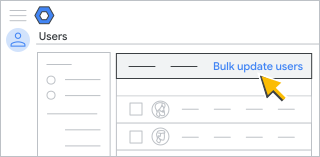
- Clique em Fazer o download de informações do usuário em um arquivo CSV para ter um arquivo de valores separados por vírgulas (.csv) com todas as contas de usuário.
A lista de tarefas é aberta automaticamente e mostra o andamento do download.
Etapa 2: adicionar endereços de e-mail de usuários
Após o processamento:
- Em "Suas tarefas", clique em Fazer o download do CSV.
- (Opcional) Remova da planilha os usuários que você não quer renomear, inclusive o nome de usuário utilizado para fazer login.
- Copie a lista completa de endereços de e-mail de usuários da coluna Endereço de e-mail e cole na coluna New Primary Email.
- Selecione a coluna New Primary Email.
- Clique em Editar
Localizar e substituir.
- Em Localizar, digite o antigo domínio principal.
- Em Substituir por, digite o novo domínio principal.
- Clique em Substituir tudo.
- Salve a planilha como um arquivo CSV.
Etapa 3: fazer o upload da planilha
-
No Google Admin Console, acesse Menu
Diretório
Usuários.Exige o Privilégio de gerenciamento de usuários adequado. Sem o privilégio correto, você não vai ter acesso a todos os controles necessários para fazer isso.
- Na parte de cima da página Usuários, clique em Atualizar usuários em massa.
- Clique em Anexar arquivo CSV.
- Acesse o local do arquivo CSV no computador e anexe o arquivo.
- Clique em Fazer upload.
- Se ocorrer um erro, digite as informações ausentes na planilha e faça upload do arquivo novamente. Veja mais informações em erros comuns.
A lista de tarefas é aberta automaticamente e mostra o andamento do upload. Quando o processamento for concluído, você receberá um relatório por e-mail.
-
Se houver um erro de processamento, faça o download do arquivo de registros da lista de tarefas.
Veja mais informações em Resolver erros comuns.
Pode levar até 24 horas para os novos usuários terem acesso aos Serviços do Google Workspace e aparecerem no diretório do Google Workspace.