


Escolha como sua organização ou equipe se inscreveu no Google Workspace:
- Domínio verificado: você confirmou a propriedade do domínio da sua organização.
- E-mail verificado: você verificou seu endereço de e-mail comercial.
Observação:para transferir os dados de um usuário excluído, restaure a conta dele em até 20 dias após a exclusão. Em seguida, continue com a transferência dos dados desse usuário. Se você quiser reter os dados de um usuário, suspenda ou arquive a conta dele. Saiba mais sobre como transferir os dados de um usuário.
Domínio verificado
Para usar os Serviços do Google da sua organização, como o Google Workspace ou o Cloud Identity, com seu domínio verificado, as pessoas precisam de uma conta de usuário. E o mais fácil é adicionar as contas individualmente no Google Admin Console.
Dica: para adicionar muitos usuários ao mesmo tempo, acesse Adicionar usuários em massa.
Antes de começar
- (Clientes no plano anual) Antes de adicionar usuários, talvez seja necessário adicionar licenças à sua conta. Saiba como comprar mais licenças.
- (Clientes no plano flexível) A adição automática de contas de usuário aumenta seu pagamento mensal.
- (Clientes do Google Workspace edição Business) Você pode adicionar até 300 usuários. Para adicionar mais, mude para o Enterprise Standard.
Adicionar uma conta de usuário ao Admin Console
Para concluir essas etapas, é necessário ter o privilégio de gerenciamento de usuários apropriado. Sem o privilégio correto, você não vai ter acesso a todos os controles necessários para fazer isso.-
No Google Admin Console, acesse Menu


 Diretório
Usuários.
Diretório
Usuários.Exige o Privilégio de gerenciamento de usuários adequado. Sem o privilégio correto, você não vai ter acesso a todos os controles necessários para fazer isso.
- Na parte de cima da lista de usuários, clique em Adicionar novo usuário.
- Adicione as informações da conta do usuário (aparecem nos contatos do Gmail):
- Nome e sobrenome
- E-mail principal: aceite ou mude o nome sugerido.
Se a organização tiver mais de um domínio, clique na seta para baixo à direita do símbolo @ e escolha um domínio.
 - (Recomendado) E-mail secundário: um endereço atual em que o usuário pode receber os detalhes da nova conta.
- (Opcional) Número de telefone
- (Opcional) Clique em Gerenciar a senha, a unidade organizacional e a foto do perfil do usuário.
- Unidade organizacional: se os usuários estiverem agrupados em unidades organizacionais, clique em Editar&n {edit_solid_2_icon }} } e selecione uma unidade organizacional para adicionar o usuário.
- Fazer upload da foto do perfil: você pode fazer isso agora ou mais tarde.
- Senha: selecione uma opção disponível. Consulte também as diretrizes para senhas.
- Clique em Adicionar novo usuário.
Observação:- Se você precisar corrigir uma conta conflitante, saiba o que fazer.
- Talvez haja uma opção para atualizar usuários em massa. Para mais detalhes, acesse Adicionar uma conta para vários usuários (Beta).
- Escolha uma opção para enviar as informações da conta ao novo usuário:
- Clique em Copiar senha, por exemplo, para enviar a senha do usuário em uma conversa.
- Clique em Visualizar e enviar para enviar por e-mail todos os detalhes da conta para o endereço de e-mail secundário do usuário ou para outro endereço, como o seu.
- Clique em Concluído.
Se você tiver problemas para adicionar um novo usuário e precisar resolver o problema, acesse Não consigo adicionar um novo usuário nesta página.
Após adicionar o usuário
Quando terminar, o novo usuário poderá fazer login nos serviços do Google da sua organização, como o Gmail ou o Drive.
Não consigo adicionar um novo usuário
Se você não conseguir adicionar um novo usuário, talvez não tenha licenças de usuário disponíveis.
Faça estas correções:
- Exclua os usuários que não estão usando (ou não precisam de) uma licença do Google Workspace. Confira mais detalhes em Excluir ou remover um usuário da sua organização.
- Adicione uma assinatura sem custo financeiro do Cloud Identity para usuários que não precisam do Workspace. Adicione uma assinatura sem custo financeiro do Cloud Identity para usuários que não precisam do Workspace. Para mais detalhes, acesse Como funciona o licenciamento do Cloud Identity.
- Se você tiver mais de uma assinatura do Workspace, verifique qual delas está afetando suas licenças de usuário. No Google Admin Console, acesse Faturamento Assinaturas.
E-mail de boas-vindas
Se você enviar as informações da conta por e-mail para o usuário, ele receberá uma mensagem de boas-vindas explicando como fazer login. Essa mensagem inclui um link para redefinir a senha, que expira em 48 horas. Se o link expirar, você precisará redefinir a senha do usuário. Confira mais detalhes em Redefinir a senha de um usuário.
Mais opções de configuração
Para adicionar outras configurações de usuário, clique no nome do usuário na lista "Usuários". Por exemplo, você pode:
- Adicionar informações de perfil, como informações de funcionários e atributos personalizados.
- Atribua funções de administrador ao usuário.
- Omita as informações do usuário no seu diretório.
Pode levar até 24 horas para que novas contas de usuário apareçam no diretório pesquisável.
E-mail verificado
Para que alguém use um Serviço do Google com e-mail verificado da sua equipe (como o Google Workspace Business ou Essentials, ou o Chrome Enterprise), você precisa convidar essa pessoa para participar da equipe. Ela pode participar com uma Conta do Google atual ou criar uma ao participar. Você pode convidar um usuário por vez (a maneira mais fácil) ou vários de uma só vez usando um arquivo de texto CSV.
Dica: se você estiver usando o Essentials, poderá seguir estas etapas, mas talvez seja mais fácil adicionar usuários no painel Equipe.
Antes de começar
- Se o convidado não tiver uma Conta do Google usando o endereço de e-mail para o qual você enviou o convite, ele vai precisar criar uma.
- Depois que o usuário começa a usar o serviço do Google, as mudanças na Conta do Google podem levar algumas horas para aparecer.
No Essentials Starter, é possível fazer o seguinte:
- Você pode convidar até 99 usuários para sua equipe.
- Se o SSO com o Microsoft (OIDC) estiver ativado, os usuários precisarão ter uma conta da Microsoft para aceitar o convite recebido. Saiba como gerenciar o SSO com a Microsoft no Admin Console ou em Painel da equipe.
Se você usa a edição Business ou Enterprise Essentials
- (Clientes no plano anual) Antes de adicionar usuários (um por vez ou em massa usando um arquivo CSV), verifique se você tem licenças suficientes para sua conta. Saiba como aumentar o número de licenças.
- (Clientes no plano flexível) A adição automática de contas de usuário aumenta seu pagamento mensal.
Etapa 1: convidar pessoas para o serviço do Google da sua equipe
-
No Google Admin Console, acesse Menu
Diretório
Usuários.Exige o Privilégio de gerenciamento de usuários adequado. Sem o privilégio correto, você não vai ter acesso a todos os controles necessários para fazer isso.
- Na parte superior da página, clique em Convidar novo usuário.
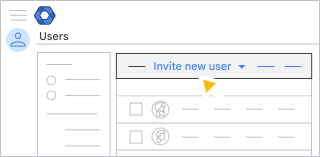
- Insira o endereço de e-mail do usuário e clique em Enviar convite.
Importante: todos os endereços de e-mail precisam estar no mesmo domínio.
- Repita essas etapas para cada usuário que você quer convidar.
Etapa 2: enviar estas orientações para os usuários
- Abra o convite por e-mail.
- Clique no link para participar da equipe.
As etapas para criar a Conta do Google serão exibidas.
- Siga as etapas para criar uma Conta do Google com o endereço utilizado para convidar os usuários.
Importante:se o endereço do usuário já estiver cadastrado nos Serviços do Google, como o YouTube ou o Google Analytics, a Conta do Google não vai mudar, mas ela vai ser convertida em uma conta gerenciada. O usuário talvez perca o acesso a alguns serviços. Veja mais detalhes em:
- Faça login na Conta do Google com o endereço de e-mail usado para convidar os usuários e a senha que eles vão criar.
Etapa 3: ver ou cancelar convites pendentes
Para ver quem ainda não respondeu ao seu convite:
-
No Google Admin Console, acesse Menu
Diretório
Usuários.Exige o Privilégio de gerenciamento de usuários adequado. Sem o privilégio correto, você não vai ter acesso a todos os controles necessários para fazer isso.
- No canto superior direito, clique em Mais Convites pendentes.
- (Opcional) Para cancelar um convite, passe o cursor sobre o endereço do usuário e clique em Cancelar convite.
- Para ver todos os usuários novamente, clique em Limpar filtros.
Verificar seu domínio para acessar mais controles
No momento, com o Serviços do Google com e-mail verificado, você controla quem pode participar do serviço do Google da sua equipe. Se você é o proprietário ou o administrador de TI do nome de domínio da sua equipe, pode verificar a propriedade do domínio para ter mais controle sobre as contas e os perfis dos usuários. Por exemplo, você pode adicionar fotos de perfil, definir senhas e adicionar informações de funcionários a um diretório global.
O proprietário do domínio ou o administrador de TI podem fazer o seguinte:
- Verificar seu domínio para ter acesso a mais recursos empresariais
- Comparar os recursos empresariais
- Comparar os recursos do Essentials
- Comparar os recursos do Chrome Enterprise
Convidar vários usuários de uma só vez
Se você tiver muitos usuários, convide todos de uma só vez com um arquivo .csv:
Etapa 1: criar o arquivo .csv
-
No Google Admin Console, acesse Menu
Diretório
Usuários.Exige o Privilégio de gerenciamento de usuários adequado. Sem o privilégio correto, você não vai ter acesso a todos os controles necessários para fazer isso.
- Na parte superior da página, clique em Atualizar usuários em massa.
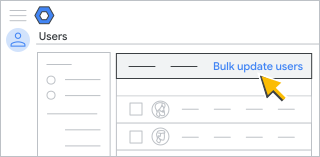
A caixa de diálogo "Convide usuários em massa" é aberta. - Faça o download do modelo de CSV na caixa de diálogo "Convide usuários em massa".
- Abra o arquivo que você salvou com um editor de texto para criar um arquivo que liste cada endereço de e-mail em uma linha separada.
Seu arquivo de texto deve ter esta aparência:
Email Address

          user1@example.com

          user2@example.com

user3@example.com -
Salve o arquivo no formato CSV (termina em .csv), como meususuarios.csv.
Etapa 2: fazer o upload do seu arquivo para o Admin Console
- Na caixa de diálogo "Convide usuários em massa", clique em Selecionar arquivo CSV.
- Selecione o arquivo CSV com os novos usuários e clique em Abrir.
- Na caixa de diálogo "Convide usuários em massa", clique em Fazer upload. Se aparecer uma mensagem de erro, digite as informações ausentes no arquivo CSV e faça upload novamente. Veja mais informações abaixo em Erros comuns.
A lista de tarefas é aberta automaticamente e mostra o andamento do upload. Quando o processamento for concluído, você vai receber um relatório por e-mail.
Se houver um erro de processamento, faça o download do arquivo de registros na sua lista de tarefas. Para resolver problemas, consulte os erros comuns abaixo.
Erros comuns ao fazer o upload de arquivos CSV
Erros ao fazer upload do seu arquivo CSV
- O arquivo está vazio: seu arquivo não contém informações.
- O formato do arquivo está incorreto ou o nome da coluna é desconhecido: a primeira linha do arquivo deve ser Endereço de e-mail.
- O arquivo precisa ter a coluna nome da coluna: a primeira linha do seu arquivo deve ser Endereço de e-mail.
- O arquivo é grande demais para o upload: o arquivo CSV tem mais de 35 MB ou há mais de 150.000 registros no arquivo. Abra o arquivo e divida a tabela em arquivos separados. Salve cada um como um arquivo CSV. Inclua a linha Endereço de e-mail em todos os arquivos CSV.
- "Endereço de e-mail [necessário]" contém um nome de usuário reservado na linha nn: algumas contas estão reservadas e não podem ser criadas, por exemplo, "abuse" e "postmaster".
Erros no arquivo de registros
- FALHA NA AÇÃO (validação): uma entrada contém caracteres não compatíveis. Veja mais detalhes em Diretrizes para nomes de usuário e de grupo.
- FALHA NA AÇÃO: ERRO DESCONHECIDO: provavelmente, o erro é temporário. Tente fazer o upload do arquivo CSV novamente.
- FALHA NA AÇÃO: LICENÇAS INSUFICIENTES: a Conta do Google da sua organização não tem licenças suficientes para todos os novos usuários no arquivo CSV. As contas são adicionadas a partir da linha superior até que não haja mais licenças disponíveis. Você pode comprar mais licenças e fazer o upload dos usuários restantes no arquivo CSV.
- NOME DE USUÁRIO RESERVADO: endereço de e-mail: determinadas contas são reservadas e não podem ser criadas (por exemplo, abuse, postmaster).
Erros na sua lista de tarefas
- Erro interno: tente novamente mais tarde. Se o erro continuar ocorrendo, entre em contato com o suporte.
- Erros de formatação ou de outros tipos: acesse a comunidade de administradores do Google Workspace para ver respostas rápidas de outros participantes.