

Esta página é destinada aos administradores. Para mudar o nome de um endereço que termina em @gmail.com, siga estas etapas.
Caso sua empresa tenha um novo domínio ou um novo nome, você poderá alterar o domínio da conta do Google Workspace. Em seguida, será possível usar o novo domínio nos endereços de e-mail, no compartilhamento do Google Drive, no Google Meet e em outros serviços. Você pode manter o domínio antigo como um alias de domínio para receber e-mails no endereço antigo e no endereço novo.
Antes de começar
A alteração do domínio principal é um processo complexo. Uma boa alternativa é adicionar outro domínio à sua conta. Saiba mais sobre as Alternativas à alteração do domínio principal.
Não é possível alterar o domínio principal se...
- Você comprou o domínio ao se inscrever no Google Workspace.
- Você ainda está no período de teste sem custos financeiros e se inscreveu com o domínio errado. É necessário cancelar o teste.
- Seu domínio não foi verificado. Você pode verificar o domínio ou cancelar o teste.
- Você é um revendedor do Google Workspace ou do Google Cloud.
- Você tem a edição legada e sem custo financeiro do G Suite.
Entre em contato com o suporte para receber ajuda para mudar os domínios principais destes serviços:
- Dispositivos do Google Meet
- Upgrade de quiosque e sinalização
- Google Workspace for Nonprofits
- Licenças do Upgrade do Chrome Enterprise ou do Upgrade do Chrome Education compradas com um parceiro autorizado
- Upgrade do Chrome Enterprise independente comprado com um parceiro autorizado, testes do Chrome Enterprise e Upgrade do Chrome Education independente
Para mais detalhes, acesse Entrar em contato com o suporte do Google Workspace e Informações de suporte do Google Cloud.
Alterar seu domínio principal
Etapa 1: preparar-se para a mudança
-
Confirme que é possível fazer login no host de domínio (por exemplo, GoDaddy, Enom) do seu novo domínio principal. Você precisará atualizar as configurações do domínio. O host de domínio pode ajudar.
-
Se você tiver comprado sua conta de um revendedor, notifique-o antes de fazer a alteração. Talvez ele possa ajudar.
- Informe os usuários sobre a mudança e as ações necessárias. Confira um exemplo de notificação (mais adiante nesta página).
Etapa 2: adicionar o novo domínio e configurar o e-mail
Adicionar um novo domínio não afeta nem altera seu e-mail atual.
Antes de começar: se você já adicionou o novo domínio como um alias, acesse Remover um domínio. Você pode voltar e adicionar esse domínio como um domínio secundário e depois alterá-lo para o domínio principal. Talvez seja necessário aguardar até 24 horas pela verificação antes de alterar o domínio secundário para principal.
-
No Google Admin Console, acesse Menu


 Conta
Domínios
Gerenciar domínios.
Conta
Domínios
Gerenciar domínios.Exige o privilégio de administrador Configurações do domínio.
- Clique em Adicionar um domínio.
- Em Nome de domínio, digite o nome do novo domínio. Você precisa ser o proprietário do nome de domínio, que não pode ser usado em outra Conta do Google. Caso você encontre um erro, consulte as dicas de solução de problemas.
- Em Selecionar um tipo de domínio, escolha Domínio secundário clique em Adicionar domínio e iniciar verificação.
- Se a adição de um domínio exigir aprovação de várias partes, aguarde a aprovação antes de concluir as próximas etapas. Para mais detalhes, acesse Aprovação de outra parte para ações sensíveis.
- Siga as instruções de confirmação.
Dica: a verificação não é difícil, mas inclui muitos termos técnicos. Fale com a empresa ou o host de domínio que vendeu seu domínio. A equipe de suporte poderá ajudar você a verificar o domínio e configurar o e-mail. - Clique em Continuar e verificar propriedade de domínio.
- Configure o Gmail atualizando os registros MX do novo domínio A configuração não vai afetar nem mudar seu e-mail atual. Confira as etapas em Configurar registros MX para o Google Workspace.
- Clique em Concluí essas etapas.
- (Opcional) Configure o SPF e o DKIM para impedir o spoofing (mensagens de spam que parecem ter sido enviadas por você). A configuração leva alguns minutos, mas ajuda a impedir que seu e-mail seja bloqueado como spam. Confira as etapas em Configurar o SPF e o DKIM.
Etapa 3: mudar para o novo domínio principal
Dica: tente usar o link rápido para a página inicial. Na página inicial do Admin Console, clique em Alterar seu domínio principal e prossiga para a etapa 3.
-
No Google Admin Console, acesse Menu
Conta
Domínios
Gerenciar domínios.Exige o privilégio de administrador Configurações do domínio.
- Clique em Alterar domínio principal. Se essa opção não estiver disponível:
- Você tem um alias de domínio. Para continuar, acesse a Etapa 2 nesta página e siga as informações "Antes de começar" para remover o domínio e adicioná-lo novamente como domínio secundário.
- Sua conta não é compatível com a mudança de domínios principais. Para verificar, acesse e leia Não é possível mudar o domínio principal se....
- Na caixa Alterar domínio principal, clique em Continuar.
- Na caixa de pesquisa, digite o novo domínio principal ou selecione-o na lista.
- Clique em Alterar domínio principal.
- Se a mudança de um domínio principal exigir aprovação de várias partes, aguarde a aprovação antes de concluir as próximas etapas. Para mais detalhes, acesse Aprovação de outra parte para ações sensíveis.
As mudanças podem levar até 48 horas, mas geralmente acontecem mais rapidamente. Saiba mais
Etapa 4: mover usuários e grupos para o novo domínio
Atualizar os usuários com seu novo domínio
Quando atualizar sua própria conta de administrador, você será desconectado. Em seguida, faça login com seu novo nome de usuário.
Antes de começar :
- Leia as informações em Impacto nos apps do Google ao alterar o endereço de e-mail de um usuário.
- Se você tem muitos usuários, pode usar uma planilha para atualizar os nomes de usuário. Veja mais informações em Renomear endereços de usuário em massa após alterar o domínio principal.
-
No Google Admin Console, acesse Menu
 Diretório
Usuários.
Diretório
Usuários.Exige o Privilégio de gerenciamento de usuários adequado. Sem o privilégio correto, você não vai ter acesso a todos os controles necessários para fazer isso.
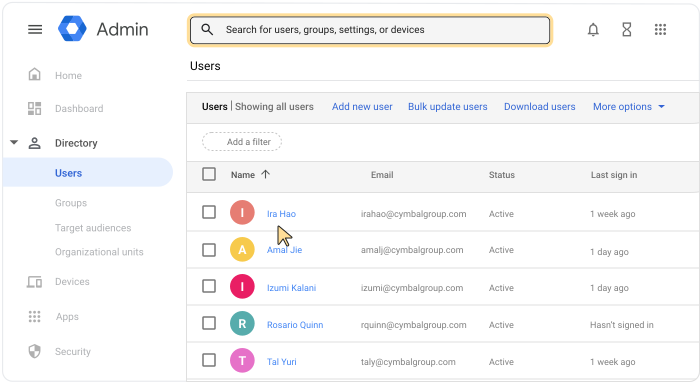
- Abra a página da conta do usuário: clique no nome dele. Ou, na parte de cima, na caixa de pesquisa, digite o nome do usuário e abra a página da conta dele. Para mais opções, acesse Encontrar uma conta de usuário.
- Clique em Atualizar usuário.
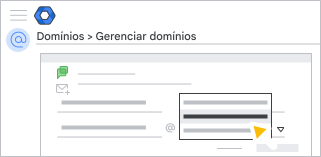
- Em E-mail principal, clique na seta para baixo
 e selecione o novo domínio principal.
- Clique em Atualizar usuário.
Renomear grupos de e-mails com o novo domínio
Atualize os endereços de grupos para usar seu novo nome de domínio principal. Por exemplo, mude o endereço info@dominio-antigo.com para info@novo-dominio.com.
-
No Google Admin Console, acesse Menu
Diretório
Grupos.Exige o privilégio de administrador Grupos.
- Clique no grupo que será renomeado para abrir a página dele.
- Na parte de cima da página do grupo, clique em Editar
 .
. - Clique na seta para baixo e selecione o novo domínio principal.
- Clique em Salvar informações do grupo.
Etapa 5: usar ou remover o domínio principal antigo
Escolha como usar seu domínio antigo no Google Workspace:
- Receber e-mails no domínio novo e no antigo
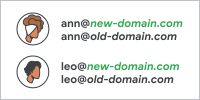
Use seu domínio antigo como um alias de domínio. Depois disso, será possível enviar e receber e-mails no novo domínio principal e no antigo sem custo adicional. Saiba como
- Manter o domínio antigo como domínio secundário (padrão)
Você pode adicionar um conjunto separado de usuários ao domínio secundário. Os usuários têm um endereço de e-mail próprio no domínio secundário, e você paga por cada conta. - Remover o domínio antigo
Remova o domínio principal original caso você não queira usá-lo.
Etapa 6: atualizar as configurações do Google Workspace
- Garanta que as notificações de faturamento importantes sejam enviadas para o endereço de e-mail correto e verifique os dados de contato da sua empresa.
- Se você tinha aliases de domínio, remova-os e adicione-os novamente à conta.
Observação: os aliases de domínio estão vinculados ao domínio principal antigo. Depois de remover o alias de domínio, talvez leve até 24 horas para que você possa adicionar novamente.
-
Se você tiver instalado apps do Google Workspace Marketplace: consulte o desenvolvedor de apps para saber se é preciso reinstalar o app. Caso um app salve dados com base no nome de domínio ou no endereço de e-mail de um usuário, alguns dados poderão ser perdidos.
- (Opcional) Se você quiser editar arquivos no Google Sites com o domínio antigo (que são visíveis usando o URL antigo), peça para os usuários inserirem o novo nome de domínio no URL. Por exemplo, em vez de sites.google.com/a/dominio-antigo.com, mude o URL para sites.google.com/a/novo-dominio.com.
- (Opcional) Atualize os logotipos personalizados e os URLs personalizados que aparecem na conta do Google Workspace dos seus usuários.
- Se você trabalha com um revendedor, informe-o sobre seu novo domínio.
Se você tiver uma conta do Google Cloud, não haverá impacto nos projetos ou nos recursos. O nome de exibição do recurso da organização do Google Cloud pode levar vários dias para ser atualizado.
(Opcional) Compartilhe instruções com os usuários
Informe aos usuários sobre a mudança e o que eles precisam fazer. Confira um exemplo de notificação que você pode personalizar. Para incluir mais etapas e dicas, leia sobre o impacto da alteração de um nome de usuário.
Exemplo de notificação de uso do novo domínio
Alteramos nosso e-mail de <dominio-antigo.com> para <novo-dominio.com>. Veja como usar o novo endereço de e-mail:
Novo nome: seu novo endereço é <seunome@novodominio.com>. Você usará esse endereço para fazer login na conta do Google Workspace. A senha não foi alterada.
Nossos grupos de e-mails, como info@ e vendas@, mudaram para o novo nome.
Etapas recomendadas
- Atualize sua assinatura de e-mail.
- Se você usa <algum app personalizado ou do Marketplace>, saia do app e faça login com o novo endereço.
Exemplo de notificação de uso do e-mail do domínio novo e do antigo
Alteramos nosso e-mail de <dominio-antigo.com> para <novo-dominio.com>. Veja como usar o novo endereço de e-mail:
Novo nome: seu novo endereço será <seunome@novo-dominio.com>. Você usará esse endereço para fazer login na sua conta do Google Workspace (sem alteração na senha).
E-mail : todos os e-mails enviados para seu endereço antigo chegarão à caixa de entrada normalmente. O endereço antigo é um alias (endereço adicional) do endereço novo.
Nossos grupos de e-mails, como info@ e vendas@, mudaram para o novo nome. No entanto, você ainda receberá e-mails enviados para os nomes de grupos antigos.
Etapas recomendadas
- Atualize sua assinatura de e-mail.
- Configure o Gmail para enviar mensagens do endereço antigo.
No campo Endereço de e-mail, digite o endereço de e-mail antigo.
- Se você usa qualquer app personalizado ou do Google Workspace Marketplace, saia do app e faça login com o novo endereço.
Google, Google Workspace e marcas e logotipos relacionados são marcas registradas da Google LLC. Todos os outros nomes de empresas e produtos são marcas registradas das empresas às quais estão associados.