

Эта функция доступна в Google Workspace.
Чтобы найти что-то в Google Cloud Search, достаточно описать это обычными словами. Например, вы можете ввести запрос sheets from joe
smith last week, чтобы найти таблицу, которой ваш коллега Джо поделился с вами неделю назад.
В настоящее время эта функция поддерживается только на английском языке.
На компьютере
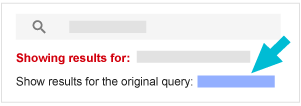
Cloud Search интерпретирует ваш запрос с помощью операторов поиска, чтобы предоставить наиболее релевантные результаты. Если Cloud Search не интерпретирует ваш запрос так, как вы ожидаете, в верхней части страницы нажмите на ссылку Показать результаты для исходного запроса.
Если ответ на ваш вопрос можно дать быстро, информация появится на карточке вверху страницы с результатами поиска. Например, если вы введете в поисковой строке audrey's phone number, то получите карточку с информацией из профиля вашей коллеги Одри. Если у нескольких пользователей одинаковые имена, прокрутите результаты или нажмите Показать все, а затем выберите нужного человека, чтобы открыть страницу с информацией о его профиле.
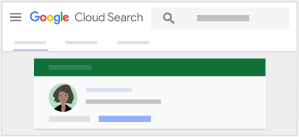
Примечание. Контактные данные и информация профиля видны, только если администратор вашей организации добавил их в аккаунты пользователей.
Как найти контент в сервисах Google Workspace
-
Войдите в Cloud Search на странице cloudsearch.google.com.
Если вам не удается войти в Cloud Search, значит этот сервис не поддерживается в вашем аккаунте. Подробнее…
- Выполните поиск, например по запросу
slides audrey sent last month. - Если вы не получили нужного результата, нажмите на ссылку Показать результаты по исходному запросу.
Как найти контактную информацию коллег
-
Войдите в Cloud Search на странице cloudsearch.google.com.
Если вам не удается войти в Cloud Search, значит этот сервис не поддерживается в вашем аккаунте. Подробнее…
- Выполните поиск, например по запросу
audrey's phone number. - Нажмите на карточку с результатами поиска, чтобы открыть профиль пользователя. Если у нескольких пользователей одинаковые имена, прокрутите результаты или нажмите Показать все. Нажмите на имя нужного человека, чтобы открыть страницу с информацией о нем.
- Чтобы связаться с пользователем или запланировать встречу с ним, нажмите на нужное действие:
- Чтобы отправить электронное письмо, нажмите "Электронная почта"
 или адрес электронной почты пользователя.
 - Чтобы запланировать встречу, нажмите "Запланировать"
 .
. - Чтобы начать чат, нажмите на значок Hangouts
 .
. - Чтобы начать видеовстречу, нажмите "Видеовстреча"
 .
.
- Чтобы отправить электронное письмо, нажмите "Электронная почта"
Android
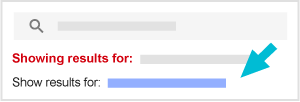
Cloud Search интерпретирует ваш запрос с помощью операторов поиска, чтобы предоставить наиболее релевантные результаты. Если Cloud Search неверно интерпретировал ваш запрос, в верхней части страницы нажмите на ссылку Показать результаты для .
Если ответ на ваш вопрос можно дать быстро, информация появится на карточке вверху страницы с результатами поиска. Например, если вы введете в поисковой строке audrey's phone number, то получите карточку с информацией из профиля вашей коллеги Одри. Если у нескольких людей одинаковые имена, пролистайте результаты или нажмите Показать все, а затем выберите нужного человека, чтобы открыть страницу с информацией о нем.
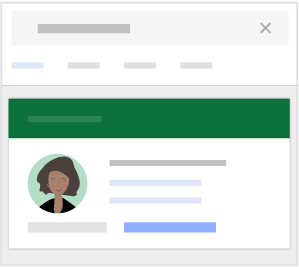
Примечание. Контактные данные и информация профиля видны, только если администратор вашей организации добавил их в аккаунты пользователей.
Как найти контент в сервисах Google Workspace
- Откройте приложение Cloud Search
 .
. - Выполните поиск, например по запросу
slides audrey sent last month. - Если вы не это имели в виду, нажмите на ссылку Показать результаты для.
Как найти контактную информацию коллег
- Откройте приложение Cloud Search .
- Выполните поиск, например по запросу
audrey's phone number. - Нажмите на карточку с результатами поиска, чтобы открыть профиль человека. Если у нескольких людей одинаковые имена, пролистайте результаты или нажмите Показать все. Нажмите на имя нужного человека, чтобы открыть страницу с информацией о нем.
- Чтобы связаться с пользователем или запланировать встречу, нажмите на нужное действие:
- Чтобы отправить электронное письмо, нажмите "Электронная почта" или адрес электронной почты пользователя.
- Чтобы начать чат, нажмите на значок Hangout .
- Чтобы позвонить, нажмите "Вызов"
 или номер телефона пользователя.
 - Чтобы запланировать встречу, нажмите "Запланировать" .
- Чтобы отправить электронное письмо, нажмите "Электронная почта"
iPhone и iPad
Cloud Search интерпретирует ваш запрос с помощью операторов поиска, чтобы предоставить наиболее релевантные результаты. Если Cloud Search неверно интерпретировал ваш запрос, в верхней части страницы нажмите на ссылку Показать результаты для .
Если ответ на ваш вопрос можно дать быстро, информация появится на карточке вверху страницы с результатами поиска. Например, если вы введете в поисковой строке audrey's phone number, то получите карточку с информацией из профиля вашей коллеги Одри. Если у нескольких людей одинаковые имена, пролистайте результаты или нажмите Показать все, а затем выберите нужного человека, чтобы открыть страницу с информацией о нем.
Примечание. Контактные данные и информация профиля видны, только если администратор вашей организации добавил их в аккаунты пользователей.
Как найти контент в сервисах Google Workspace
- Откройте приложение Cloud Search .
- Выполните поиск, например по запросу
slides audrey sent last month. - Если вы не это имели в виду, нажмите на ссылку Показать результаты для.
Как найти контактную информацию коллег
- Откройте приложение Cloud Search .
- Выполните поиск, например по запросу
audrey's phone number. - Нажмите на карточку с результатами поиска, чтобы открыть профиль человека. Если у нескольких людей одинаковые имена, пролистайте результаты или нажмите Показать все. Нажмите на имя нужного человека, чтобы открыть страницу с информацией о нем.
- Чтобы связаться с пользователем или запланировать встречу, нажмите на нужное действие:
- Чтобы отправить электронное письмо, нажмите "Электронная почта" или адрес электронной почты пользователя.
- Чтобы начать чат, нажмите на значок Hangout .
- Чтобы позвонить, нажмите "Вызов" или номер телефона пользователя.
- Чтобы запланировать встречу, нажмите "Запланировать" .
- Чтобы отправить электронное письмо, нажмите "Электронная почта"
Использование распространенных слов
При поиске можно использовать слова и словосочетания, относящиеся к людям, документам, сервисам Google и т. д. Вот несколько примеров:
Пользователи
| Ключевые слова | Примеры запросов |
|---|---|
|
имя, фамилия, имя пользователя адрес электронной почты адрес номер телефона должность руководитель подчиняется информация о |
joe smith's email
|
Поиск можно выполнить только по тем данным профилей, которые настроены в вашей организации. Если вы не можете найти человека по должности, номеру телефона или другой информации профиля, попросите администратора обновить профили пользователей.
Gmail
| Ключевые слова | Примеры запросов |
|---|---|
|
о от полученные отправленные мне тема |
mail about sales from audrey
|
Контент и отправители
| Ключевые слова | Примеры запросов |
|---|---|
|
files1 documents sheets slides |
slides from mary moore last month
|
|
от принадлежит |
|
|
недавно на прошлой неделе в прошлом году до даты2 после даты |
1Включает все типы файлов на Диске и в прикрепленных файлах.
2Если в запросе используются операторы before или after, в результатах могут быть материалы, содержащие даты до или после указанной, из-за различий в часовых поясах.
Совместный доступ к документам
| Ключевые слова | Примеры запросов |
|---|---|
|
shared shared but not viewed mention1 mentions not addressed2 need attention3 |
documents that mention me recently
|
1Документы, которыми с вами поделились и в которых вас упомянули в комментарии, который вы видели или не видели, или на который вы ответили.
2Документы, в которых вы упомянуты в комментариях, на которые вы ещё не ответили.
3Документы, которыми с вами поделились, которые вы ещё не открывали или в которых вас упомянули в комментарии, на который вы ещё не ответили.