

Después de extraer el archivo ZIP de una exportación de Gmail o Chat, la forma en que puedes revisar los mensajes depende del tipo de archivo:
- PST: Microsoft Outlook o algunos sistemas de asistencia para litigios.
- mbox:Mozilla Thunderbird, un editor de texto o algunos sistemas de asistencia para litigios que incluyen herramientas de conversión de correos electrónicos para archivos mbox
Nota: Google no brinda asistencia técnica para productos de terceros. GOOGLE NO ACEPTA RESPONSABILIDAD ALGUNA POR LOS PRODUCTOS DE TERCEROS. Consulta el sitio web del producto para obtener la información más reciente sobre configuración y asistencia.
Revisa los mensajes en un cliente de correo electrónico
Puedes revisar los mensajes de Gmail y Chat en Microsoft Outlook (PST) o Mozilla Thunderbird(mbox). Este método es útil para ver mensajes HTML y archivos adjuntos que un editor de texto no puede mostrar.
Los archivos PST y mbox contienen los detalles de los mensajes exportados. El archivo de metadatos refleja los metadatos del mensaje tal como los registró Google. Puedes correlacionar el contenido de mbox y los metadatos de los mensajes para proporcionar un vínculo entre los mensajes almacenados en los servidores de Google y los datos que exportas desde Vault.
Nota: Las etiquetas que se usan en Gmail para clasificar los mensajes no se convierten en carpetas de buzón. Cuando abres un archivo PST o mbox en un cliente de correo electrónico, todos los mensajes aparecen en una sola carpeta.
Para revisar los mensajes exportados en un cliente de correo electrónico, sigue estos pasos:
- Importar y revisar mensajes en tu aplicación de correo electrónico
- Para los mensajes que son importantes para el asunto, consulta los encabezados:
- Outlook: Revisa la documentación de Microsoft sobre cómo ver los encabezados de los mensajes en tu versión.
- Thunderbird: Haz clic en Ver > Encabezados > Todos para mostrar los encabezados de cada mensaje:
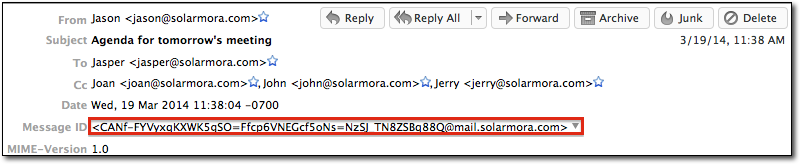
- En Thunderbird, cada encabezado incluye un ID de mensaje. Para correlacionar los mensajes con los datos almacenados en los servidores de Google, compara los IDs de los mensajes con el archivo de metadatos.
Revisa los archivos mbox en un editor de texto
Un archivo mbox es un formato estándar para almacenar mensajes. Contiene todos los detalles de los mensajes exportados, incluido el texto del mensaje y los archivos adjuntos. El archivo de metadatos refleja los metadatos del mensaje tal como los registró Google. Juntos, estos archivos proporcionan un vínculo entre los mensajes almacenados en los servidores de Google y los datos que exportaste desde Vault.
Después de la exportación, usa los parámetros de los mensajes del archivo de metadatos para identificar los mensajes correspondientes en el archivo mbox. Para comenzar, abre el archivo de metadatos en un editor de texto y busca el parámetro FileName de un mensaje. Por ejemplo:
<ExternalFile FileName='1463030154355209614-d7f2c19a-73f3-40e4-a17a-130b90c37aac.mbox'
Este parámetro incluye un identificador único que corresponde a una entrada similar en el archivo mbox, la línea From_. La línea From_ contiene el mismo identificador, junto con la fecha y la hora (en UTC) en que Google recibió el mensaje. Por ejemplo:
From 1463030154355209614-d7f2c19a-73f3-40e4-a17a-130b90c37aac.mbox@xxx Wed Mar 19 06:38:02 2014
La línea From_ es la primera entrada de cada mensaje incluido en el archivo mbox.
Cuando llegues a una nueva línea de From_, verás un mensaje diferente.