

Nadat u het zip-bestand voor een Gmail- of Chat-export heeft uitgepakt, kunt u de berichten op de volgende manieren controleren, afhankelijk van het type bestand:
- PST: Microsoft Outlook of bepaalde juridische supportsystemen.
- mbox:Mozilla Thunderbird, een teksteditor of sommige systemen voor procesondersteuning die tools voor e-mailconversie voor mbox-bestanden bevatten.
Opmerking: Google biedt geen technische support voor producten van derden. GOOGLE IS NIET VERANTWOORDELIJK VOOR PRODUCTEN VAN DERDEN. Ga naar de website van het product voor de nieuwste informatie over instellingen en support.
Berichten bekijken in een e-mailclient
Je kunt Gmail- en Chat-berichten controleren in Microsoft Outlook (pst) of Mozilla Thunderbird(mbox). Deze methode is handig om html-berichten en bijlagen te bekijken die een teksteditor niet kan tonen.
PST- en mbox-bestanden bevatten de gegevens van de geëxporteerde berichten. Het metadatabestand bevat de berichtmetadata zoals deze door Google zijn vastgelegd. U kunt de content van mbox-bestanden en de metadata van berichten correleren om een koppeling te maken tussen de berichten die op Google-servers zijn opgeslagen en de gegevens die u uit Vault exporteert.
Opmerking: De labels die in Gmail worden gebruikt om berichten te classificeren, worden niet omgezet in postvakmappen. Als u een PST- of mbox-bestand opent in een e-mailclient, staan alle berichten in één map.
Ga als volgt te werk om geëxporteerde berichten te bekijken in een e-mailclient:
- Importeer en bekijk de berichten in uw e-mailprogramma.
- Bekijk de headers van berichten die belangrijk zijn voor de kwestie:
- Outlook: Neem de Microsoft-documentatie door over hoe je berichtkopteksten bekijkt voor je versie.
- Thunderbird: Klik op Weergave > Kopteksten > Alles om de kopteksten voor elk bericht te tonen:
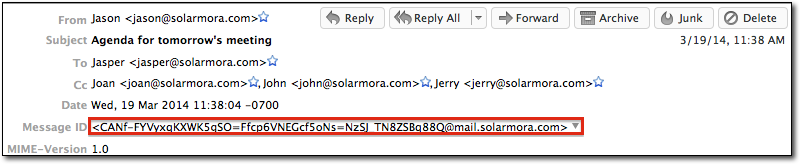
- In Thunderbird bevat elke koptekst een bericht-ID. Als je berichten wilt correleren met de gegevens die zijn opgeslagen op de servers van Google, vergelijk je bericht-ID's met het metadagegevensbestand.
Mbox-bestanden controleren in een teksteditor
Een mbox-bestand is een standaardindeling voor het opslaan van berichten. Het bevat alle gegevens van de geëxporteerde berichten, waaronder de berichttekst en eventuele bijlagen. Het metadatabestand bevat de berichtmetadata zoals deze door Google zijn vastgelegd. Samen vormen deze bestanden een koppeling tussen de berichten die op de Google-servers zijn opgeslagen en de gegevens die u uit Vault heeft geëxporteerd.
Nadat je hebt geëxporteerd, gebruik je de berichtparameters uit het metadatabestand om de bijbehorende berichten in het mbox-bestand te identificeren. Open om te beginnen het metagegevensbestand in een teksteditor en zoek naar de parameter FileName voor een bericht. Voorbeeld:
<ExternalFile FileName='1463030154355209614-d7f2c19a-73f3-40e4-a17a-130b90c37aac.mbox'
Deze parameter bevat een unieke ID die overeenkomt met een vergelijkbaar item in het mbox-bestand, de regel From_. De regel From_ bevat dezelfde ID, samen met de datum en tijd (in UTC) waarop het bericht door Google is ontvangen. Voorbeeld:
From 1463030154355209614-d7f2c19a-73f3-40e4-a17a-130b90c37aac.mbox@xxx Wed Mar 19 06:38:02 2014
De From_-regel is de eerste vermelding voor elk bericht in het mbox-bestand.
Als je een nieuwe From_-regel bereikt, kijk je naar een ander bericht.