

解壓縮 Gmail 或 Chat 匯出作業的 ZIP 檔案後,您查看訊息的方式取決於檔案類型:
- PST:請使用 Microsoft Outlook 或部分訴訟支援系統。
- mbox:Mozilla Thunderbird、文字編輯器,或某些訴訟支援系統,其中包含 mbox 檔案的電子郵件轉換工具。
注意:Google 不提供第三方產品的技術支援。 Google 不為第三方產品承擔任何責任。如需這些產品的最新設定和支援資訊,請參閱產品網站。
在電子郵件用戶端中查看郵件/訊息
您可以在 Microsoft Outlook (PST) 或 Mozilla Thunderbird (mbox) 中查看 Gmail 和即時通訊訊息。這個方法適合用來查看文字編輯器無法顯示的 HTML 郵件和附件。
PST 和 mbox 檔案含有已匯出郵件/訊息的詳細資料,中繼資料檔案會反映 Google 記錄的郵件中繼資料。您可以將 mbox 內容和訊息中繼資料建立關聯,在 Google 伺服器上儲存的訊息與從保管箱匯出的資料之間建立連結。
注意:Gmail 中用來分類郵件的標籤不會轉換成信箱資料夾。在電子郵件用戶端中開啟 PST 或 mbox 檔案時,所有郵件都會顯示在同一個資料夾中。
如何在電子郵件用戶端中查看匯出的郵件:
- 在電子郵件應用程式中匯入及查看郵件。
- 如要查看與案件相關的重要郵件,請查看標頭:
- Outlook:請參閱 Microsoft 說明文件,瞭解如何查看您所用版本的郵件標頭。
- Thunderbird:依序點選「檢視」>「標頭」>「全部」,即可顯示每封郵件的標頭:
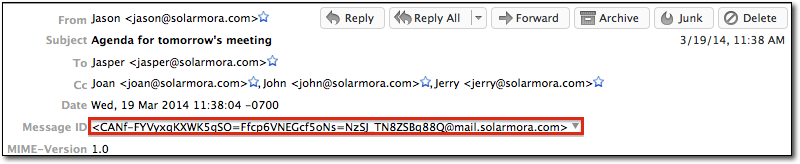
- 在 Thunderbird 中,每個標頭都包含 1 個郵件 ID。如要將訊息與 Google 伺服器上儲存的資料建立關聯,請比較訊息 ID 與中繼資料檔案。
在文字編輯器中查看 mbox 檔案
mbox 檔案是儲存郵件的標準格式,其中包含匯出訊息的所有詳細資料,包括訊息文字和任何附件。中繼資料檔案會反映 Google 記錄的郵件中繼資料。這些檔案共同提供 Google 伺服器上儲存的訊息與您從保管箱匯出的資料之間的連結。
匯出後,您可以使用中繼資料檔案中的郵件參數,找出 mbox 檔案中的對應郵件。首先,請在文字編輯器中開啟中繼資料檔案,並找出訊息的 FileName 參數。例如:
<ExternalFile FileName='1463030154355209614-d7f2c19a-73f3-40e4-a17a-130b90c37aac.mbox'
這個參數包含專屬 ID,對應至 mbox 檔案中的類似項目,即 From_ 行。From_ 行包含相同的 ID,以及 Google 收到郵件的日期和時間 (世界標準時間)。例如:
From 1463030154355209614-d7f2c19a-73f3-40e4-a17a-130b90c37aac.mbox@xxx Wed Mar 19 06:38:02 2014
From_ 行是 mbox 檔案中每封郵件的第一個項目。看到新的 From_ 行時,代表您正在查看另一則訊息。