

В рамках подхода к управлению информацией своей организации вы можете задать правила хранения файлов на Google Диске и указать срок их хранения в этом сервисе. Например, можно указать, что определенные файлы нужно хранить в течение семи лет, а другие – удалять после завершения срока хранения.
В этой статье описано, как правила хранения применяются к объектам на Диске, как выбирать данные, которые необходимо хранить, и как задать срок хранения, а также рассмотрены другие вопросы.
Важная информация о Диске и хранении файлов
Прежде чем настраивать правила хранения, обязательно изучите принципы их действия и узнайте, какие файлы Диска поддерживает Сейф.
На какие данные распространяются правила хранения
Сохраняются следующие данные:
- файлы на дисках пользователей и общих дисках;
- макеты писем;
- файлы, для которых используется шифрование Google Workspace на стороне клиента;
- данные Google Meet, если для них не настроены специальные правила хранения.
Не сохраняются следующие данные:
- ярлыки и папки Диска;
- сайты на платформе Google, если для них не настроены специальные правила хранения;
- связанные файлы;
- внешние файлы, которые доступны пользователям;
- сайты, созданные в классической версии Сайтов.
Примечание. По умолчанию правила хранения для Диска применяются к данным Meet, но не к Google Сайтам. Чтобы изменить область действия этих правил, включите правила хранения для Meet, а затем измените настройки хранения для Сайтов.
Подробную информацию можно найти в разделах для Диска, Meet и Сайтов статьи Поддерживаемые сервисы и типы данных .
Возможные задержки при использовании правил хранения
- Новые и обновленные правила хранения вступают в силу в течение 24 часов. Файлы, удаленные пользователями, и общие диски, удаленные администраторами в течение этого периода, не сохраняются.
- Если срок хранения истек, а правило предполагает безвозвратное удаление файлов с Диска, оно может занять до 15 дней. В течение этого времени пользователь сохранит доступ к объектам, которые не были удалены и остались на Диске пользователя.
Правила для сервисов, данные которых хранятся на Диске
Некоторые сервисы Google могут хранить данные на Диске. На такие данные распространяются следующие правила хранения Google Диска:
| Продукт | Правила хранения |
|---|---|
| Jamboard | Сейф хранит Jam-файлы, сохраненные на Диске пользователя, в соответствии с правилами хранения Диска. Несохраненные Jam-файлы удаляются по завершении сеанса Jamboard и поэтому недоступны Сейфу. |
| Google Meet |
На записи в Meet, заметки Gemini и журналы чатов, опросов и сеансов вопросов и ответов в Meet по умолчанию распространяются правила хранения Диска.
Чтобы управлять хранением записей Meet отдельно от других объектов на Диске, вы можете настроить правила хранения для Meet. Если правила хранения для Meet включены, правила хранения Диска к записям Meet применяться не будут. |
| Google Сайты |
На сайты по умолчанию распространяются правила хранения Сайтов.
Чтобы управлять хранением сайтов отдельно от других объектов на Диске, вы можете настроить правила хранения для Google Сайтов. Если эти правила включены, правила хранения Диска к сайтам применяться не будут. Чтобы в отношении сайтов действовали правила хранения Диска, отключите правила хранения для Сайтов. |
Специальные правила хранения и правила по умолчанию
Чтобы хранить в течение заданного времени данные, соответствующие определенным условиям, создайте специальное правило хранения. Чтобы хранить в течение заданного времени все данные сервиса, создайте правило хранения по умолчанию.
Подробнее о двух типах правил хранения…
Область действия, условия и срок хранения
Область действия специальных правил хранения: организационные подразделения или общие диски
При создании специального правила хранения вы можете выбрать его область действия: Организационное подразделение, Все общие диски или Выбранные общие диски.
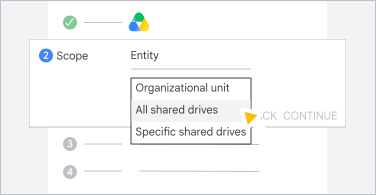
Организационное подразделение
Специальное правило хранения, настроенное для организационного подразделения, применяется к файлам, которые принадлежат пользователям этого подразделения.
Кроме того, если вы выберете параметр Использовать правила хранения, заданные для объекта владельцем и соавторами на Диске в разделе Хранение  Настройки, то правило хранения также будет применяться к файлам в разделе "Мой диск" другого пользователя, к которым пользователю в выбранном организационном подразделении предоставлен непосредственный доступ. Подробные сведения приведены в разделе о настройках хранения.
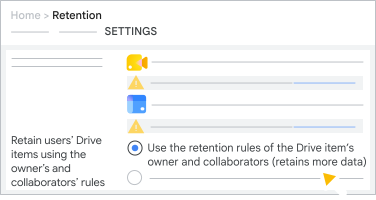
Если правило хранения предусматривает безвозвратное удаление файлов по завершении срока хранения, Сейф удалит только те из них, которые принадлежат пользователям этого организационного подразделения. Внешние файлы не удаляются.
Если вы укажете организационное подразделение и выберете Включить файлы с общих дисков, правило хранения будет применяться к любому объекту на общем диске, принадлежащем вашей организации, если пользователь в выбранном подразделении:
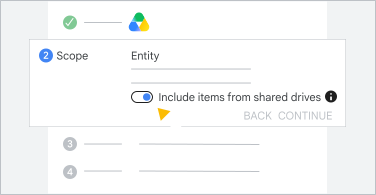
-
Если параметр отключен:
- Имеет прямой доступ к объекту в разделе "Мой диск" владельца или другого пользователя.
-
Если параметр включен:
- Имеет прямой доступ к объекту.
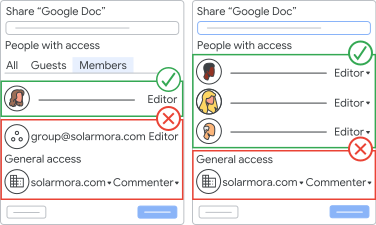
- Имеет роль Участник или Гость для объекта. Подробнее о том, как предоставлять доступ к файлам на Google Диске…
- Является участником общего диска.
- Является соавтором подпапки на общем диске, в которой находится объект, или имеет к ней доступ.
Правила не применяются к группам, например Eng-team-group@solarmora.com, а также к пользователям, которым предоставлен общий доступ.
Все общие диски и выбранные общие диски
Специальное правило хранения может применяться ко всем общим дискам или только к выбранным.
Файлы на общих дисках можно удалять только при использовании областей действия Все общие диски и Выбранные общие диски, потому что они принадлежат команде, а не отдельному пользователю.
Условия правил и сроки хранения, основанные на ярлыках Диска
Эта функция доступна в версиях Business Standard, Business Plus, Enterprise, Education Standard, Education Plus, Essentials, Enterprise Essentials, Enterprise Essentials Plus и G Suite Business.
Если ваша версия Google Workspace поддерживает эту возможность, вы можете создавать специальные правила хранения на основе ярлыков Диска. Вы можете использовать свойства ярлыка Диска для корректировки условий и срока хранения правила. Часто используются условия на основе ярлыка или ярлыка со значком, например Бессрочные или Конфиденциально.
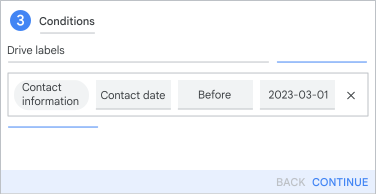
Например, администратор создал правило хранения, согласно которому были выбраны файлы для хранения на основе условия ярлыка Диска. На изображении ниже администратор создал условие до 1 марта 2023 г. для ярлыка Дата контракта.
Затем администратор воспользовался ярлыком Диска, чтобы задать срок хранения для правила. В этом примере администратор настроил срок хранения, указав количество дней (100). Начало срока хранения зависит от даты, указанной в поле даты ярлыка, и предпочитаемого поля данных (Сведения о контракте > Дата контракта).
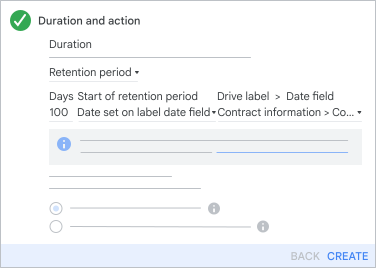
После применения правила пользователь, на которого распространяется правило, создал файл в своем разделе "Мой диск" 8 февраля 2023 г. и применил поле Сведения о контракте > Дата контракта со значением Дата контракта "15 февраля 2023 г." Результат действия правила хранения был следующим:
- Правило хранения было применено. Поскольку заданная дата контракта (15 февраля 2023 г.) предшествовала дате условия (1 марта 2023 г.), условие ярлыка было выполнено и правило было применено.
- Срок хранения начался в день, заданный с помощью поля "Дата контракта". В рассматриваемом примере для поля было задано значение "15 февраля 2023 г.", поэтому файл будет храниться в течение 100 дней после этой даты. День создания (8 февраля) не влияет на срок хранения, поскольку для параметра Дата начала срока хранения не было выбрано значение Дата создания.
Подробнее о ярлыках Диска…
Срок хранения, основанный на временной метке файла
Вы можете настроить правила хранения таким образом, чтобы срок хранения начинался с даты создания файла, даты последнего изменения или перемещения либо со дня, указанного в поле "Дата" ярлыка Диска.
Когда файл впервые загружается на Google Диск, ему присваиваются дата создания и дата изменения. Они соответствуют либо дате создания локального файла, либо дате его изменения, либо дате загрузки, в зависимости от того, как именно файл добавляется на Диск.
В приведенной ниже таблице указано, какое время используется для различных источников:
- Загрузка – временная метка, соответствующая времени загрузки файла на Диск.
- Локальный файл – временная метка, соответствующая времени создания или последнего изменения файла на исходном устройстве или в исходном сервисе.
Примечание. После загрузки файла на Google Диск дата изменения будет меняться каждый раз, когда файл будет редактироваться.
| Источник файла (клиент) | Время создания | Время изменения |
|---|---|---|
| Веб-приложение | Загрузить |
До 8 апреля 2020 г. – После 8 апреля 2020 г. – |
| Google Диск для компьютеров | Загрузка | Локальный файл |
| Резервное копирование и синхронизация | Загрузка | Локальный файл |
| iOS | Загрузка | Загрузка |
| Android | Загрузка | Загрузка |
| Google Workspace Migrate | Локальный файл | Локальный файл |
| Drive API | Может быть указано вызывающей стороной | Может быть указано вызывающей стороной |
Срок хранения файлов, отправленных в корзину
Файлы в корзине можно удалять двумя способами: Диск по умолчанию удаляет файлы из корзины через 30 дней после того, как они были туда перемещены, а также пользователь может удалить их вручную.
Примечание. Администратор Google Workspace может восстановить файлы, удаленные из корзины или с удаленных общих дисков, в течение 25 дней. Подробнее о восстановлении удаленных файлов или восстановлении удаленного общего диска и файлов на нем…
В Сейфе можно с помощью правил указать, в течение какого времени файлы, отправленные в корзину, будут доступны в Сейфе, прежде чем будут удалены. Эти правила называются правилами хранения по дате перемещения в корзину.
Например, если задать пятидневный срок хранения, то файл будет автоматически удален из корзины через пять дней после того, как он был туда помещен. Администраторы по-прежнему смогут восстановить файл в течение 25 дней, но он больше не будет доступен в Сейфе. Если пользователь удалит файл из корзины через два дня после того, как он был туда помещен, то файл будет доступен в Сейфе ещё три дня, а администраторы смогут восстановить его в течение 25 дней или более длительного срока, если для него установлен запрет на удаление.
Правило хранения по дате перемещения в корзину:
- Распространяется на файлы, принадлежащие пользователю или общему диску, к которому применяется правило.
- Распространяется на файлы, перемещенные в корзину не ранее 1 августа 2016 года.
- Применяется к объектам на общих дисках, удаленным непосредственно администраторами в консоли администратора, начиная с даты удаления общего диска.
- Не может задавать неограниченный срок хранения.
- Переопределяет другие правила хранения для Диска, включая другие специальные правила, согласно которым срок действия истекает позже. Если к файлу применяются несколько правил хранения по дате перемещения в корзину, приоритетным будет то, срок действия которого дольше.
- Имеет меньший приоритет, чем запреты на удаление данных.
- Не применяется к объектам, восстановленным из корзины или восстановленным общим дискам.
Чтобы создать правило хранения по дате перемещения в корзину, на шаге 7 задайте в качестве начала срока хранения дату перемещения в корзину.
Как задать настройки хранения для данных в разделе "Мой диск" пользователя
Вы можете выбрать, каким образом правила хранения применяются к данным в разделе "Мой диск" пользователя. Правила могут применяться к владельцу и всем соавторам (пользователям с ролями "Читатель", "Комментатор" или "Редактор") объекта в разделе "Мой диск" или только к владельцу.
Если правило хранения применять к владельцу и всем соавторам, будет сохранен максимальный объем данных. Это наиболее распространенный вариант. Если применять правило только к владельцу, может быть сохранен меньший объем данных.
- Войдите в аккаунт на сайте vault.google.com.
- Нажмите Хранение Настройки.
-
Для параметра Хранить файлы пользователей на Диске в соответствии с правилами владельца и соавторов этих файлов выберите одно из следующих значений:
- Использовать правила хранения, заданные для объекта владельцем и соавторами на Диске. К соавторам относятся все пользователи с непосредственным доступом к объекту.
- Использовать правила хранения, заданные владельцем объекта на Диске.
Приоритет правил владельца и соавтора
Администраторы Сейфа могут создавать правила хранения для владельца или соавтора объекта на Диске. Только правила хранения владельца объекта на Диске могут привести к удалению объекта согласно части "Действие".
Специальные правила хранения владельца объекта имеют приоритет над правилами по умолчанию, даже если срок хранения по умолчанию дольше.
Правила хранения соавтора объекта на Диске могут только продлить срок хранения. Специальное правило соавтора с меньшим сроком не переопределит правило по умолчанию с большим сроком владельца (который не задал специальные правила).
Как создать специальное правило хранения для Диска
Примечание. Чтобы задать срок хранения, основанный на полях "Дата" ярлыков Диска, сначала создайте условие для ярлыка Диска с полем "Дата". Подробнее о создании ярлыков Диска для организации…
- Войдите в аккаунт на сайте vault.google.com.
- Нажмите Хранение Специальные правила
Создать.
- В качестве значения параметра Сервис выберите Диск нажмите Продолжить.
Выберите область действия правила:
- Организационное подразделение. Правило будет применяться к определенному организационному подразделению:
- Нажмите на поле и выберите организационное подразделение.
- Если вы хотите применять правило к любому объекту на общем диске, принадлежащем вашей организации, и если сотрудник в выбранном организационном подразделении является непосредственным участником диска или имеет непосредственный доступ к объекту, используйте параметр Включить файлы с общих дисков. Этот вариант может продлить срок хранения, но не удалит файлы. Более подробная информация приведена в разделе Все общие диски и выбранные общие диски.
- Все общие диски. Правило будет применяться ко всем общим дискам организации.
Выбранные общие диски. Правило будет применяться к одному или нескольким общим дискам.
Выберите общие диски и нажмите Добавить. Если у вас много общих дисков и список разбит на страницы, при переходе между страницами выбор будет сохранен. Если вы установите флажок Выбрать все в верхней части списка, будут выбраны общие диски только на текущей странице. В списке можно искать общие диски по названию или по адресу электронной почты участника.
- Чтобы отфильтровать список по адресу электронной почты участника:
- Нажмите Найти по электронной почте участника.
- Укажите один или несколько аккаунтов.
- Нажмите Найти.
Если в вашей организации меньше 1000 общих дисков,вы можете отфильтровать список по названию общего диска следующим образом:
Нажмите Фильтровать по имени и введите буквы в названии общего диска. Например, при вводе
prбудут показаны общие диски с названиями "Проекты отдела продаж", "Проекты отдела маркетинга" и "Управление продуктами", но не "Переводы".При добавлении букв список с разбивкой на страницы автоматически обновляется.
Установите нужные флажки
нажмите клавишу Ввод.
Если в вашей организации больше 1000 общих дисков,вы можете найти общий диск по названию следующим образом:
- Нажмите Поиск по названиям общих дисков.
- Введите одно или несколько слов в названии общего диска.
Примечание. Слова нужно указывать точно и полностью. Например, при вводе
marketing, projectsбудут показаны общие диски с названиями "Проекты отдела маркетинга за IV квартал 2022 г." и "Проекты для маркетинга". Он не соответствует общему диску с названием "Архив маркетинговых проектов", поскольку слово "проектов" не заканчивается на "s". Аналогично,maне соответствует ни одному из этих общих дисков, поскольку является лишь частью слова, а не полным словом. - Нажмите Найти.
- Чтобы отфильтровать список по адресу электронной почты участника:
- Организационное подразделение. Правило будет применяться к определенному организационному подразделению:
Нажмите Продолжить.
При необходимости добавьте условия для ярлыка Диска:
- Нажмите Добавить условие для ярлыка.
- Выберите название ярлыка нажмите Добавить.
- Укажите значения.
- При необходимости создайте другое условие для ярлыка.
- Нажмите Продолжить.
Укажите срок хранения данных.
- Чтобы файлы, на которые распространяется правило, хранились неограниченное время, выберите Бессрочно.
- Чтобы файлы удалялись без возможности восстановления через какое-то время:
- Выберите Срок хранения.
- Укажите нужное количество дней от 1 до 36 500.
- Выберите, когда должен начинаться срок хранения файла:
- Чтобы срок хранения начинался в зависимости от события, связанного с файлом, нажмите Дата начала срока хранения выберите Дата создания, Дата изменения или Дата перемещения в корзину.
- Чтобы срок хранения начинался в зависимости от условия в поле "Дата" ярлыка Диска (см. шаг 6), нажмите Дата начала срока хранения
выберите Дата, указанная в поле даты ярлыка. Затем выберите поле даты. Срок хранения объекта начинается в день, соответствующий значению этого поля.
- Чтобы срок хранения начинался в зависимости от события, связанного с файлом, нажмите Дата начала срока хранения
- Укажите, что следует делать с файлами по истечении установленного срока хранения:
- Удалять без возможности восстановления только данные, удаленные навсегда. При выборе этого варианта без возможности восстановления удаляются объекты, у которых истек срок хранения и которые удалены из корзины. У пользователей нет доступа к этим мероприятиям, и они, скорее всего, больше не нужны. Выберите этот вариант, чтобы удалять без возможности восстановления только те файлы, которые пользователи уже удалили из своей корзины.
- Удалять без возможности восстановления все файлы пользователей на Диске, в том числе файлы, которые не были удалены навсегда. При выборе этого варианта без возможности восстановления удаляются все объекты, у которых истек срок хранения, в том числе объекты в папках пользователей на Диске. При этом также могут быть удалены объекты, которые пользователи хотели бы сохранить. Выберите этот вариант, чтобы безвозвратно удалять все файлы, в том числе ещё не удаленные.
Нажмите Создать. Если вы задали срок хранения, установите флажок и нажмите Принять.
Как создать правило хранения по умолчанию для Диска
Правило хранения, используемое по умолчанию, применяется ко всем файлам на Диске, в том числе к файлам на общих дисках, если для этих файлов не заданы специальные правила или запреты на удаление.
- Войдите в аккаунт на сайте vault.google.com.
- Нажмите Хранение. Откроется список правил по умолчанию.
- Нажмите "Диск"
 .
. - Укажите срок хранения файлов:
- Чтобы файлы, на которые распространяется правило, хранились неограниченное время, выберите Бессрочно.
- Чтобы файлы удалялись без возможности восстановления через какое-то время:
- Выберите Срок хранения.
- Укажите нужное количество дней от 1 до 36 500.
- Выберите, когда должен начинаться срок хранения файла:
- Чтобы срок хранения начинался в зависимости от события, связанного с файлом, нажмите Дата начала срока хранения выберите Дата создания, Дата изменения или Дата перемещения в корзину.
- Чтобы срок хранения начинался в зависимости от условия в поле "Дата" ярлыка Диска (см. шаг 6), нажмите Дата начала срока хранения
выберите Дата, указанная в поле даты ярлыка. Затем выберите поле даты. Срок хранения объекта начинается в день, соответствующий значению этого поля.
- Чтобы срок хранения начинался в зависимости от события, связанного с файлом, нажмите Дата начала срока хранения
- Укажите, что следует делать с файлами по истечении установленного срока хранения:
- Удалять без возможности восстановления только данные, удаленные навсегда. При выборе этого варианта без возможности восстановления удаляются объекты, у которых истек срок хранения и которые удалены из корзины. У пользователей нет доступа к этим мероприятиям, и они, скорее всего, больше не нужны. Выберите этот вариант, чтобы удалять без возможности восстановления только те файлы, которые пользователи уже удалили из своей корзины.
- Удалять без возможности восстановления все файлы пользователей на Диске, в том числе файлы, которые не были удалены навсегда. При выборе этого варианта без возможности восстановления удаляются все объекты, у которых истек срок хранения, в том числе объекты в папках пользователей на Диске. При этом также могут быть удалены объекты, которые пользователи хотели бы сохранить. Выберите этот вариант, чтобы безвозвратно удалять все файлы, в том числе ещё не удаленные.
- Нажмите Создать. Установите флажок и выберите Принять.
Как удалить специальное правило хранения для Диска
- Войдите в аккаунт на сайте vault.google.com.
- Нажмите Хранение Специальные правила.
- Наведите указатель мыши на специальное правило нажмите Удалить.
- Подтвердите удаление.
Как удалить правило хранения по умолчанию для Диска
- Войдите в аккаунт на сайте vault.google.com.
- Нажмите Хранение. Откроется список правил по умолчанию.
- Наведите указатель на Диск нажмите Удалить.
- Подтвердите удаление.