

অ্যাডমিন হিসেবে গুগল ক্রেডেনশিয়াল প্রোভাইডার ফর উইন্ডোজ (GCPW) সেট আপ করার মাধ্যমে, আপনি ব্যবহারকারীদের জন্য একটি সহজতর প্রথম সাইন-ইন অভিজ্ঞতা নিশ্চিত করতে পারেন। আপনি GCPW-কে দিয়ে একজন ব্যবহারকারীর বিদ্যমান উইন্ডোজ প্রোফাইলকে তার গুগল অ্যাকাউন্টের সাথে সংযুক্ত করাতে পারেন। এই পদ্ধতির মাধ্যমে, ব্যবহারকারী তার গুগল অ্যাকাউন্ট ব্যবহার করে কাজের জন্য ব্যবহৃত উইন্ডোজ প্রোফাইলে সাইন ইন করতে পারবেন। GCPW ব্যবহারকারীর গুগল পাসওয়ার্ডকেও তার উইন্ডোজ পাসওয়ার্ডের সাথে সিঙ্ক্রোনাইজ করে।
অ্যাকাউন্ট অ্যাসোসিয়েশন কীভাবে কাজ করে
GCPW, গুগল ডিরেক্টরিতে আপনার যোগ করা একটি কাস্টম অ্যাট্রিবিউটের উপর ভিত্তি করে, ব্যবহারকারীর গুগল অ্যাকাউন্টকে একটি বিদ্যমান লোকাল বা AD উইন্ডোজ প্রোফাইলের সাথে যুক্ত করে। এই কাস্টম অ্যাট্রিবিউটটি ব্যবহারকারীর লোকাল বা AD উইন্ডোজ প্রোফাইলের জন্য তার ইউজারনেম নির্দিষ্ট করে।
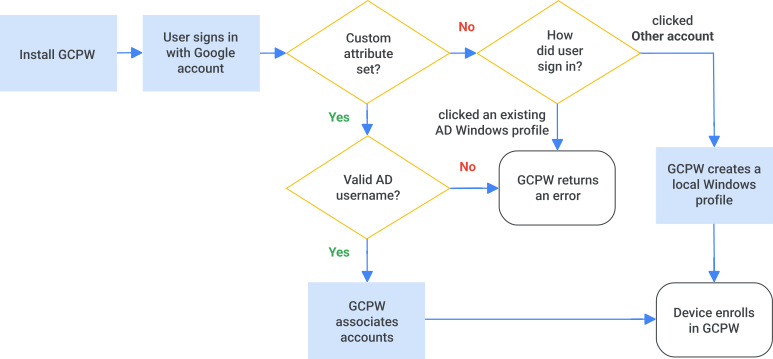
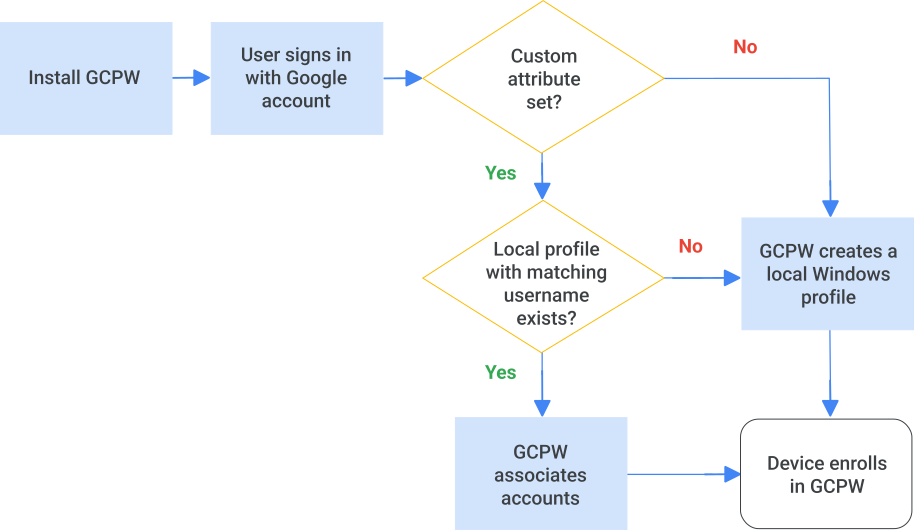
আপনি GCPW ইনস্টল করার পর যখন ব্যবহারকারী প্রথমবার ডিভাইসে সাইন ইন করেন, তখন GCPW ডিরেক্টরিতে উইন্ডোজ ইউজারনেমের জন্য ব্যবহারকারীর তথ্য যাচাই করে। GCPW ডিরেক্টরি থেকে ব্যবহারকারীর উইন্ডোজ ইউজারনেম সংগ্রহ করে এবং ডিভাইসে তার সাথে মিলে যাওয়া প্রোফাইল বা AD ইউজারনেম খোঁজে। দ্রষ্টব্য: AD-যুক্ত ডিভাইসগুলির ক্ষেত্রে, যদি ব্যবহারকারীর ডিভাইসে আগে থেকেই কোনো AD-সমর্থিত উইন্ডোজ প্রোফাইল না থাকে (ফলে সাইন ইন করার জন্য তাদের 'অন্যান্য ব্যবহারকারী' (Other user ) বিকল্পে ক্লিক করতে হয়), তবে ব্যবহারকারীর প্রথম সাইন-ইনের জন্য ডিভাইসটিকে অবশ্যই AD-এর সাথে সংযুক্ত থাকতে হবে।
- যদি GCPW কোনো মিলে যাওয়া Windows প্রোফাইল বা AD ইউজারনেম খুঁজে পায়, তাহলে GCPW গুগল অ্যাকাউন্টটিকে সেই Windows প্রোফাইলের সাথে যুক্ত করে এবং পাসওয়ার্ড সিঙ্ক্রোনাইজ করে।
- যদি ডিরেক্টরিতে ব্যবহারকারীর কোনো উইন্ডোজ ইউজারনেম না থাকে, অথবা GCPW কোনো মিল খুঁজে না পায়, তাহলে ডিভাইসটিতে একটি নতুন উইন্ডোজ প্রোফাইল তৈরি করা হয় এবং সেটিকে গুগল অ্যাকাউন্টের সাথে যুক্ত করা হয়।
- AD ডোমেইনে যুক্ত ডিভাইসগুলোর ক্ষেত্রে, যদি AD ইউজারনেমটি বৈধ না হয়, তাহলে GCPW একটি এরর দেখাতে পারে। যদি গুগল অ্যাকাউন্টের জন্য কাস্টম অ্যাট্রিবিউট সেট করা না থাকে, তাহলে ব্যবহারকারী সাইন ইন করার জন্য কোন ধরনের অ্যাকাউন্টে ক্লিক করেছেন তার উপর নির্ভর করে GCPW একটি উইন্ডোজ প্রোফাইল তৈরি করে অথবা একটি এরর দেখায়।
ব্যবহারকারীর সাইন-ইন অভিজ্ঞতা সম্পর্কে আরও জানতে, "GCPW ইনস্টলেশনের পরে উইন্ডোজে সাইন ইন করুন" অংশে যান।
একটি AD ডোমেইন-যুক্ত ডিভাইসে তালিকাভুক্তি প্রবাহ
যখন ব্যবহারকারীর একটি স্থানীয় উইন্ডোজ প্রোফাইল থাকে তখন তালিকাভুক্তি প্রক্রিয়া
শুরু করার আগে
GCPW ইনস্টল করার প্রস্তুতি অংশে দেওয়া তথ্যগুলো ভালোভাবে দেখে নিন।
ধাপ ১: ব্যবহারকারীর অ্যাকাউন্টে একটি কাস্টম অ্যাট্রিবিউট যোগ করুন
আপনি অ্যাডমিন কনসোলে, ডেভেলপার ডকুমেন্টেশনের একটি উইজেটের মাধ্যমে, ডিরেক্টরি এপিআই (Directory API) ব্যবহার করে, অথবা গুগল ক্লাউড ডিরেক্টরি সিঙ্ক (GCDS) ব্যবহার করে কাস্টম অ্যাট্রিবিউটটি যোগ করতে পারেন।
অ্যাডমিন কনসোলে যোগ করুন
গুগল অ্যাডমিন কনসোলে, মেনুতে যান


 ডিরেক্টরি ব্যবহারকারীরা ।
এর জন্য উপযুক্ত ব্যবহারকারী ব্যবস্থাপনা প্রিভিলেজ থাকা আবশ্যক। সঠিক প্রিভিলেজ ছাড়া, এই ধাপগুলো সম্পন্ন করার জন্য প্রয়োজনীয় সমস্ত কন্ট্রোল আপনি দেখতে পাবেন না।
- ব্যবহারকারী তালিকার শীর্ষে, আরও-তে ক্লিক করুন। কাস্টম অ্যাট্রিবিউটসমূহ পরিচালনা করুন ।
- ‘স্ট্যান্ডার্ড অ্যাট্রিবিউটস’- এর অধীনে, একজন ব্যবহারকারীর প্রোফাইলে থাকা স্ট্যান্ডার্ড অ্যাট্রিবিউটগুলো পর্যালোচনা করুন।
- উপরের ডানদিকে, 'Add Custom Attribute'-এ ক্লিক করুন।
- Category-এর অধীনে
Enhanced desktop securityলিখুন। এই ক্যাটাগরির নামটি কেস-সেনসিটিভ। - কাস্টম ফিল্ড-এর অধীনে, নিম্নলিখিত মানগুলি প্রবেশ করান:
- নাম — ব্যবহারকারীর উইন্ডোজ প্রোফাইলের ধরনের ওপর নির্ভর করে, নিম্নলিখিতগুলির মধ্যে একটি বা উভয়ই আলাদাভাবে লিখুন:
Local Windows accountsঅথবাAD accounts। এই নামটি কেস-সেনসিটিভ। - তথ্যের ধরণ — পাঠ্য নির্বাচন করুন।
- দৃশ্যমানতা — ‘ব্যবহারকারী এবং অ্যাডমিনের কাছে দৃশ্যমান’ নির্বাচন করুন।
- মানের সংখ্যা — একাধিক মান নির্বাচন করুন।
- নাম — ব্যবহারকারীর উইন্ডোজ প্রোফাইলের ধরনের ওপর নির্ভর করে, নিম্নলিখিতগুলির মধ্যে একটি বা উভয়ই আলাদাভাবে লিখুন:
- অ্যাড-এ ক্লিক করুন। এখন ম্যানেজ ইউজার অ্যাট্রিবিউটস পেজে অ্যাট্রিবিউটটি অন্তর্ভুক্ত হবে।
দ্রষ্টব্য: আপনি যদি Category বা Name-এর মান ভুলভাবে প্রবেশ করান, তবে তা সংশোধন করার জন্য কাস্টম অ্যাট্রিবিউটটি সম্পাদনা করতে পারবেন না। অ্যাট্রিবিউটটি মুছে ফেলুন এবং নতুন করে শুরু করুন।
ডিরেক্টরি এপিআই ডকুমেন্টেশনে থাকা 'এই এপিআইটি চেষ্টা করুন' প্যানেলের মাধ্যমে যোগ করুন।
এপিআই ডকুমেন্টেশনে একটি টেস্ট উইজেট রয়েছে, যা আপনাকে কোনো কোডিং ছাড়াই রিকোয়েস্ট পাঠাতে এবং আপনার সুপার অ্যাডমিন গুগল অ্যাকাউন্ট দিয়ে অথেন্টিকেট করতে দেয়।
এপিআই টেস্ট উইজেটের সাথে একটি কাস্টম অ্যাট্রিবিউট যোগ করতে:
- স্কিমাগুলো খুলুন: রেফারেন্স সন্নিবেশ করুন ।
- ডানদিকে, 'এই এপিআইটি ব্যবহার করে দেখুন' প্যানেলে, নিম্নলিখিত মানগুলি লিখুন:
- customerId
my_customerলিখুন। - অনুরোধের মূল অংশ — প্লেসহোল্ডার কন্টেন্টটি মুছে ফেলুন এবং নিম্নলিখিত লেখাটি ফিল্ডে কপি করুন:
{
  "displayName": "Enhanced Desktop Security",
  "fields": [
    {
      "displayName": "AD accounts",
      "fieldName": "AD_accounts",
      "fieldType": "STRING",
      "multiValued": true,
      "readAccessType": "ADMINS_AND_SELF"
    },
    {
      "displayName": "Local Windows accounts",
      "fieldName": "Local_Windows_accounts",
      "fieldType": "STRING",
      "multiValued": true,
      "readAccessType": "ADMINS_AND_SELF"
    }
  ],
  "schemaName": "Enhanced_desktop_security"
}
- customerId
- এক্সিকিউট-এ ক্লিক করুন।
- অনুরোধ করা হলে, সুপার অ্যাডমিন অ্যাকাউন্টের তথ্য প্রবেশ করান।
আপনার অনুরোধ সফল হলে, প্যানেলের নীচে একটি 200 প্রতিক্রিয়া ফেরত আসে। এছাড়াও, অ্যাডমিন কনসোল খুলে Users- এ গিয়ে আপনি কাস্টম অ্যাট্রিবিউটটি তৈরি হয়েছে কিনা তা নিশ্চিত করতে পারেন। আরও কাস্টম অ্যাট্রিবিউটসমূহ পরিচালনা করুন ।
ডিরেক্টরি এপিআই দিয়ে যোগ করুন
ডিরেক্টরি এপিআই ব্যবহার করে কাস্টম অ্যাট্রিবিউটটি যোগ করুন।
GCDS এর সাথে সিঙ্ক করুন
Active Directory-তে মানগুলি যোগ করুন এবং Google Cloud Directory Sync (GDCS) ব্যবহার করে আপনার অ্যাডমিন কনসোলে মানগুলি সিঙ্ক করুন।
ধাপ ২: প্রতিটি ব্যবহারকারীর অ্যাকাউন্টে কাস্টম অ্যাট্রিবিউট সেট করুন।
যেসব ব্যবহারকারীর গুগল অ্যাকাউন্টকে আপনি একটি বিদ্যমান উইন্ডোজ প্রোফাইলের সাথে যুক্ত করতে চান, তাদের প্রত্যেকের জন্য নিম্নলিখিত ধাপগুলো সম্পূর্ণ করুন। অ্যাট্রিবিউট সম্পাদনা সম্পর্কে আরও তথ্যের জন্য, ব্যবহারকারী প্রোফাইলের জন্য কাস্টম অ্যাট্রিবিউট তৈরি করুন -এ যান।
একবারে একজন ব্যবহারকারীর জন্য কাস্টম অ্যাট্রিবিউটের মান নির্ধারণ করতে:
গুগল অ্যাডমিন কনসোলে, মেনুতে যান
ডিরেক্টরি ব্যবহারকারীরা ।এর জন্য উপযুক্ত ব্যবহারকারী ব্যবস্থাপনা প্রিভিলেজ থাকা আবশ্যক। সঠিক প্রিভিলেজ ছাড়া, এই ধাপগুলো সম্পন্ন করার জন্য প্রয়োজনীয় সমস্ত কন্ট্রোল আপনি দেখতে পাবেন না।
- ব্যবহারকারীদের তালিকায় ব্যবহারকারীকে খুঁজুন এবং তার নামে ক্লিক করুন। আপনার সাহায্যের প্রয়োজন হলে, ‘ব্যবহারকারীর অ্যাকাউন্ট খুঁজুন’ দেখুন।
- ব্যবহারকারীর তথ্যে ক্লিক করুন এবং উন্নত ডেস্কটপ নিরাপত্তা বিভাগটি খুঁজুন।
যদি ব্যবহারকারীর একটি Active Directory অ্যাকাউন্ট থাকে, তাহলে টেক্সট ফিল্ডে তাদের sAMAccountName নিম্নলিখিত ফরম্যাটে লিখুন: domain\username
উদাহরণস্বরূপ, যদি আপনার ডোমেইন example.com হয় এবং ব্যবহারকারী jsmith ইউজারনেম দিয়ে উইন্ডোজে সাইন ইন করেন, তাহলে sAMAccountName
example.comjsmithলিখুন।দ্রষ্টব্য:
- একজন ব্যবহারকারীর জন্য আপনি কেবল একটি অ্যাক্টিভ ডিরেক্টরি অ্যাকাউন্ট প্রবেশ করাতে পারবেন। যদি আপনি একাধিক অ্যাকাউন্ট প্রবেশ করান, GCPW শুধুমাত্র প্রথম এন্ট্রিটি ব্যবহার করবে।
- আপনি যদি (পরবর্তী ধাপে) একটি স্থানীয় অ্যাকাউন্টের জন্য এন্ট্রি যোগ করেন, তাহলে GCPW প্রথমে অ্যাক্টিভ ডিরেক্টরি অ্যাকাউন্টটি অনুসন্ধান করে।
যদি ব্যবহারকারীর একটি স্থানীয় উইন্ডোজ প্রোফাইল থাকে, তাহলে টেক্সট ফিল্ডে তাদের অ্যাকাউন্টের তথ্য নিম্নলিখিত ফরম্যাটে লিখুন:
un:_Windows_username_। উইন্ডোজ ইউজারনেমে স্পেস থাকতে পারে। যদি কোনো ব্যবহারকারীর একাধিক স্থানীয় উইন্ডোজ অ্যাকাউন্ট থাকে, তাহলে প্রতিটি অ্যাকাউন্ট একটি নতুন 'লোকাল উইন্ডোজ অ্যাকাউন্টস' ফিল্ডে লিখুন (প্রতিটি অ্যাকাউন্টের তথ্য লেখা শুরু করলে একটি নতুন ফিল্ড যুক্ত হবে)।ব্যবহারকারীর কোনো নির্দিষ্ট ডিভাইসে প্রবেশাধিকার সীমিত করতে,
un:_Windows_username_,sn:_device_serial_number_লিখুন। কমার পরে কোনো স্পেস দেবেন না। শুধুমাত্র একটি ডিভাইস সিরিয়াল নম্বর অনুমোদিত।উদাহরণস্বরূপ, যদি ব্যবহারকারী jsmith ইউজারনেম দিয়ে উইন্ডোজে সাইন ইন করেন, তাহলে
un:jsmithলিখুন। ব্যবহারকারীকে সিরিয়াল নম্বর 123456 সহ একটি নির্দিষ্ট ডিভাইসে সাইন ইন করার জন্য সীমাবদ্ধ করতে,un:jsmith,sn:123456লিখুন।সংরক্ষণ করুন- এ ক্লিক করুন।
একসাথে অনেক ব্যবহারকারীকে আপডেট করতে, আপনি নিম্নলিখিত পদ্ধতিগুলোর যেকোনো একটি ব্যবহার করে অ্যাট্রিবিউটের মান যোগ করতে পারেন:
- ডিরেক্টরি এপিআই
- গুগল ক্লাউড ডিরেক্টরি সিঙ্ক (GDCS) , অ্যাক্টিভ ডিরেক্টরি থেকে মানগুলি সিঙ্ক করার জন্য
পরবর্তী ধাপ: GCPW ইনস্টল করুন।
Windows-এর জন্য Google Credential Provider ইনস্টল করার নির্দেশাবলী অনুসরণ করুন।
গুগল, গুগল ওয়ার্কস্পেস এবং সংশ্লিষ্ট চিহ্ন ও লোগোসমূহ হলো গুগল এলএলসি-এর ট্রেডমার্ক। অন্য সকল কোম্পানি ও পণ্যের নাম তাদের সংশ্লিষ্ট কোম্পানিগুলোর ট্রেডমার্ক।