

এই নিবন্ধটি সেইসব প্রশাসকদের জন্য, যারা তাদের প্রতিষ্ঠানের গুগল ওয়ার্কস্পেস বা ক্লাউড আইডেন্টিটি অ্যাকাউন্ট পরিচালনা করেন।
কোনো ব্যবহারকারীর সেটিংস পরিচালনা করতে, আপনার গুগল অ্যাডমিন কনসোলে তাদের অ্যাকাউন্ট পেজে যান। এখানে, আপনি ব্যবহারকারীর পাসওয়ার্ড পরিবর্তন করা, তাদের অন্য একটি ইমেল ঠিকানা দেওয়া এবং আরও অনেক কিছু করতে পারেন। বিভিন্ন উপায়ে আপনি কোনো ব্যবহারকারীর গুগল ওয়ার্কস্পেস বা ক্লাউড আইডেন্টিটি অ্যাকাউন্ট পেজ খুঁজে পেতে পারেন।
এই ধাপগুলো সম্পন্ন করতে আপনার উপযুক্ত ব্যবহারকারী ব্যবস্থাপনা (User management) প্রিভিলেজ প্রয়োজন। সঠিক প্রিভিলেজ ছাড়া, এই ধাপগুলো সম্পন্ন করার জন্য প্রয়োজনীয় সমস্ত কন্ট্রোল আপনি দেখতে পাবেন না।এই পৃষ্ঠায়
- ব্যবহারকারীদের তালিকা থেকে একজন ব্যবহারকারীর অ্যাকাউন্ট পৃষ্ঠা খুলুন।
- ব্যবহারকারীদের তালিকা ফিল্টার করুন
- ব্যবহারকারীর অ্যাকাউন্ট পৃষ্ঠা অনুসন্ধান করুন
- সার্চ অপারেটর ব্যবহার করে আপনার অনুসন্ধানকে আরও নির্দিষ্ট করুন।
- অনুসন্ধান অপারেটরগুলিকে একত্রিত করুন
ব্যবহারকারীদের তালিকা থেকে একজন ব্যবহারকারীর অ্যাকাউন্ট পৃষ্ঠা খুলুন।
গুগল অ্যাডমিন কনসোলে, মেনুতে যান


 ডিরেক্টরি ব্যবহারকারীরা ।
এর জন্য উপযুক্ত ব্যবহারকারী ব্যবস্থাপনা প্রিভিলেজ থাকা আবশ্যক। সঠিক প্রিভিলেজ ছাড়া, এই ধাপগুলো সম্পন্ন করার জন্য প্রয়োজনীয় সমস্ত কন্ট্রোল আপনি দেখতে পাবেন না।
তালিকা থেকে ব্যবহারকারীকে খুঁজে বের করুন এবং তার অ্যাকাউন্ট পেজ খুলতে নামটিতে ক্লিক করুন।
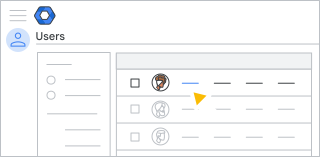
পরামর্শ: যদি ব্যবহারকারীদের সাংগঠনিক ইউনিটে ভাগ করা থাকে, তাহলে প্রথমে তারা যে সাংগঠনিক ইউনিটের অন্তর্ভুক্ত, সেটি নির্বাচন করে আপনি তাদের আরও দ্রুত খুঁজে পেতে পারেন। এর জন্য আপনাকে 'ওপেন' (Open) এ ক্লিক করতে হতে পারে।
 সাংগঠনিক ইউনিটগুলো দেখতে উপরের বাম দিকে যান।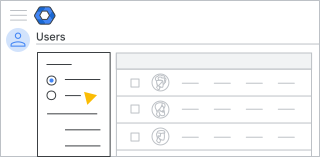

ব্যবহারকারীদের তালিকা ফিল্টার করুন
গুগল অ্যাডমিন কনসোলে, মেনুতে যান
ডিরেক্টরি ব্যবহারকারীরা ।এর জন্য উপযুক্ত ব্যবহারকারী ব্যবস্থাপনা প্রিভিলেজ থাকা আবশ্যক। সঠিক প্রিভিলেজ ছাড়া, এই ধাপগুলো সম্পন্ন করার জন্য প্রয়োজনীয় সমস্ত কন্ট্রোল আপনি দেখতে পাবেন না।
ব্যবহারকারীদের তালিকার উপরে, 'একটি ফিল্টার যোগ করুন'-এ ক্লিক করুন।
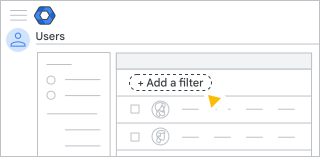
একটি বিকল্প বেছে নিন:
- তালিকাটি ফিল্টার করার জন্য একটি বিভাগ নির্বাচন করুন , যেমন নামের প্রথম অংশ , শেষ নাম , ইমেল, ইত্যাদি। একটি বিকল্প নির্বাচন করুন অথবা ফিল্টার টেক্সট লিখুন এবং 'প্রয়োগ করুন' (Apply) বোতামে ক্লিক করুন।
- আপনি যে ফিল্টারটি ব্যবহার করতে চান, যেমন প্রথম নাম, শেষ নাম বা ইউজারনেম, তার জন্য অক্ষর টাইপ করা শুরু করুন । যখন আপনি আপনার পছন্দের ফিল্টারটি দেখতে পাবেন, তখন সেটি নির্বাচন করুন।
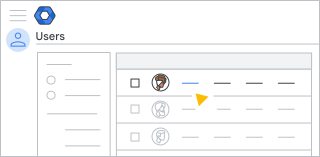
ফিল্টার ফলাফলে, তাদের অ্যাকাউন্ট পেজ খুলতে নামটি ক্লিক করুন।
ব্যবহারকারীর অ্যাকাউন্ট পৃষ্ঠা অনুসন্ধান করুন
অ্যাডমিনিস্ট্রেটর অ্যাকাউন্ট দিয়ে গুগল অ্যাডমিন কনসোলে সাইন ইন করুন।
আপনি যদি অ্যাডমিনিস্ট্রেটর অ্যাকাউন্ট ব্যবহার না করেন, তাহলে গুগল অ্যাডমিন কনসোলে প্রবেশ করতে পারবেন না।
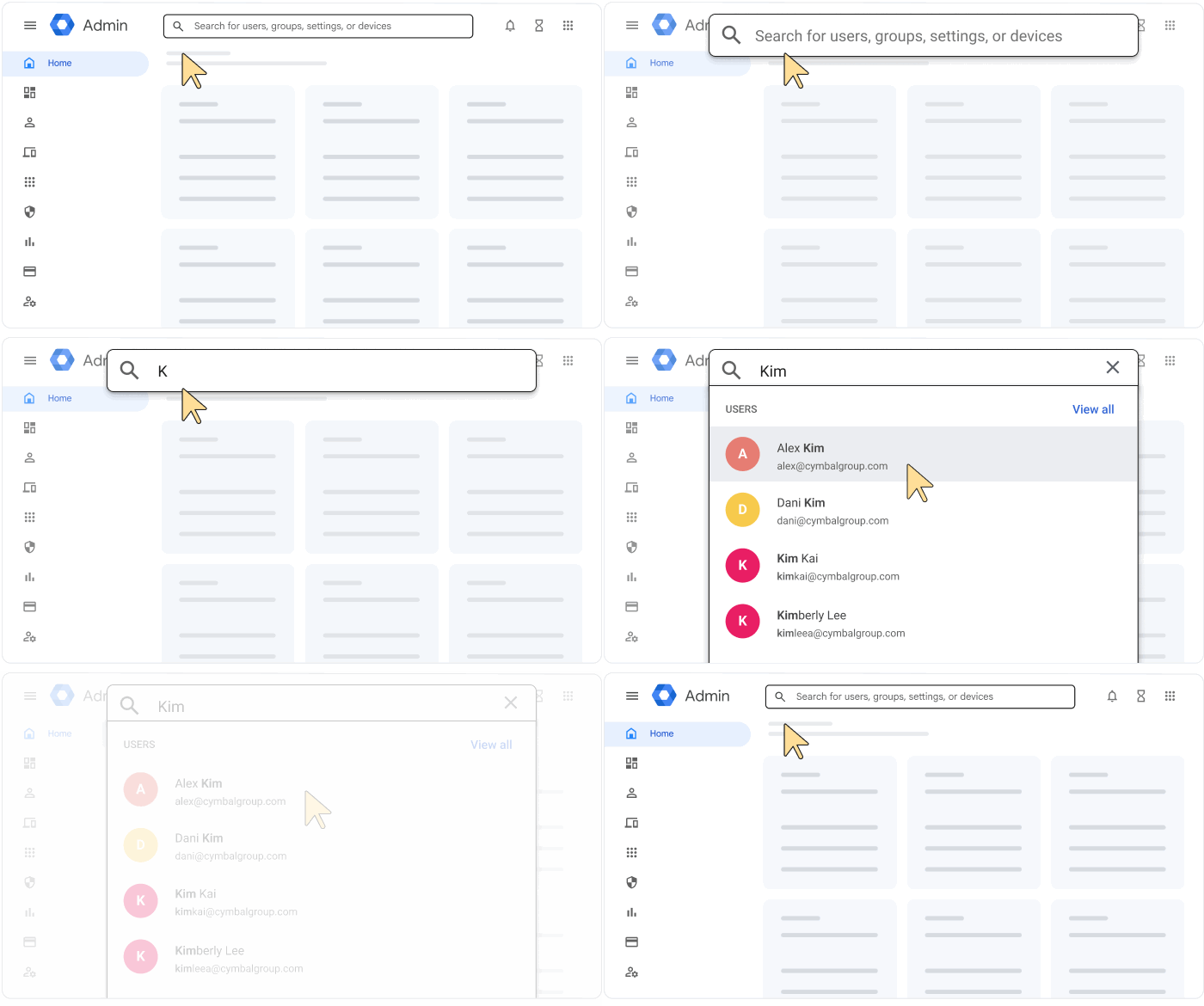
- একদম উপরে, সার্চ বক্সে ব্যবহারকারীর নাম অথবা ইমেল ঠিকানা টাইপ করুন।
- প্রদর্শিত মিলে যাওয়া অ্যাকাউন্টগুলোর তালিকা থেকে যেকোনো একটি অ্যাকাউন্টে ক্লিক করে সেটির পাতায় যান।
সার্চ আপনার সার্চ টেক্সট দিয়ে শুরু হওয়া ঠিকানা এবং প্রথম ও শেষ নাম খুঁজে বের করে। এটি কোনো শব্দের মাঝখানে বা শেষে থাকা টেক্সট খোঁজে না।
উদাহরণস্বরূপ, আপনি যদি bert লিখে অনুসন্ধান করেন, তাহলে আপনি Bert এবং Bertrand- এর ফলাফল পাবেন, কিন্তু Robert- এর ফলাফল পাবেন না।
অনুসন্ধান করার সময় ব্যবহারকারীর সেটিংস খুঁজুন:
সার্চ অপারেটর ব্যবহার করে আপনার অনুসন্ধানকে আরও নির্দিষ্ট করুন।
এই অপারেটরগুলো ব্যবহার করে গুগল ওয়ার্কস্পেস বা ক্লাউড আইডেন্টিটি ব্যবহারকারী অ্যাকাউন্টের জন্য আপনার অনুসন্ধানকে আরও নির্দিষ্ট করুন। অ্যাডমিন কনসোলের শীর্ষে, সার্চ বারে, অপারেটর, সমান (=) চিহ্ন এবং আপনার অনুসন্ধানের লেখাটি লিখুন।
দ্রষ্টব্য: যদি সমান (=) চিহ্ন কাজ না করে, তাহলে কোলন ব্যবহার করে দেখুন।
| অপারেটর | ব্যবহারকারীদের খুঁজে বের করে... | উদাহরণ |
|---|---|---|
| ডোমেইন | একটি নির্দিষ্ট ডোমেনে | ডোমেইন=example.com |
| ইমেইল | যাদের ইমেল ঠিকানা আপনার সার্চ টেক্সটের সাথে মেলে | ইমেইল=rob@example.com |
| প্রদত্ত নাম | যাদের প্রথম নাম আপনার সার্চ টেক্সটের সাথে মেলে | প্রদত্ত নাম=রব |
| পরিবারের নাম | যাদের শেষ নাম আপনার সার্চ টেক্সটের সাথে মেলে | পরিবারের নাম=স্মিথ |
টিপস: সার্চের মাধ্যমে গ্রুপ অ্যাকাউন্টও পাওয়া যেতে পারে। তবে, সার্চ অপারেটর ব্যবহার করলে যেকোনো গ্রুপ রেজাল্ট পেতে আপনাকে অবশ্যই ইমেল অপারেটরটি অন্তর্ভুক্ত করতে হবে, যেমন: email=marketing ।
সমস্ত অনুসন্ধান অপারেটর দেখুন ।
অনুসন্ধান অপারেটরগুলিকে একত্রিত করুন
আপনার অনুসন্ধানকে আরও সীমিত করতে দুই বা ততোধিক সার্চ অপারেটর প্রবেশ করান।
দ্রষ্টব্য: যদি সমান (=) চিহ্ন কাজ না করে, তাহলে কোলন ব্যবহার করে দেখুন।
| উদাহরণ | ব্যবহারকারীদের খুঁজে বের করে... |
|---|---|
| ডোমেইন=example.com ইমেইল=rob | example.com- এ, যাদের ইমেল ঠিকানা rob দিয়ে শুরু হয় |
| domain=example.com givenName=rob | example.com- এ যাদের নামের প্রথম অক্ষর rob |
| givenName=rob familyName=smith | যাদের নামের প্রথম অংশ রব (rob) এবং শেষ অংশ স্মিথ (smith) দিয়ে শুরু হয় |
| domain=example.com email=rob givenName=bob | example.com- এ, যাদের ইমেল ঠিকানা rob দিয়ে এবং প্রথম নাম bob দিয়ে শুরু হয়। |