

In qualità di amministratore che configura Provider di credenziali Google per Windows (GCPW), puoi offrire agli utenti un'esperienza di accesso iniziale più semplice. Puoi fare in modo che GCPW associ un profilo Windows esistente di un utente al suo Account Google. Con questo approccio, l'utente può accedere al profilo Windows che già utilizza per il lavoro con il suo Account Google. GCPW sincronizza anche la password Google dell'utente con la sua password di Windows.
Come funziona l'associazione degli account
GCPW associa l'Account Google di un utente a un profilo Windows locale o AD esistente in base a un attributo personalizzato che aggiungi nella Directory Google. L'attributo personalizzato specifica il nome utente per il profilo Windows locale o AD dell'utente.
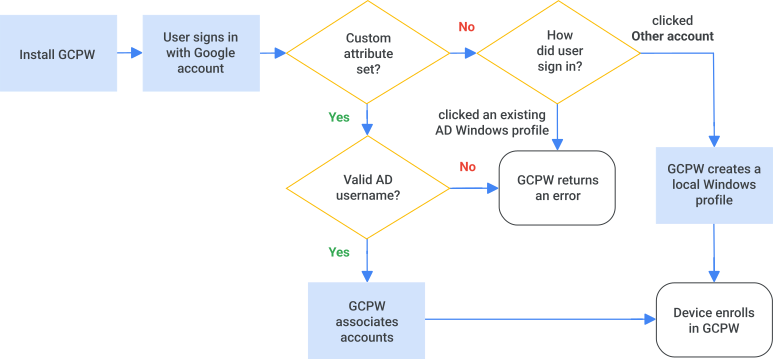
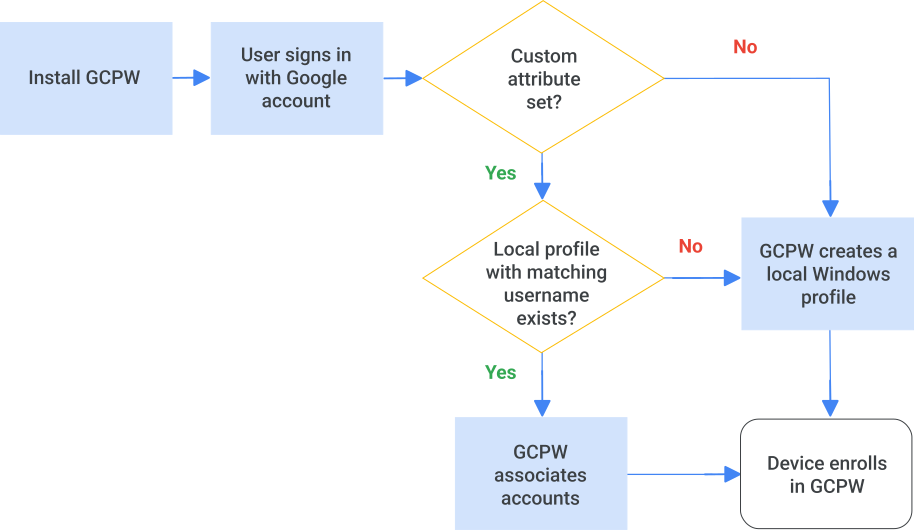
Quando l'utente accede al dispositivo per la prima volta dopo l'installazione di GCPW, GCPW controlla le informazioni dell'utente nella directory per i nomi utente Windows. GCPW recupera il nome utente Windows dell'utente dalla directory e cerca il profilo o il nome utente AD corrispondente sul dispositivo. Nota:per i dispositivi che fanno parte di AD, se l'utente non ha già un profilo Windows supportato da AD sul dispositivo (quindi deve fare clic su Altro utente per accedere), il dispositivo deve essere connesso ad AD per il primo accesso dell'utente.
- Se GCPW trova un profilo Windows o un nome utente AD corrispondente, associa l'Account Google al profilo Windows e sincronizza le password.
- Se la directory non contiene nomi utente Windows per l'utente o se GCPW non trova una corrispondenza, viene creato un nuovo profilo Windows sul dispositivo e associato all'Account Google.
- Per i dispositivi aggiunti al dominio AD, se il nome utente AD non è valido, GCPW potrebbe restituire un errore. Se l'attributo personalizzato non è impostato per l'Account Google, GCPW crea un profilo Windows o restituisce un errore, a seconda del tipo di account su cui l'utente ha fatto clic per accedere.
Per saperne di più sull'esperienza di accesso degli utenti, vai ad Accedere a Windows dopo l'installazione di GCPW.
Flusso di registrazione su un dispositivo aggiunto a un dominio AD
Flusso di registrazione per un utente con un profilo Windows locale
Prima di iniziare
Assicurati di esaminare le informazioni in Preparare l'installazione di GCPW.
Passaggio 1: aggiungi un attributo personalizzato agli account utente
Puoi aggiungere l'attributo personalizzato nella Console di amministrazione, con un widget nella documentazione per gli sviluppatori, con l'API Directory o con Google Cloud Directory Sync (GCDS).
Aggiungere nella Console di amministrazione
-
Nella Console di amministrazione Google, vai a Menu


 Directory
Utenti.
Directory
Utenti.È necessario disporre del privilegio Gestione utenti appropriato. Senza il privilegio corretto, non vedrai tutti i controlli necessari per completare questi passaggi.
- Nella parte superiore dell'elenco Utenti, fai clic su Altro Gestisci attributi personalizzati.
- Per gli attributi standard, esamina gli attributi standard del profilo di un utente.
- In alto a destra, fai clic su Aggiungi attributo personalizzato.
- In Categoria, inserisci Sicurezza desktop avanzata. Il nome della categoria fa distinzione tra maiuscole e minuscole.
- Per Campi personalizzati, inserisci i seguenti valori:
- Nome: per gli account uniti ad Active Directory (AD), inserisci Account AD. Per gli account locali, inserisci Account Windows locali. Queste voci sono sensibili alle maiuscole. Puoi aggiungere uno o entrambi questi nomi come voci separate.
- Tipo di informazioni: seleziona Testo.
- Visibilità: seleziona Visibile all'utente e all'amministratore.
- N. di valori: seleziona Multivalore.
- Fai clic su Aggiungi. La pagina Gestisci attributi utente ora include l'attributo.
Nota:se inserisci in modo errato il valore Categoria o Nome, non puoi modificare l'attributo personalizzato per correggerlo. Elimina l'attributo e ricomincia daccapo.
Aggiungere con il riquadro Prova questa API nella documentazione dell'API Directory
La documentazione dell'API include un widget di prova che consente di inviare una richiesta e di autenticarsi con il proprio Account Google di super amministratore, il tutto senza dover scrivere codice.
Per aggiungere un attributo personalizzato con il widget di prova dell'API:
- Apri il riferimento Schemas: insert.
- A destra, nel riquadro Try this API (Prova questa API), inserisci i seguenti valori:
- customerId: inserisci
my_customer. - Request body (Corpo della richiesta): elimina i contenuti segnaposto e copia il seguente testo nel campo:
{
  "displayName": "Enhanced Desktop Security",
  "fields": [
    {
      "displayName": "AD accounts",
      "fieldName": "AD_accounts",
      "fieldType": "STRING",
      "multiValued": true,
      "readAccessType": "ADMINS_AND_SELF"
    },
    {
      "displayName": "Local Windows accounts",
      "fieldName": "Local_Windows_accounts",
      "fieldType": "STRING",
      "multiValued": true,
      "readAccessType": "ADMINS_AND_SELF"
    }
  ],
  "schemaName": "Enhanced_desktop_security"
}
- customerId: inserisci
- Fai clic su Execute (Esegui).
- Quando richiesto, inserisci le credenziali dell'account per un account super amministratore.
Se la richiesta ha esito positivo, nella parte inferiore del riquadro viene restituita la risposta 200. Puoi anche verificare che l'attributo personalizzato sia stato creato aprendo la Console di amministrazione e andando a Utenti Altro Gestisci attributi personalizzati.
Aggiungere con l'API Directory
Aggiungi l'attributo personalizzato con l'API Directory.
Sincronizza con GCDS
Aggiungi i valori ad Active Directory e utilizza Google Cloud Directory Sync (GDCS) per sincronizzarli con la Console di amministrazione.
Passaggio 2: imposta l'attributo personalizzato nell'account di ogni utente
Completa i seguenti passaggi per ogni utente per cui vuoi che GCPW associ il suo Account Google a un profilo Windows esistente. Per saperne di più sulla modifica degli attributi, vai a Creare attributi personalizzati per i profili utente.
Per impostare i valori dell'attributo personalizzato per un utente alla volta:
-
Nella Console di amministrazione Google, vai a Menu
Directory
Utenti.È necessario disporre del privilegio Gestione utenti appropriato. Senza il privilegio corretto, non vedrai tutti i controlli necessari per completare questi passaggi.
- Nell'elenco Utenti, trova l'utente e fai clic sul suo nome. Se hai bisogno di aiuto, vedi Trovare un account utente.
- Fai clic su Informazioni utente e individua la sezione Sicurezza desktop avanzata.
Se l'utente ha un account Active Directory, inserisci il suo sAMAccountName nel seguente formato: domain\username
Ad esempio, se il tuo dominio è example.com e l'utente accede a Windows con il nome utente gbianchi, inserisci sAMAccountName example\gbianchi.
Nota:
- Puoi inserire un solo account Active Directory per utente. Se inserisci più di un valore, GCPW utilizza solo la prima voce.
- Se aggiungi anche una voce per un account locale (nel passaggio successivo), GCPW cerca prima l'account Active Directory.
Se l'utente ha un profilo Windows locale, inserisci i dati del suo account nel campo di testo nel seguente formato:
un:_Windows_username_. Il nome utente di Windows può contenere spazi. Se un utente ha più account Windows locali, inserisci ogni account in un nuovo campo Account Windows locali (un nuovo campo viene aggiunto quando inizi a inserire ogni account).Per limitare l'accesso dell'utente a un dispositivo specifico, inserisci
un:_Windows_username_,sn:_device_serial_number_. Non inserire uno spazio dopo la virgola. È possibile inserire un unico numero di serie del dispositivo.Ad esempio, se l'utente accede a Windows con il nome utente gbianchi, inserisci
un:jsmith. Per limitare l'accesso dell'utente a un dispositivo specifico con numero di serie 123456, inserisciun:jsmith,sn:123456.Fai clic su Salva.
Per aggiornare gli utenti collettivamente, puoi aggiungere valori degli attributi utilizzando uno dei seguenti metodi:
- L'API Directory
- Google Cloud Directory Sync (GDCS), per sincronizzare i valori da Active Directory
Passaggio successivo: installa GCPW
Segui le istruzioni riportate in Installare Provider di credenziali Google per Windows.
Google, Google Workspace e i marchi e i loghi correlati sono marchi di Google LLC. Tutti gli altri nomi di società e prodotti sono marchi delle società a cui sono associati.