

Jako administrator konfigurujący Dostawcę danych uwierzytelniających Google do systemów Windows (GCPW) możesz zapewnić użytkownikom prostsze pierwsze logowanie. Możesz skonfigurować GCPW tak, aby istniejący profil systemu Windows użytkownika był powiązany z jego kontem Google. Dzięki temu użytkownik może zalogować się na profil Windows, którego używa już w pracy, za pomocą konta Google. GCPW synchronizuje też hasło użytkownika do Google z hasłem do systemu Windows.
Jak działa powiązywanie kont
GCPW powiązuje konto Google użytkownika z istniejącym profilem lokalnym lub profilem systemu Windows w AD na podstawie atrybutu niestandardowego dodanego w katalogu Google. Atrybut niestandardowy określa nazwę użytkownika w lokalnym profilu Windows lub profilu Windows w usłudze AD.
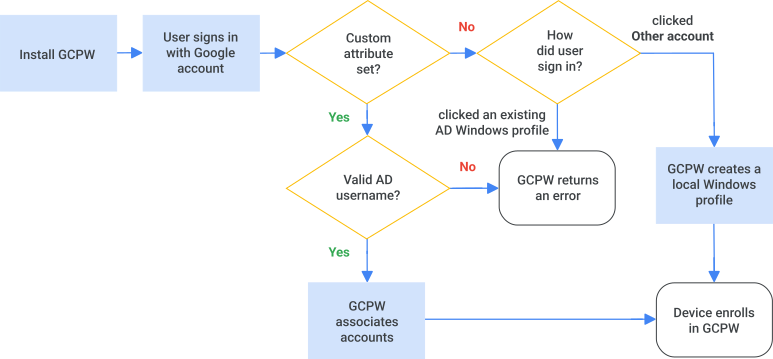
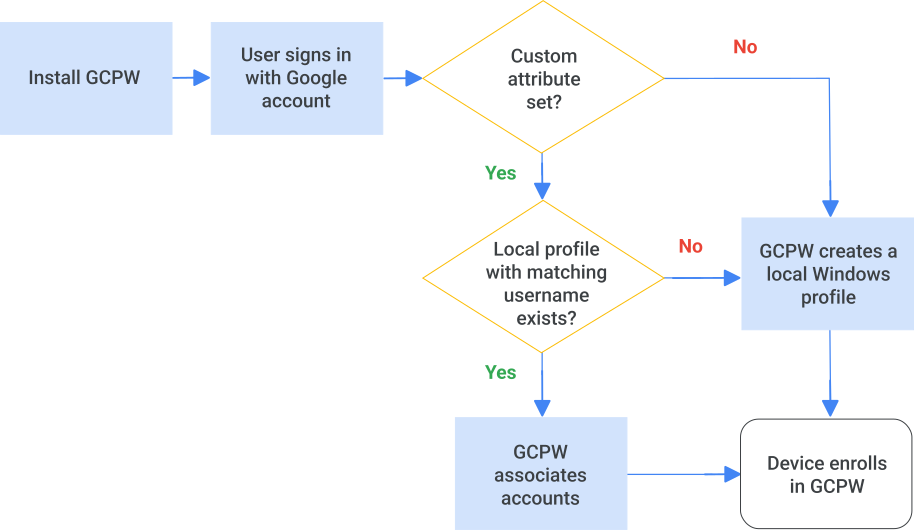
Gdy użytkownik zaloguje się na urządzeniu po raz pierwszy po zainstalowaniu GCPW, GCPW sprawdzi informacje o użytkowniku w katalogu pod kątem nazw użytkowników Windows. GCPW pobiera nazwę użytkownika Windows z katalogu i wyszukuje pasujący profil lub nazwę użytkownika AD na urządzeniu. Uwaga: w przypadku urządzeń przyłączonych do AD, jeśli użytkownik nie ma jeszcze na urządzeniu profilu Windows obsługiwanego przez AD (musi więc kliknąć Inny użytkownik, aby się zalogować), urządzenie musi być połączone z AD podczas pierwszego logowania użytkownika.
- Jeśli GCPW znajdzie pasujący profil systemu Windows lub nazwę użytkownika AD, przypisze konto Google do profilu systemu Windows i zsynchronizuje hasła.
- Jeśli katalog nie zawiera żadnych nazw użytkowników systemu Windows lub GCPW nie znajdzie dopasowania, na urządzeniu zostanie utworzony nowy profil systemu Windows i powiązany z kontem Google.
- W przypadku urządzeń połączonych z domeną AD, jeśli nazwa użytkownika AD jest nieprawidłowa, GCPW może zwrócić błąd. Jeśli atrybut niestandardowy nie jest ustawiony na koncie Google, GCPW tworzy profil systemu Windows lub zwraca błąd w zależności od typu konta, którego użytkownik użył do zalogowania się.
Więcej informacji o logowaniu użytkownika znajdziesz w artykule Logowanie się w systemie Windows po zainstalowaniu GCPW.
Proces rejestracji na urządzeniu dołączonym do domeny AD
Jak wygląda proces rejestrowania, gdy użytkownik ma profil lokalny systemu Windows
Zanim zaczniesz
Zapoznaj się z informacjami w artykule Przygotowanie do instalacji GCPW.
Krok 1. Dodawanie atrybutu niestandardowego do kont użytkowników
Atrybut niestandardowy możesz dodać w konsoli administracyjnej, za pomocą widżetu w dokumentacji dla programistów, przy użyciu interfejsu Directory API lub w Google Cloud Directory Sync (GCDS).
Dodawanie w konsoli administracyjnej
-
W konsoli administracyjnej Google otwórz Menu


 Katalog Użytkownicy.
Wymagane jest tu odpowiednie uprawnienie Zarządzanie użytkownikami. Bez odpowiedniego uprawnienia nie zobaczysz wszystkich opcji wymaganych do wykonania tych czynności.
- U góry listy Użytkownicy kliknij Więcej Zarządzaj atrybutami niestandardowymi.
- W sekcji Atrybuty standardowe przejrzyj atrybuty domyślnie dostępne w profilu użytkownika.
- W prawym górnym rogu kliknij Dodaj atrybut niestandardowy.
- W polu Kategoria wpisz Rozszerzona ochrona komputera. Rozróżniana jest wielkość liter.
- W sekcji Pola niestandardowe wpisz te wartości:
- Nazwa – w przypadku kont przyłączonych do Active Directory (AD) wpisz Konta AD. W przypadku kont lokalnych wpisz Lokalne konta Windows. W tych wpisach jest rozróżniana wielkość liter. Możesz dodać jedną z tych nazw lub obie jako osobne pozycje.
- Typ informacji – wybierz Tekst.
- Widoczność – wybierz Widoczne dla użytkownika i administratora.
- Liczba wartości – wybierz Wiele wartości.
- Kliknij Dodaj. Strona Zarządzaj atrybutami użytkownika będzie zawierać teraz ten atrybut.
Uwaga: jeśli wpiszesz nieprawidłową wartość w polach Kategoria lub Nazwa, nie możesz edytować atrybutu niestandardowego, aby je poprawić. W takiej sytuacji usuń atrybut i zacznij od nowa.
Dodawanie za pomocą panelu Wypróbuj ten interfejs API w dokumentacji Directory API
Dokumentacja interfejsu API zawiera testowy widżet, który umożliwia wysłanie żądania i uwierzytelnienie konta Google superadministratora bez konieczności kodowania.
Aby dodać atrybut niestandardowy za pomocą testowego widżetu interfejsu API:
- Przejdź do działu Schemas: insert (Schematy: wstawianie) w sekcji Directory API (Interfejs Directory API) Google Workspace Admin SDK.
- Po prawej stronie, w panelu Try this API (Wypróbuj ten interfejs API), wprowadź następujące wartości:
- customerId – wpisz
my_customer. - Request body (Treść żądania) – usuń widoczną w polu treść i wklej następujący tekst:
{
  "displayName": "Enhanced Desktop Security",
  "fields": [
    {
      "displayName": "AD accounts",
      "fieldName": "AD_accounts",
      "fieldType": "STRING",
      "multiValued": true,
      "readAccessType": "ADMINS_AND_SELF"
    },
    {
      "displayName": "Local Windows accounts",
      "fieldName": "Local_Windows_accounts",
      "fieldType": "STRING",
      "multiValued": true,
      "readAccessType": "ADMINS_AND_SELF"
    }
  ],
  "schemaName": "Enhanced_desktop_security"
}
- customerId – wpisz
- Kliknij Execute (Wykonaj).
- Gdy pojawi się prośba, wpisz dane logowania do konta superadministratora.
Jeśli żądanie zostanie zrealizowane, u dołu panelu zostanie zwrócony kod odpowiedzi 200. Możesz też sprawdzić, czy atrybut niestandardowy został utworzony. W tym celu otwórz konsolę administracyjną i kliknij Użytkownicy Więcej Zarządzaj atrybutami niestandardowymi.
Dodawanie za pomocą interfejsu Directory API
Dodaj atrybut niestandardowy za pomocą interfejsu Directory API.
Synchronizowanie z GCDS
Dodaj wartości do Active Directory i użyj Google Cloud Directory Sync (GDCS), aby zsynchronizować wartości z konsolą administracyjną.
Krok 2. Ustaw atrybut niestandardowy na koncie każdego użytkownika
Wykonaj te czynności w przypadku każdego użytkownika, którego konto Google ma być powiązane przez GCPW z istniejącym profilem systemu Windows. Więcej informacji o edytowaniu atrybutów znajdziesz w artykule Tworzenie niestandardowych atrybutów profili użytkowników.
Aby skonfigurować wartości w atrybutach niestandardowych oddzielnie dla każdego konta użytkownika:
-
W konsoli administracyjnej Google otwórz Menu
Katalog Użytkownicy.Wymagane jest tu odpowiednie uprawnienie Zarządzanie użytkownikami. Bez odpowiedniego uprawnienia nie zobaczysz wszystkich opcji wymaganych do wykonania tych czynności.
- Na liście Użytkownicy znajdź interesującego Cię użytkownika i kliknij jego nazwę. Jeśli potrzebujesz pomocy, zobacz artykuł Znajdowanie konta użytkownika.
- Kliknij Informacje o użytkowniku i znajdź sekcję Zaawansowane zabezpieczenia na komputerze.
Jeśli użytkownik ma konto Active Directory, wpisz jego sAMAccountName w tym formacie: domena\nazwa_użytkownika
Jeśli na przykład Twoja domena to example.com, a użytkownik loguje się w systemie Windows za pomocą nazwy użytkownika jnowak, wpisz sAMAccountName example\jnowak.
Uwaga:
- Możesz podać tylko jedno konto Active Directory dla danego użytkownika. Jeśli wpiszesz więcej niż 1 wartość, GCPW użyje tylko pierwszego wpisu.
- Jeśli dodasz też wpis dla konta lokalnego (w następnym kroku), GCPW najpierw wyszuka konto Active Directory.
Jeśli użytkownik ma lokalny profil Windows, wpisz informacje o jego koncie w polu tekstowym w tym formacie:
un:_Windows_username_. Nazwa użytkownika systemu Windows może zawierać spacje. Jeśli użytkownik ma kilka lokalnych kont Windows, wpisz każde konto w nowym polu Lokalne konta Windows (nowe pole jest dodawane, gdy zaczniesz wpisywać każde konto).Aby ograniczyć dostęp użytkownika do konkretnego urządzenia, wpisz
un:_Windows_username_,sn:_device_serial_number_. Nie wstawiaj spacji po przecinku. Możesz wpisać tylko jeden numer seryjny urządzenia.Jeśli na przykład użytkownik loguje się w systemie Windows za pomocą nazwy użytkownika jnowak, wpisz
un:jsmith. Aby ograniczyć możliwość logowania się użytkownika do konkretnego urządzenia o numerze seryjnym 123456, wpiszun:jsmith,sn:123456.Kliknij Zapisz.
Aby zbiorczo zaktualizować użytkowników, możesz dodać wartości atrybutów za pomocą jednej z tych metod:
- Interfejs Directory API,
- Google Cloud Directory Sync (GCDS) do synchronizowania wartości z Active Directory.
Następny krok: instalowanie GCPW
Postępuj zgodnie z instrukcjami w artykule Instalowanie Dostawcy danych uwierzytelniających Google do systemów Windows.
Google, Google Workspace oraz powiązane znaki i logotypy są znakami towarowymi firmy Google LLC. Wszystkie inne nazwy firm i produktów są znakami towarowymi należącymi do ich właścicieli.