

ในฐานะผู้ดูแลระบบที่ตั้งค่าโปรแกรมการเข้าสู่ระบบโดยใช้บัญชี Google สำหรับ Windows (GCPW) คุณสามารถ มอบประสบการณ์การลงชื่อเข้าใช้ครั้งแรกที่ง่ายขึ้นให้แก่ผู้ใช้ คุณสามารถให้ GCPW เชื่อมโยงโปรไฟล์ Windows ที่มีอยู่ของผู้ใช้กับบัญชี Google ได้ ด้วยวิธีนี้ ผู้ใช้จะลงชื่อเข้าใช้โปรไฟล์ Windows ที่ใช้สำหรับที่ทำงานอยู่แล้วด้วยบัญชี Google ได้ นอกจากนี้ GCPW ยังซิงค์รหัสผ่าน Google ของผู้ใช้กับรหัสผ่าน Windows ด้วย
วิธีการทำงานของการเชื่อมโยงบัญชี
GCPW จะเชื่อมโยงบัญชี Google ของผู้ใช้กับโปรไฟล์ Windows ในเครื่องหรือ AD ที่มีอยู่โดยอิงตามแอตทริบิวต์ที่กำหนดเองซึ่งคุณเพิ่มใน Google Directory แอตทริบิวต์ที่กำหนดเอง จะระบุชื่อผู้ใช้ของโปรไฟล์ Windows ในเครื่องหรือ AD
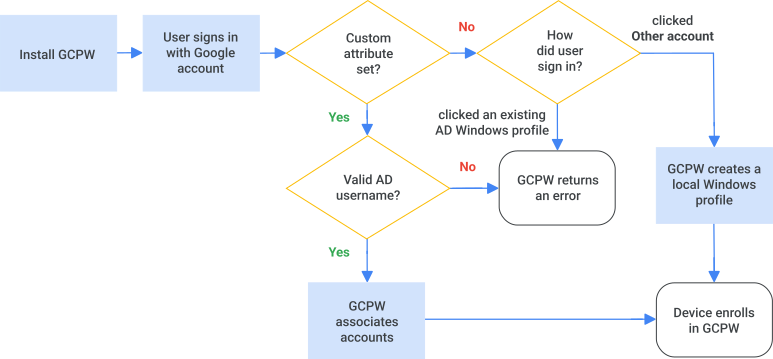
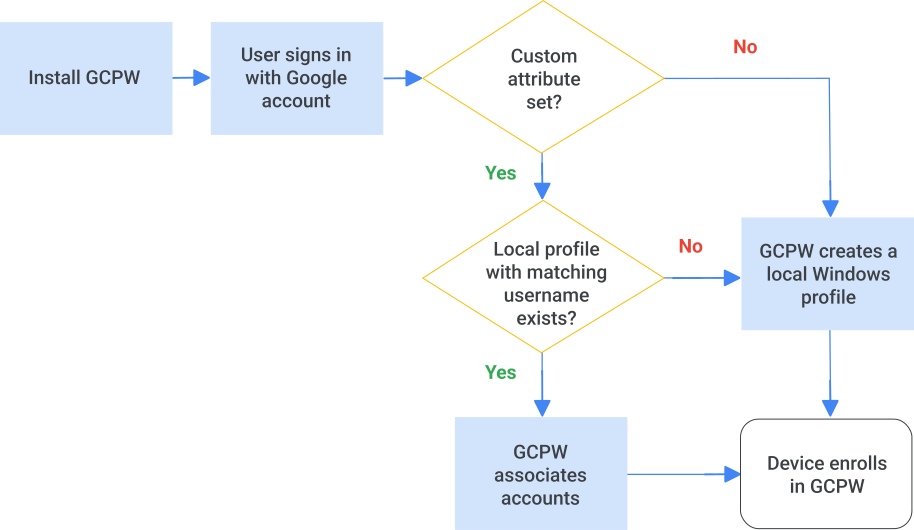
เมื่อผู้ใช้ลงชื่อเข้าใช้อุปกรณ์เป็นครั้งแรกหลังจากที่คุณติดตั้ง GCPW GCPW จะตรวจสอบข้อมูลของผู้ใช้ในไดเรกทอรีเพื่อดูชื่อผู้ใช้ Windows GCPW จะรับชื่อผู้ใช้ Windows ของผู้ใช้จากไดเรกทอรีและค้นหาโปรไฟล์หรือชื่อผู้ใช้ AD ที่ตรงกันในอุปกรณ์ หมายเหตุ: สำหรับอุปกรณ์ที่เข้าร่วม AD หากผู้ใช้ไม่มีโปรไฟล์ Windows ที่สำรองข้อมูล AD ในอุปกรณ์อยู่แล้ว (ดังนั้นผู้ใช้จะต้องคลิกผู้ใช้รายอื่นเพื่อลงชื่อเข้าใช้) อุปกรณ์จะต้องเชื่อมต่อกับ AD เพื่อให้ผู้ใช้ลงชื่อเข้าใช้ครั้งแรกได้
- หาก GCPW พบโปรไฟล์ Windows หรือชื่อผู้ใช้ AD ที่ตรงกัน GCPW จะเชื่อมโยง บัญชี Google กับโปรไฟล์ Windows และซิงค์รหัสผ่าน
- หากไดเรกทอรีไม่มีชื่อผู้ใช้ Windows สำหรับผู้ใช้ หรือหาก GCPW ไม่พบรายการที่ตรงกัน ระบบจะสร้างโปรไฟล์ Windows ใหม่ในอุปกรณ์และเชื่อมโยงกับบัญชี Google
- สำหรับอุปกรณ์ที่เข้าร่วมโดเมน AD หากชื่อผู้ใช้ AD ไม่ถูกต้อง GCPW อาจ แสดงข้อผิดพลาด หากไม่ได้ตั้งค่าแอตทริบิวต์ที่กำหนดเองสำหรับบัญชี Google GCPW จะสร้างโปรไฟล์ Windows หรือแสดงข้อผิดพลาด ทั้งนี้ขึ้นอยู่กับประเภทของ บัญชีที่ผู้ใช้คลิกเพื่อลงชื่อเข้าใช้
ดูข้อมูลเพิ่มเติมเกี่ยวกับประสบการณ์การลงชื่อเข้าใช้ของผู้ใช้ได้ที่ลงชื่อเข้าใช้ Windows หลังจาก ติดตั้ง GCPW
ขั้นตอนการลงทะเบียนในอุปกรณ์ที่เข้าร่วมโดเมน AD
การลงทะเบียนจะทำงานเมื่อผู้ใช้มีโปรไฟล์ Windows ในเครื่อง
ข้อควรทราบก่อนที่จะเริ่มต้น
โปรดตรวจสอบข้อมูลในเตรียมติดตั้ง GCPW
ขั้นตอนที่ 1: เพิ่มแอตทริบิวต์ที่กำหนดเองลงในบัญชีผู้ใช้
คุณสามารถเพิ่มแอตทริบิวต์ที่กำหนดเองในคอนโซลผู้ดูแลระบบโดยใช้วิดเจ็ตใน เอกสารประกอบสำหรับนักพัฒนาซอฟต์แวร์, Directory API หรือ Google Cloud Directory Sync (GCDS)
เพิ่มในคอนโซลผู้ดูแลระบบ
-
ในคอนโซลผู้ดูแลระบบของ Google ให้ไปที่เมนู


 ไดเรกทอรี ผู้ใช้
ต้องมีสิทธิ์การจัดการผู้ใช้ที่เหมาะสม หากไม่มีสิทธิ์ที่เหมาะสม คุณจะไม่เห็นการควบคุมที่จำเป็นทั้งหมดในการทำขั้นตอนเหล่านี้ให้เสร็จ
- ที่ด้านบนของรายการผู้ใช้ ให้คลิกเพิ่มเติม จัดการแอตทริบิวต์ที่กำหนดเอง
- สำหรับแอตทริบิวต์มาตรฐาน ให้ตรวจสอบแอตทริบิวต์มาตรฐานในโปรไฟล์ของผู้ใช้
- คลิกเพิ่มแอตทริบิวต์ที่กำหนดเองที่ด้านขวาบน
- สำหรับหมวดหมู่ ให้ป้อนการรักษาความปลอดภัยเดสก์ท็อปขั้นสูง โปรดพิจารณาตัวพิมพ์เล็กและตัวพิมพ์ใหญ่สำหรับชื่อหมวดหมู่นี้ด้วย
- สำหรับช่องที่กำหนดเอง ให้ป้อนค่าต่อไปนี้
- ชื่อ - สำหรับบัญชีที่เข้าร่วม Active Directory (AD) ให้ป้อนบัญชี AD สำหรับบัญชีภายใน ให้ป้อนบัญชี Windows ภายใน รายการเหล่านี้จะคำนึงถึงตัวพิมพ์เล็กและตัวพิมพ์ใหญ่ คุณเพิ่มชื่อเหล่านี้อย่างน้อย 1 ชื่อเป็นรายการแยกได้
- ประเภทข้อมูล - เลือกข้อความ
- ระดับการเข้าถึง - เลือกแสดงต่อผู้ใช้และผู้ดูแลระบบ
- จำนวนค่า - ให้เลือกหลายค่า
- คลิกเพิ่ม เพียงเท่านี้ หน้าจัดการแอตทริบิวต์ผู้ใช้ก็จะมีแอตทริบิวต์ดังกล่าวเพิ่มเข้ามาแล้ว
หมายเหตุ: หากป้อนค่าหมวดหมู่หรือชื่อไม่ถูกต้อง คุณจะแก้ไขแอตทริบิวต์ที่กำหนดเองเพื่อแก้ไขค่าดังกล่าวไม่ได้ ลบแอตทริบิวต์และเริ่มต้นใหม่
เพิ่มด้วยแผง "ลองใช้ API นี้" ในเอกสารประกอบเกี่ยวกับ Directory API
เอกสารคู่มือของ API จะมีวิดเจ็ตสำหรับการทดสอบให้คุณใช้เพื่อส่งคำขอและตรวจสอบสิทธิ์กับบัญชี Google ของผู้ดูแลระบบขั้นสูงได้โดยไม่ต้องเขียนโค้ด
วิธีเพิ่มแอตทริบิวต์ที่กำหนดเองโดยใช้วิดเจ็ตสำหรับการทดสอบของ API
- เปิดข้อมูลอ้างอิงสคีมา: แทรก
- ที่ด้านขวาในแผง "ลองใช้ API นี้" ให้ป้อนค่าต่อไปนี้
- customerId - ป้อน
my_customer - Request body - ลบเนื้อหาภายในตัวยึดตำแหน่งออก แล้วคัดลอกข้อความต่อไปนี้ไปใส่แทน
{
  "displayName": "Enhanced Desktop Security",
  "fields": [
    {
      "displayName": "AD accounts",
      "fieldName": "AD_accounts",
      "fieldType": "STRING",
      "multiValued": true,
      "readAccessType": "ADMINS_AND_SELF"
    },
    {
      "displayName": "Local Windows accounts",
      "fieldName": "Local_Windows_accounts",
      "fieldType": "STRING",
      "multiValued": true,
      "readAccessType": "ADMINS_AND_SELF"
    }
  ],
  "schemaName": "Enhanced_desktop_security"
}
- customerId - ป้อน
- คลิกดำเนินการ
- เมื่อได้รับแจ้งจากระบบ ให้ป้อนข้อมูลเข้าสู่ระบบของบัญชีผู้ดูแลระบบขั้นสูง
หากคำขอของคุณสำเร็จ ระบบจะแสดงการตอบกลับ 200 รายการที่ด้านล่างของแผง นอกจากนี้ คุณยังยืนยันได้ว่าได้สร้างแอตทริบิวต์ที่กำหนดเองแล้วโดยเปิดคอนโซลผู้ดูแลระบบ แล้วไปที่ผู้ใช้ เพิ่มเติม จัดการแอตทริบิวต์ที่กำหนดเอง
เพิ่มด้วย Directory API
เพิ่มแอตทริบิวต์ที่กำหนดเองโดยใช้ Directory API
ซิงค์กับ GCDS
เพิ่มค่าลงใน Active Directory แล้วใช้ Google Cloud Directory Sync (GCDS) เพื่อซิงค์ค่าไปยังคอนโซลผู้ดูแลระบบ
ขั้นตอนที่ 2: ตั้งค่าแอตทริบิวต์ที่กำหนดเองในบัญชีของผู้ใช้แต่ละราย
ทำตามขั้นตอนต่อไปนี้สำหรับผู้ใช้แต่ละรายที่คุณต้องการให้ GCPW เชื่อมโยงบัญชี Google กับโปรไฟล์ Windows ที่มีอยู่ ดูข้อมูลเพิ่มเติมเกี่ยวกับ การแก้ไขแอตทริบิวต์ได้ที่สร้างแอตทริบิวต์ที่กำหนดเองสำหรับโปรไฟล์ผู้ใช้
หากต้องการตั้งค่าสำหรับแอตทริบิวต์ที่กำหนดเองให้กับผู้ใช้ทีละคน ให้ทำดังนี้
-
ในคอนโซลผู้ดูแลระบบของ Google ให้ไปที่เมนู
ไดเรกทอรี ผู้ใช้ต้องมีสิทธิ์การจัดการผู้ใช้ที่เหมาะสม หากไม่มีสิทธิ์ที่เหมาะสม คุณจะไม่เห็นการควบคุมที่จำเป็นทั้งหมดในการทำขั้นตอนเหล่านี้ให้เสร็จ
- ค้นหาผู้ใช้ที่ต้องการจากรายการ แล้วคลิกที่ชื่อบุคคลนั้น หากต้องการความช่วยเหลือ โปรดดูหัวข้อค้นหาบัญชีผู้ใช้
- คลิกข้อมูลผู้ใช้ แล้วหาส่วนการรักษาความปลอดภัยของเดสก์ท็อปที่ดียิ่งขึ้น
หากผู้ใช้มีบัญชี Active Directory ให้ป้อน sAMAccountName ในรูปแบบ domain\username
เช่น หากโดเมนของคุณคือ example.com และผู้ใช้ลงชื่อเข้าใช้ Windows ด้วยชื่อผู้ใช้ jsmith ให้ป้อน sAMAccountName example\jsmith
หมายเหตุ:
- คุณจะป้อนบัญชีของ Active Directory ให้กับผู้ใช้ได้เพียง 1 บัญชีต่อคนเท่านั้น หากคุณป้อนมากกว่า 1 รายการ GCPW จะใช้เฉพาะรายการแรก
- หากคุณเพิ่มรายการสำหรับบัญชีภายในด้วย (ในขั้นตอนถัดไป) GCPW จะค้นหาบัญชี Active Directory ก่อน
หากผู้ใช้มีโปรไฟล์ Windows ในเครื่อง ให้ป้อนข้อมูลบัญชีในช่องข้อความในรูปแบบ
un:_Windows_username_ชื่อผู้ใช้ Windows มีช่องว่างได้ หากผู้ใช้มีบัญชี Windows ในเครื่องหลายบัญชี ให้ป้อนแต่ละบัญชีในฟิลด์บัญชี Windows ในเครื่องใหม่ (ระบบจะเพิ่มฟิลด์ใหม่เมื่อคุณเริ่มป้อนแต่ละบัญชี)หากต้องการจำกัดสิทธิ์เข้าถึงอุปกรณ์ที่เฉพาะเจาะจงของผู้ใช้ ให้ป้อน
un:_Windows_username_,sn:_device_serial_number_อย่าเว้นวรรคหลัง คอมมา อนุญาตให้ใช้หมายเลขซีเรียลของอุปกรณ์เครื่องเดียวเท่านั้นเช่น หากผู้ใช้ลงชื่อเข้าใช้ Windows ด้วยชื่อผู้ใช้ jsmith ให้ป้อน
un:jsmithหากต้องการจำกัดไม่ให้ผู้ใช้ลงชื่อเข้าใช้ในอุปกรณ์ที่เฉพาะเจาะจงซึ่งมีหมายเลขซีเรียล 123456 ให้ป้อนun:jsmith,sn:123456คลิกบันทึก
หากต้องการอัปเดตผู้ใช้แบบเป็นกลุ่ม คุณสามารถเพิ่มค่าแอตทริบิวต์โดยใช้วิธีใดวิธีหนึ่งต่อไปนี้
- Directory API
- Google Cloud Directory Sync (GDCS) เพื่อซิงค์ค่าจาก Active Directory
ขั้นตอนถัดไป: ติดตั้ง GCPW
ทำตามวิธีการในหัวข้อติดตั้งโปรแกรมการเข้าสู่ระบบโดยใช้บัญชี Google สำหรับ Windows
Google, Google Workspace รวมถึงเครื่องหมายและโลโก้ที่เกี่ยวข้องเป็นเครื่องหมายการค้าของ Google LLC ชื่อบริษัทและชื่อผลิตภัณฑ์อื่นๆ ทั้งหมดเป็นเครื่องหมายการค้าของบริษัทที่เกี่ยวข้อง