

Som administratör som konfigurerar Googles autentiseringsprovider för Windows (GCPW) kan du ge användarna en enklare första inloggningsupplevelse. Du kan låta GCPW koppla en användares befintliga Windows-profil till Google-kontot. Med den här metoden kan användaren logga in på den Windows-profil som hen redan använder på jobbet med sitt Google-konto. GCPW synkroniserar även användarens Google-lösenord med Windows-lösenordet.
Så här fungerar kontokoppling
GCPW kopplar en användares Google-konto till en befintlig lokal Windows- eller AD Windows-profil baserat på ett anpassat attribut som du lägger till i Google-katalogen. Attributet custom anger användarens användarnamn för den lokala Windows-profilen eller AD-profilen.
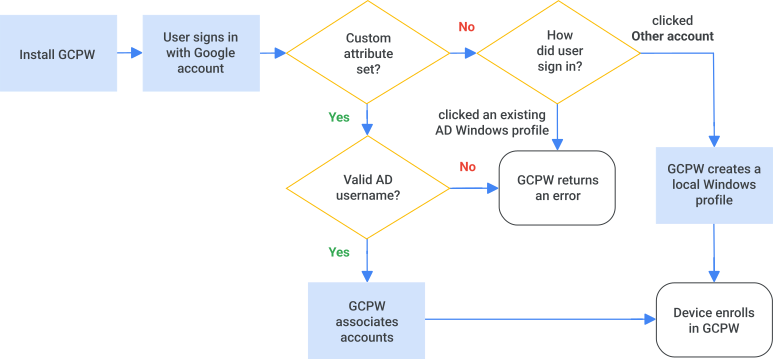
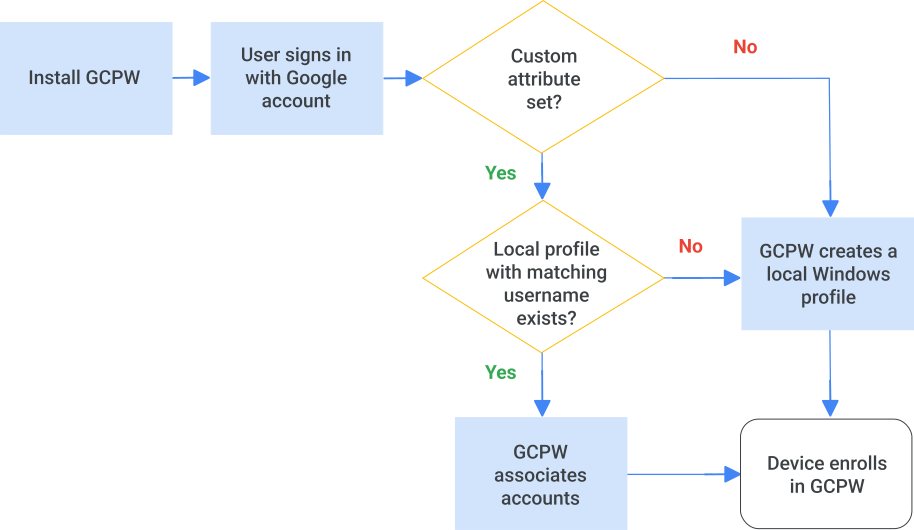
När användaren loggar in på enheten för första gången efter att du har installerat GCPW kontrollerar GCPW användarens uppgifter i katalogen efter Windows-användarnamn. GCPW hämtar användarens Windows-användarnamn från katalogen och letar efter matchande profil eller AD-användarnamn på enheten. Obs! För enheter som är anslutna till AD måste enheten vara ansluten till AD för användarens första inloggning om användaren inte redan har en AD-säkerhetskopierad Windows-profil på enheten (så att användaren måste klicka på Annan användare för att logga in).
- Om GCPW hittar ett matchande Windows-profil- eller AD-användarnamn kopplar GCPW Google-kontot till Windows-profilen och synkroniserar lösenorden.
- Om katalogen inte innehåller några Windows-användarnamn för användaren eller om GCPW inte hittar någon matchning skapas en ny Windows-profil på enheten och kopplas till Google-kontot.
- Om AD-användarnamnet inte är giltigt för AD-domänanslutna enheter kan GCPW returnera ett fel. Om det anpassade attributet inte har angetts för Google-kontot skapar GCPW en Windows-profil eller returnerar ett felmeddelande, beroende på vilken typ av konto användaren klickade på för att logga in.
Mer information om användarens inloggningsupplevelse finns i Logga in i Windows efter GCPW-installationen.
Registreringsflöde på en enhet som är ansluten till en AD-domän
Registreringsflöde när användaren har en lokal Windows-profil
Innan du börjar
Läs igenom informationen i Förbered en installation av GCPW.
Steg 1: Lägg till ett anpassat attribut i användarkonton
Du kan lägga till det anpassade attributet i administratörskonsolen, med en widget i dokumentationen för utvecklare, med Directory API eller med Google Cloud Directory Sync (GCDS).
Lägga till i administratörskonsolen
-
I Googles administratörskonsol går du till menyn


 Katalog Användare.
Kräver lämplig behörighet för användarhantering. Utan rätt behörighet ser du inte alla de kontroller som behövs för att slutföra de här stegen.
- Klicka på Mer Hantera anpassade attribut högst upp i listan Användare.
- För Standardattribut granskar du standardattributen i en användares profil.
- Högst upp till höger klickar du på Lägg till anpassat attribut.
- Ange Utökad skrivbordssäkerhet för Kategori. Det här kategorinamnet är skiftlägeskänsligt.
- Ange följande värden för Anpassade fält:
- Namn – för konton som är kopplade till Active Directory (AD) anger du AD-konton. För lokala konton anger du Lokala Windows-konton. Dessa poster är skiftlägeskänsliga. Du kan lägga till ett eller båda namnen som separata poster.
- Infotyp – välj Text.
- Synlighet – välj Synlig för användare och administratör.
- Antal värden – välj Multivärde.
- Klicka på Lägg till. Sidan Hantera användarattribut innehåller nu attributet.
Obs! Om du anger värdet för Kategori eller Namn felaktigt kan du inte redigera det anpassade attributet för att rätta till det. Radera attributet och börja om.
Lägg till med panelen Testa detta API i dokumentationen för Directory API
API-dokumentationen innehåller en testwidget där du kan skicka en begäran och autentisera med ditt Google-konto som avancerad administratör, utan kodning.
Så här lägger du till ett anpassat attribut med API-testwidgeten:
- Öppna referensen Scheman: infoga.
- Ange följande värden till höger i Try this API-panelen:
- customerId – ange
my_customer. - Kodavsnitt för begäran – ta bort platshållarinnehållet och kopiera följande text till fältet:
{
  "displayName": "Enhanced Desktop Security",
  "fields": [
    {
      "displayName": "AD accounts",
      "fieldName": "AD_accounts",
      "fieldType": "STRING",
      "multiValued": true,
      "readAccessType": "ADMINS_AND_SELF"
    },
    {
      "displayName": "Local Windows accounts",
      "fieldName": "Local_Windows_accounts",
      "fieldType": "STRING",
      "multiValued": true,
      "readAccessType": "ADMINS_AND_SELF"
    }
  ],
  "schemaName": "Enhanced_desktop_security"
}
- customerId – ange
- Klicka på Utför.
- Ange användaruppgifterna för ett avancerat administratörskonto när du uppmanas att göra det.
Om begäran lyckas returneras ett 200-svar längst ned på panelen. Du kan även bekräfta att det anpassade attributet har skapats genom att öppna administratörskonsolen och gå till Användare Mer Hantera anpassade attribut.
Lägga till med Directory API
Lägg till det anpassade attributet med Directory API.
Synkronisera med GCDS
Lägg till värdena i Active Directory och använd Google Cloud Directory Sync (GDCS) för att synkronisera värdena med administratörskonsolen.
Steg 2: Ange det anpassade attributet i varje användares konto
Slutför följande steg för varje användare som du vill att GCPW ska koppla sitt Google-konto till en befintlig Windows-profil. Mer information om hur du redigerar attribut finns i Skapa anpassade attribut för användar profiler.
Så här ställer du in värden för det anpassade attributet för en användare i taget:
-
I Googles administratörskonsol går du till menyn
Katalog Användare.Kräver lämplig behörighet för användarhantering. Utan rätt behörighet ser du inte alla de kontroller som behövs för att slutföra de här stegen.
- Leta reda på användaren i listan Användare och klicka på hans eller hennes namn. Om du behöver hjälp kan du läsa Söka efter ett användarkonto.
- Klicka på Användarinformation och leta reda på avsnittet Utökad skrivbordssäkerhet.
Om användaren har ett Active Directory-konto anger du sAMAccountName i följande format: domän\användarnamn
Om domänen till exempel är exempel.com och användaren loggar in på Windows med användarnamnet jsmith anger du sAMAccountName exempel\jsmith.
Obs!
- Du kan bara ange ett Active Directory-konto för en användare. Om du anger fler än ett använder GCPW bara den första posten.
- Om du även lägger till en post för ett lokalt konto (i nästa steg) söker GCPW efter Active Directory-kontot först.
Om användaren har en lokal Windows-profil anger du kontouppgifterna i textfältet i följande format:
un:_Windows_username_. Windows-användarnamnet kan innehålla blanksteg. Om en användare har flera lokala Windows-konton anger du varje konto i ett nytt fält för Lokala Windows-konton (ett nytt fält läggs till när du börjar ange varje konto).Om du vill begränsa användarens åtkomst till en specifik enhet anger du
un:_Windows_username_,sn:_device_serial_number_. Lägg inte till ett blanksteg efter kommatecknet. Endast ett enhetsserienummer får anges.Om användaren till exempel loggar in på Windows med användarnamnet jsmith anger du
un:jsmith. Om du vill begränsa användaren till att logga in på en specifik enhet med serienummer 123456 anger duun:jsmith,sn:123456.Klicka på Spara.
Om du vill uppdatera användare i bulk kan du lägga till attributvärden med någon av följande metoder:
- Directory API
- Google Cloud Directory Sync (GDCS) för att synkronisera värdena från Active Directory
Nästa steg: Installera GCPW
Följ anvisningarna i Installera Googles autentiseringsprovider för Windows.
Google, Google Workspace och tillhörande märken och logotyper är varumärken som tillhör Google LLC. Alla andra företags- och produktnamn är varumärken som tillhör de företag som de är kopplade till.