

بصفتك مشرفًا مسؤولاً عن إعداد برنامج "مزوّد بيانات الاعتماد في Google لنظام التشغيل Windows (GCPW)"، يمكنك منح المستخدمين تجربة أكثر بساطة عند تسجيل الدخول لأول مرة. يمكنك جعل مزوّد بيانات الاعتماد في Google لنظام التشغيل Windows (GCPW) يربط الملف الشخصي الحالي للمستخدم على Windows بحسابه على Google. وبهذه الطريقة، يمكن للمستخدم تسجيل الدخول إلى ملفه الشخصي على Windows الذي يستخدمه للعمل باستخدام حسابه على Google. يعمل برنامج GCPW أيضًا على مزامنة كلمة مرور Google مع كلمة مرور Windows للمستخدم.
آلية عمل ربط الحسابات
يربط GCPW حساب Google للمستخدم بملف شخصي محلي حالٍ أو بملف شخصي على Windows لخدمة Active Directory استنادًا إلى سمة مخصصة تضيفها في دليل Google. تحدّد السمة المخصّصة اسم المستخدم للملف الشخصي المحلي للمستخدم أو لملفه الشخصي على Windows لخدمة Active Directory.
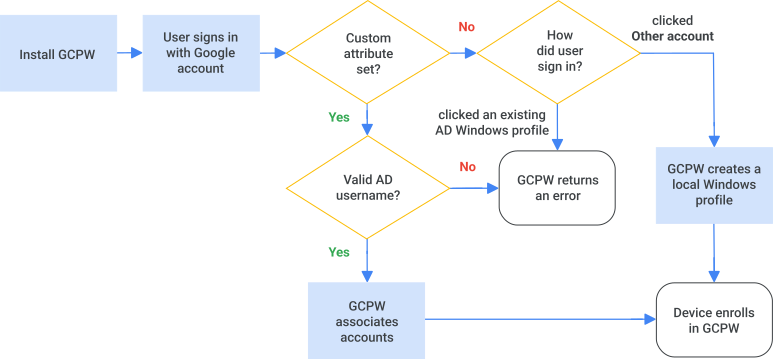
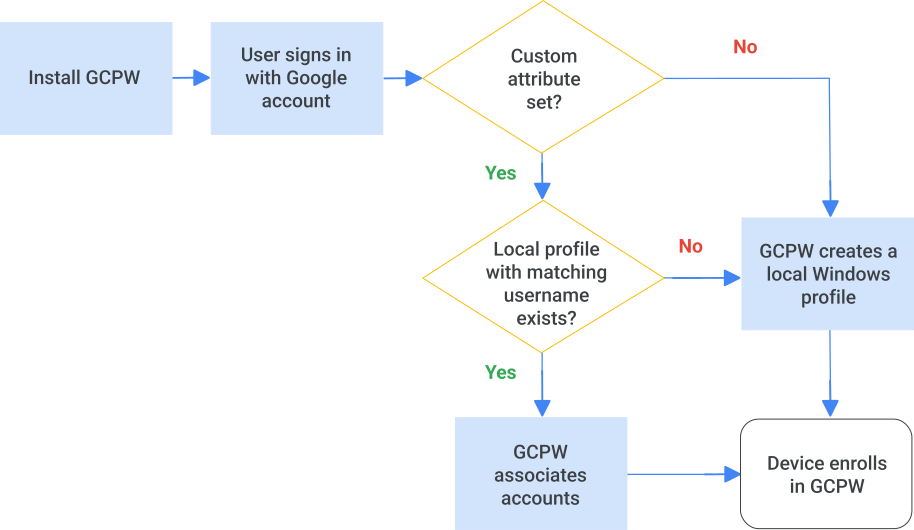
عندما يُسجِّل المستخدم الدخول إلى الجهاز لأول مرة بعد تثبيت برنامج GCPW، يتحقّق برنامج GCPW من معلومات المستخدم في "دليل Google" بحثًا عن أسماء مستخدمي Windows. يحصل برنامج GCPW على اسم مستخدم Windows من "دليل Google" ويبحث عن الملف الشخصي المُطابِق أو اسم المستخدم لخدمة Active Directory على الجهاز. ملاحظة: بالنسبة للأجهزة المُنضَّمة من خلال Active Directory، إذا لم يكن لدى المستخدم ملف شخصي في Windows يتوافق مع Active Directory على الجهاز (عليه النقر على مستخدم آخر لتسجيل الدخول)، يجب أن يكون الجهاز متصلاً بخدمة Active Directory عند تسجيل الدخول لأول مرة.
- إذا عثر GCPW على الملف الشخصي المطابق على Windows أو اسم المستخدم لخدمة Active Directory، يربط GCPW حساب Google بالملف الشخصي على Windows ويُزامِن كلمات المرور.
- إذا كان "دليل Google" لا يحتوي على أي أسماء مستخدمين في Windows للمستخدم، أو إذا لم يعثر برنامج GCPW على تطابق، سيتم إنشاء ملف شخصي جديد في Windows على الجهاز وربطه بحساب Google.
- بالنسبة إلى الأجهزة المرتبطة بنطاق Active Directory، إذا كان اسم المستخدم في Active Directory غير صالح، قد يعرض برنامج GCPW خطأ. إذا لم يتم ضبط السمة المخصّصة لحساب Google، ينشئ برنامج GCPW ملفًا شخصيًا في Windows أو يعرض خطأ، بناءً على نوع الحساب الذي نقر المستخدم لتسجيل الدخول إليه.
لمزيد من المعلومات عن تجربة تسجيل دخول المستخدم، انتقِل إلى تسجيل الدخول إلى Windows بعد تثبيت برنامج GCPW.
مسار التسجيل على جهاز منضم إلى نطاق "Active Directory"
تدفق التسجيل عندما يكون لدى المستخدم ملف شخصي محلي على Windows
قبل البدء
تأكَّد من مراجعة المعلومات الواردة في الاستعداد لتثبيت GCPW.
الخطوة 1: إضافة سمة مخصّصة إلى حسابات المستخدمين
يمكنك إضافة السمة المخصّصة في "وحدة تحكّم المشرف"، باستخدام أداة في وثائق مطوّري البرامج، أو باستخدام Directory API، أو من خلال أداة مزامنة دليل Google Cloud (GCDS).
الإضافة في "وحدة تحكّم المشرف"
-
في "وحدة تحكّم المشرف في Google"، انتقِل إلى "القائمة"


 الدليل
المستخدمون.
الدليل
المستخدمون.يتطلب ذلك الحصول على امتياز إدارة المستخدمين المناسب. بدون الامتياز الصحيح، لن تتمكّن من رؤية كل عناصر التحكّم اللازمة لإكمال هذه الخطوات.
- في أعلى قائمة المستخدمون، انقر على المزيد إدارة السمات المخصّصة.
- بالنسبة إلى السمات العادية، راجِع السمات العادية في الملف الشخصي للمستخدم.
- في أعلى يسار الصفحة، انقر على إضافة سمة مُخصّصة.
- في حقل الفئة، أدخِل أمان جهاز كمبيوتر سطح المكتب المحسَّن. يكون اسم الفئة هذا حسّاسًا لحالة الأحرف.
- بالنسبة إلى الحقول المخصّصة، أدخِل القيم التالية:
- الاسم: بالنسبة إلى الحسابات المرتبطة بـ Active Directory (AD)، أدخِل حسابات AD. بالنسبة إلى الحسابات المحلية، أدخِل حسابات Windows المحلية. هذه الإدخالات حسّاسة لحالة الأحرف. يمكنك إضافة أحد هذين الاسمين أو كليهما كإدخالات منفصلة.
- نوع المعلومات: اختَر نص.
- مستوى العرض: اختَر مرئي للمستخدم والمشرف.
- عدد القيم: اختَر متعدِّد القيم.
- انقر على إضافة. تتضمّن صفحة إدارة سمات المستخدم الآن السمة.
ملاحظة: في حال إدخال قيمة الفئة أو الاسم بشكل غير صحيح، لا يمكنك تعديل السمة المخصّصة لتصحيحها. يمكنك حذف السمة والبدء من جديد.
الإضافة باستخدام لوحة "تجربة واجهة برمجة التطبيقات هذه" في وثائق Directory API
تتضمّن وثائق واجهة برمجة التطبيقات أداة اختبار تتيح لك إرسال طلب والمصادقة باستخدام حساب المشرف المتميّز لديك على Google، وكل ذلك بدون الحاجة إلى ترميز.
لإضافة سمة مخصّصة باستخدام أداة اختبار واجهة برمجة التطبيقات:
- افتح مرجع المخططات: إدراج.
- على يسار الصفحة، في لوحة "تجربة واجهة برمجة التطبيقات هذه"، أدخِل القيم التالية:
- customerId: أدخِل
my_customer. - نص الطلب: احذف محتوى العنصر النائب وانسخ النص التالي في الحقل:
{
  "displayName": "Enhanced Desktop Security",
  "fields": [
    {
      "displayName": "AD accounts",
      "fieldName": "AD_accounts",
      "fieldType": "STRING",
      "multiValued": true,
      "readAccessType": "ADMINS_AND_SELF"
    },
    {
      "displayName": "Local Windows accounts",
      "fieldName": "Local_Windows_accounts",
      "fieldType": "STRING",
      "multiValued": true,
      "readAccessType": "ADMINS_AND_SELF"
    }
  ],
  "schemaName": "Enhanced_desktop_security"
}
- customerId: أدخِل
- انقر على تنفيذ.
- أدخِل بيانات الاعتماد لحساب مشرف متميز عندما يُطلب منك ذلك.
إذا نجح طلبك، سيتم عرض 200 رد في أسفل اللوحة. يمكنك أيضًا تأكيد إنشاء السمة المخصّصة عن طريق فتح "وحدة تحكّم المشرف" والانتقال إلى المستخدمون المزيد إدارة السمات المخصّصة.
الإضافة باستخدام Directory API
يمكنك إضافة السمة المخصّصة باستخدام Directory API.
المزامنة باستخدام "أداة مزامنة دليل Google Cloud"
يمكنك إضافة القيم إلى Active Directory واستخدام أداة مزامنة دليل Google Cloud (GDCS) لمزامنة القيم مع "وحدة تحكّم المشرف".
الخطوة 2: ضبط السمة المخصّصة في حساب كل مستخدم
أكمِل الخطوات التالية لكل مستخدم تريد أن يربط برنامج GCPW حسابه في Google بملف شخصي حالٍ على Windows. لمزيد من المعلومات عن تعديل السمات، انتقِل إلى إنشاء سمات مخصّصة للملفات الشخصية للمستخدمين.
لضبط قيم للسمة المخصصة لمستخدم واحد في كل مرة:
-
في "وحدة تحكّم المشرف في Google"، انتقِل إلى "القائمة"
الدليل
المستخدمون.يتطلب ذلك الحصول على امتياز إدارة المستخدمين المناسب. بدون الامتياز الصحيح، لن تتمكّن من رؤية كل عناصر التحكّم اللازمة لإكمال هذه الخطوات.
- في القائمة المستخدمون، ابحث عن المستخدم وانقر على اسمه. إذا كنت بحاجة إلى المساعدة، يُرجى الاطّلاع على العثور على حساب مستخدم.
- انقر على معلومات المستخدم وحدِّد موقع قسم أمان جهاز كمبيوتر سطح المكتب المحسَّن.
إذا كان المستخدم لديه حساب على Active Directory، أدخِل sAMAccountName بالتنسيق التالي: النطاق\اسم المستخدم
مثلاً، إذا كان نطاقك هو example.com وسجّل المستخدم الدخول إلى Windows باستخدام اسم المستخدم aadel، أدخِل sAMAccountName example\aadel.
ملاحظة:
- يمكنك إدخال حساب Active Directory واحد فقط للمستخدم. وفي حال إدخال أكثر من حساب، سيستخدم برنامج GCPW الإدخال الأول فقط.
- إذا أضفت أيضًا إدخالاً لحساب محلي (في الخطوة التالية)، سيبحث برنامج GCPW عن حساب Active Directory أولاً.
إذا كان المستخدم لديه ملف شخصي محلي على Windows، أدخِل معلومات حسابه في حقل النص، بالصيغة التالية:
un:_Windows_username_. يمكن أن يتضمن اسم المستخدم على Windows مسافات. إذا كان لدى المستخدم عدة حسابات محلية على Windows، فأدخِل كل حساب في حقل حسابات Windows المحلية جديد (تتم إضافة حقل جديد عند بدء إدخال كل حساب).لتقييد وصول المستخدم إلى جهاز مُحدد، أدخِل
un:_Windows_username_,sn:_device_serial_number_. لا تضع مسافة بعد الفاصلة. مسموح برقم تسلسلي واحد فقط للجهاز.مثلاً، إذا سجّل المستخدم الدخول إلى Windows باسم المستخدم aadel، أدخِل
un:jsmith. لقصر تسجيل دخول المستخدم على جهاز معيَّن بالرقم التسلسلي 123456، أدخِلun:jsmith,sn:123456.انقر على حفظ.
لتعديل حسابات المستخدمين بشكل مجمّع، يمكنك إضافة قيم السمات باستخدام إحدى الطرق التالية:
- واجهة برمجة تطبيقات "دليل Google"
- أداة مزامنة دليل Google Cloud (GDCS)، لمزامنة القيم من Active Directory
الخطوة التالية: تثبيت برنامج GCPW
اتّبِع التعليمات الواردة في تثبيت "مزوّد بيانات الاعتماد في Google لنظام التشغيل Windows".
إنّ Google وGoogle Workspace والعلامات والشعارات ذات الصلة هي علامات تجارية (TM) تابعة لشركة Google LLC. وجميع أسماء الشركات والمنتجات الأخرى هي علامات تجارية (TM) تملكها الشركات ذات الصلة بها.