

Windows için Google Kimlik Bilgisi Sağlayıcı'yı kuran bir yönetici olarak, kullanıcılara daha basit bir ilk oturum açma deneyimi sunabilirsiniz. GCPW hizmetinin, bir kullanıcının mevcut Windows profilini Google Hesabıyla ilişkilendirmesini sağlayabilirsiniz. Bu yaklaşım sayesinde kullanıcı, iş için zaten kullanmakta olduğu Windows profilinde Google Hesabıyla oturum açabilir. GCPW, kullanıcının Google şifresini Windows şifresiyle de senkronize eder.
Hesap ilişkilendirmenin işleyiş şekli
GCPW, kullanıcının Google Hesabını, Google Dizini'ne eklediğiniz özel bir özelliği temel alarak mevcut yerel bir Windows profiliyle ya da AD Windows profiliyle ilişkilendirir. Özel özellikte, kullanıcının yerel veya AD Windows profilindeki kullanıcı adı belirtilir.
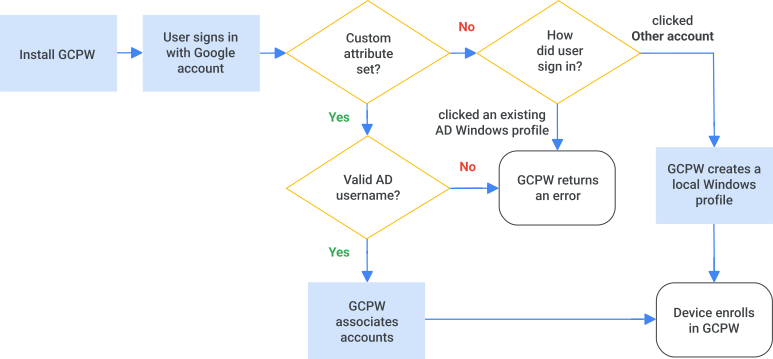
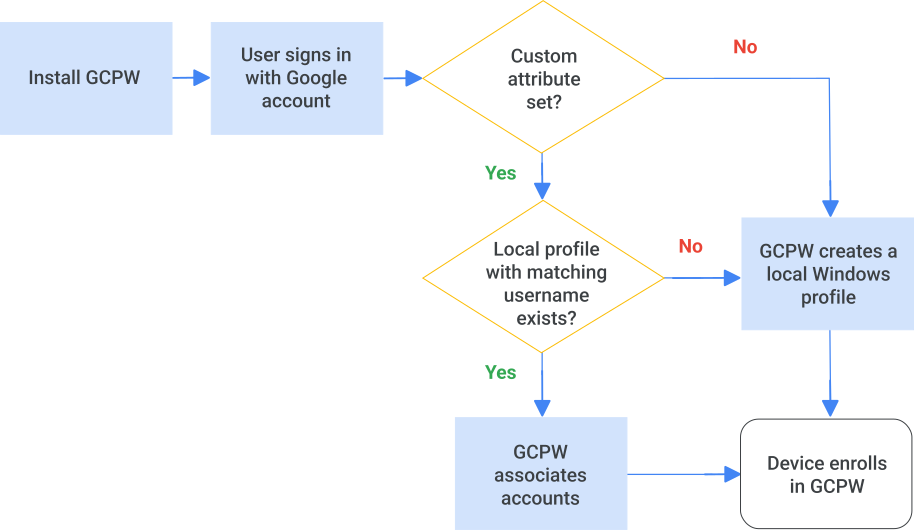
Kullanıcı, GCPW hizmetini yüklemenizin ardından cihazda ilk kez oturum açtığında GCPW, Dizin'de kullanıcının bilgilerine bakarak Windows kullanıcı adlarına ulaşır. GCPW, kullanıcıya ait Windows kullanıcı adını Dizin'den alır ve cihazda eşleşen profili veya AD kullanıcı adını arar. Not: AD'ye katılmış cihazlarda, kullanıcının zaten AD'de depolanan bir Windows profili yoksa (bu nedenle, oturum açmak için Diğer kullanıcı'yı tıklaması gerekiyorsa) kullanıcının ilk oturum açışı için cihazın AD'ye bağlı olması gerekir.
- GCPW, eşleşen Windows profilini veya AD kullanıcı adını bulursa Google Hesabını Windows profiliyle ilişkilendirir ve şifreleri senkronize eder.
- Dizin, kullanıcıya ait herhangi bir Windows kullanıcı adı içermiyorsa veya GCPW bir eşleşme bulamıyorsa cihazda yeni bir Windows profili oluşturulur ve Google Hesabıyla ilişkilendirilir.
- AD alanına katılmış cihazlarda, AD kullanıcı adı geçerli değilse GCPW bir hata döndürebilir. Özel özellik, Google Hesabı için ayarlanmadıysa kullanıcının oturum açarken tıkladığı hesap türüne bağlı olarak GCPW, bir Windows profili oluşturur veya bir hata döndürür.
Kullanıcı oturum açma deneyimi hakkında daha fazla bilgi edinmek için GCPW yüklendikten sonra Windows'da oturum açma başlıklı makaleyi inceleyin.
AD alanına katılmış bir cihazda kayıt akışı
Kullanıcının yerel bir Windows profili olduğunda gerçekleşen kayıt akışı
Başlamadan önce
GCPW'yi yüklemeye hazırlanma sayfasındaki bilgileri incelediğinizden emin olun.
1. Adım: Kullanıcı hesaplarına özel bir özellik ekleyin
Özel özelliği Yönetici Konsolu'ndan, geliştirici dokümanlarındaki bir widget ile, Directory API ile veya Google Cloud Directory Sync (GCDS) ile ekleyebilirsiniz.
Yönetici Konsolu'nda ekleme
-
Google Yönetici Konsolu'nda Menü


 Dizin
Kullanıcılar'a gidin.
Dizin
Kullanıcılar'a gidin.Uygun Kullanıcı yönetimi ayrıcalığını gerektirir. Doğru ayrıcalığa sahip değilseniz bu adımları tamamlamak için gereken tüm kontrolleri göremezsiniz.
- Kullanıcılar listesinin üst tarafında, Diğer Özel özellikleri yönetin'i tıklayın.
- Standart özellikler bölümünde, bir kullanıcının profilindeki standart özellikleri inceleyin.
- Sağ üstte, Özel Özellik Ekle'yi tıklayın.
- Kategori alanına Gelişmiş masaüstü güvenliği yazın. Bu kategori adı büyük/küçük harfe duyarlıdır.
- Özel alanlar için aşağıdaki değerleri girin:
- Ad: Active Directory'ye (AD) katılmış hesaplar için AD hesapları'nı girin. Yerel hesaplar için Yerel Windows hesapları'nı girin. Bu girişler büyük/küçük harfe duyarlıdır. Bu adlardan birini veya ikisini ayrı girişler olarak ekleyebilirsiniz.
- Bilgi türü: Metin'i seçin.
- Görünürlük: Kullanıcı ve yönetici görebilir'i seçin.
- Değer sayısı - Birden çok değer'i seçin.
- Ekle'yi tıklayın. Kullanıcı özelliklerini yönet sayfası artık özelliği içermektedir.
Not: Category (Kategori) veya Name (Ad) değerini yanlış girerseniz özel özelliği düzeltmek için düzenleyemezsiniz. Özelliği silin ve en baştan başlayın.
Directory API dokümanlarındaki Try this API (Bu API'yi deneyin) paneliyle ekleme
API dokümanları, kodlamaya gerek olmadan süper yönetici Google Hesabınızla istek göndermenize ve kimlik doğrulaması yapmanıza olanak tanıyan bir test widget'ı içerir.
API test widget'ıyla özel bir özellik eklemek için:
- Schemas: insert referansını açın.
- Sağda, Try this API paneline şu değerleri girin:
- customerId:
my_customerdeğerini girin. - İstek gövdesi - Yer tutucu içeriği silin ve aşağıdaki metni kopyalayıp alana yapıştırın:
{
  "displayName": "Enhanced Desktop Security",
  "fields": [
    {
      "displayName": "AD accounts",
      "fieldName": "AD_accounts",
      "fieldType": "STRING",
      "multiValued": true,
      "readAccessType": "ADMINS_AND_SELF"
    },
    {
      "displayName": "Local Windows accounts",
      "fieldName": "Local_Windows_accounts",
      "fieldType": "STRING",
      "multiValued": true,
      "readAccessType": "ADMINS_AND_SELF"
    }
  ],
  "schemaName": "Enhanced_desktop_security"
}
- customerId:
- Execute (Çalıştır) düğmesini tıklayın.
- İstendiğinde, bir süper yönetici hesabının hesap kimlik bilgilerini girin.
İsteğiniz başarılı olursa panelin alt kısmında 200 yanıtı döndürülür. Özel özelliğin oluşturulduğunu, Yönetici Konsolu'nu açıp Kullanıcılar Diğer Özel özellikleri yönetin bölümüne giderek de teyit edebilirsiniz.
Directory API ile ekleme
Özel özelliği Directory API ile ekleyin.
GCDS ile senkronize etme
Değerleri Active Directory'ye ekleyin ve Google Cloud Directory Sync (GDCS) aracını kullanarak Yönetici Konsolunuzla senkronize edin.
2. adım: Özel özelliği her bir kullanıcının hesabında ayarlayın
GCPW hizmeti kullanılarak Google Hesabı mevcut bir Windows profiliyle ilişkilendirilecek her kullanıcı için aşağıdaki adımları uygulayın. Özellikleri düzenleme hakkında daha fazla bilgi edinmek için Kullanıcı profilleri için özel özellikler oluşturma başlıklı makaleyi inceleyin.
Kullanıcıların özel özellik değerlerini tek tek belirlemek için:
-
Google Yönetici Konsolu'nda Menü
Dizin
Kullanıcılar'a gidin.Uygun Kullanıcı yönetimi ayrıcalığını gerektirir. Doğru ayrıcalığa sahip değilseniz bu adımları tamamlamak için gereken tüm kontrolleri göremezsiniz.
- Kullanıcılar listesinde kullanıcıyı bulun ve adını tıklayın. Yardıma ihtiyacınız varsa Kullanıcı hesabı bulma başlıklı makaleyi inceleyin.
- Kullanıcı bilgileri'ni tıklayın ve Gelişmiş masaüstü güvenliği bölümünü bulun.
Kullanıcının bir Active Directory hesabı varsa sAMAccountName değerini şu biçimde girin: alanadı\kullanıcıadı
Örneğin, alan adınız example.com ise ve kullanıcı Windows'da bbilgili kullanıcı adıyla oturum açıyorsa sAMAccountName değerini example\bbilgili olarak girin.
Not:
- Bir kullanıcı için yalnızca tek bir Active Directory hesabı girebilirsiniz. Birden fazla değer girerseniz GCPW yalnızca ilk girişi kullanır.
- Yerel bir hesap için ayrı bir giriş de eklerseniz (sonraki adımda) GCPW önce Active Directory hesabını arar.
Kullanıcının yerel bir Windows profili varsa metin alanına hesap bilgilerini şu biçimde girin:
un:_Windows_username_. Windows kullanıcı adında boşluk olabilir. Kullanıcının birden fazla yerel Windows hesabı varsa her hesabı yeni bir Local Windows accounts (Yerel Windows hesapları) alanına girin (ayrı bir hesap girmeye başladığınızda yeni bir alan eklenir).Kullanıcının erişimini belirli bir cihazla sınırlamak için şu ifadeyi girin:
un:_Windows_username_,sn:_device_serial_number_. Virgülden sonra boşluk eklemeyin. Yalnızca tek bir cihaz seri numarasına izin verilir.Örneğin, kullanıcı Windows'da bbilgili kullanıcı adıyla oturum açıyorsa
un:jsmithdeğerini girin. Kullanıcının yalnızca 123456 seri numaralı belirli bir cihazda oturum açabilmesi içinun:jsmith,sn:123456değerini girin.Kaydet'i tıklayın.
Kullanıcıları toplu olarak güncellemek istiyorsanız özellik değerlerini aşağıdaki yöntemlerden birini kullanarak ekleyebilirsiniz:
- Directory API
- Active Directory'deki değerleri senkronize etmek için Google Cloud Directory Sync (GDCS)
Sonraki adım: GCPW hizmetini yükleyin
Windows için Google Kimlik Bilgisi Sağlayıcı'yı yükleme başlıklı makaledeki talimatları uygulayın.
Google, Google Workspace ve ilgili markalar ile logolar, Google LLC şirketinin ticari markalarıdır. Diğer tüm şirket ve ürün adları, ilişkili oldukları şirketlerin ticari markalarıdır.